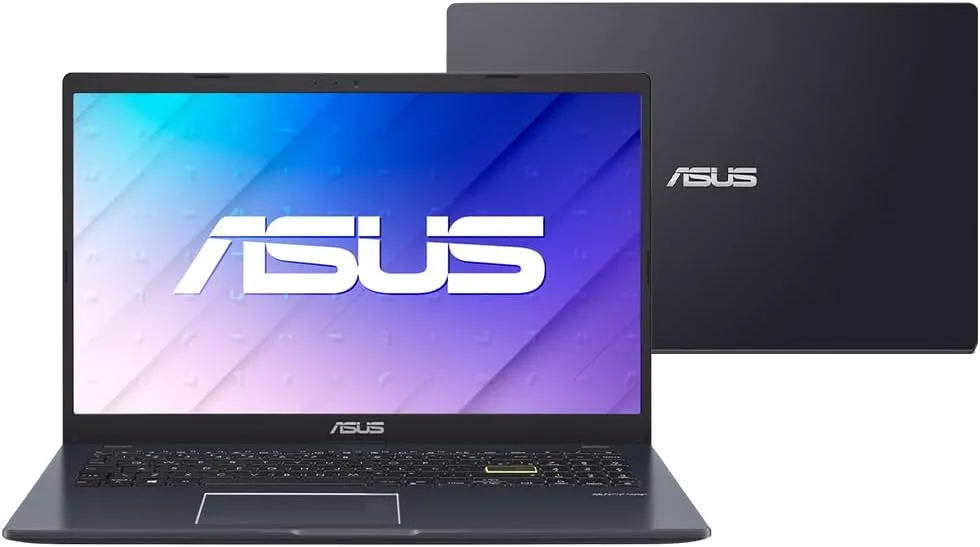
O ASUS Vivobook Go 15 E510KA-BR808WS pode servir para estudo, navegação e tarefas leves, mas eu não o indicaria como máquina principal para desenvolvimento local. O ponto decisivo não é a tela de 15,6 polegadas nem o peso de 1,57 kg: são os 4 GB de RAM e o Celeron N4500, que limitam a quantidade de ferramentas que dá para manter abertas sem lentidão. Para programar com editor, navegador, containers e serviços locais, essa configuração exige concessões.
Segundo a página do produto na Amazon, o modelo traz Windows 11 Home, 4 GB de memória e 128 GB de armazenamento. Há, porém, uma inconsistência importante na própria descrição: o resumo fala em SSD, enquanto o texto detalhado identifica armazenamento eMMC e menciona um slot M.2 para expansão. Eu confirmaria o tipo de armazenamento e a possibilidade de upgrade com o vendedor antes de comprar.
ASUS Vivobook Go 15 para programação: onde ele funciona bem
O Vivobook Go 15 faz sentido para quem está começando a estudar programação, trabalha principalmente em ferramentas online ou precisa de um notebook portátil para tarefas básicas. Um editor leve, como o VS Code com poucas extensões, pode atender projetos pequenos. Também dá para escrever código, consultar documentação, participar de reuniões e usar plataformas de ensino.
A tela de 15,6 polegadas oferece uma área de trabalho mais confortável do que muitos notebooks compactos. Para revisar código ou acompanhar uma aula, isso ajuda. Mas não presuma que tamanho significa resolução ou fidelidade de cor superiores: a página consultada não informa a resolução da tela. Para design de interfaces, edição visual ou longas sessões com várias janelas, eu verificaria esse dado antes da compra e consideraria um monitor externo.
O peso de 1,57 kg e a espessura de 18,1 mm favorecem a mobilidade. A dobradiça que abre até 180 graus pode ser útil ao compartilhar a tela numa mesa. O sistema de refrigeração sem ventoinha também elimina o ruído do cooler, embora isso não transforme o processador em uma opção potente. Silêncio é uma vantagem de conforto, não uma medida de desempenho.
Celeron N4500 e 4 GB de RAM: o limite para ferramentas de desenvolvimento
O Intel Celeron N4500 é um processador de entrada com dois núcleos. Ele atende atividades leves, mas não foi projetado para compilações demoradas, builds paralelos ou execução simultânea de vários serviços. Num fluxo típico de desenvolvimento, o custo não vem só do compilador: navegador com várias abas, editor, cliente de comunicação e ferramentas auxiliares disputam CPU e memória ao mesmo tempo.
Os 4 GB de RAM são o gargalo mais evidente. O Windows 11 também precisa de memória para funcionar; depois de iniciar o sistema, sobra pouco espaço para IDEs pesadas, navegadores e ambientes locais. Quando a memória física se esgota, o sistema recorre ao armazenamento como memória virtual. Isso evita alguns encerramentos, mas a troca é muito mais lenta que acessar RAM e pode deixar a interface com pausas perceptíveis.
Na prática, eu evitaria usar Android Studio, máquinas virtuais, bancos de dados locais e Docker com vários containers nessa configuração. Também não esperaria uma experiência confortável com uma IDE grande, navegador carregado e videoconferência abertos juntos. Para projetos simples, dá para reduzir o atrito usando um editor leve, fechando abas e delegando execução para um servidor remoto.
Armazenamento de 128 GB: confira se é eMMC ou SSD
A diferença entre eMMC e SSD importa. Em geral, um SSD NVMe ou SATA oferece desempenho e comportamento melhores para iniciar o sistema, abrir projetos e lidar com arquivos temporários. O eMMC costuma ser uma solução mais econômica, mas não deve ser tratado como equivalente a um SSD apenas porque ambos são armazenamento de estado sólido.
A descrição do produto afirma que há um slot M.2 para instalar um SSD, mas não especifica no trecho consultado quais formatos e interfaces são compatíveis, nem se a memória RAM pode ser ampliada. Antes de contar com um upgrade, confirme o manual do modelo exato, a configuração instalada e as condições da garantia. Não compre presumindo que a expansão resolverá tudo: um SSD pode aliviar a lentidão de armazenamento, mas não substitui RAM nem acrescenta núcleos ao processador.
Comparação com alternativas para quem desenvolve
| Perfil de máquina | Quando faz sentido | Limitação principal |
|---|---|---|
| Vivobook Go 15, N4500 e 4 GB | Estudos, navegação, documentos e código leve | Pouca margem para multitarefa e ferramentas locais |
| Notebook com Intel N100 ou N200 e 8 GB | Uso geral e desenvolvimento básico, se o preço estiver próximo | Ainda é uma categoria de entrada; confira RAM e armazenamento |
| Notebook com Core i3 ou Ryzen 3 e 16 GB | IDE, navegador, builds e serviços locais com mais folga | Preço e autonomia variam bastante entre modelos |
| Notebook empresarial usado, com 16 GB | Quem prioriza teclado, portas e capacidade para multitarefa | Verifique bateria, tela, desgaste e possibilidade de upgrade |
Se a diferença de preço para um equipamento com 8 GB de RAM for pequena, eu tenderia a escolher o modelo mais bem equipado. Para desenvolvimento, 16 GB é uma meta mais sensata quando o orçamento permite, principalmente se você usa containers, IDEs completas ou ferramentas de frontend que mantêm processos de build e servidores ativos.
Compare também notebooks empresariais usados. Um modelo de geração anterior com Core i5 e 16 GB pode entregar uma experiência melhor em multitarefa do que uma máquina nova de entrada. O risco está no estado da bateria, no desgaste do teclado e na tela; avalie esses itens e a política de devolução, não apenas o nome do processador.
Na Prática: como avaliar o notebook antes de instalar seu ambiente
- Confirme a configuração exata. Confira o código E510KA-BR808WS, a quantidade de RAM, o tipo de armazenamento e os detalhes da tela. A própria listagem mistura “SSD” e “eMMC”, então esclareça a divergência antes de fechar a compra.
- Veja se a memória é expansível. Procure a documentação oficial do modelo ou peça confirmação por escrito. Não presuma que o slot M.2 citado para SSD também permita upgrade de RAM.
- Meça a memória disponível após iniciar o Windows. Abra o Gerenciador de Tarefas e observe o uso em repouso. Se o sistema já estiver perto do limite sem seus programas de trabalho, haverá pouca margem para multitarefa.
- Teste seu fluxo real. Abra o editor, o navegador com a documentação que costuma usar e um projeto representativo. Um teste com uma única janela não revela como o notebook se comporta durante uma sessão de trabalho.
- Decida onde o código será executado. Se o notebook ficar para edição e acesso remoto, serviços como ambientes de desenvolvimento em nuvem podem reduzir a pressão sobre o hardware local. Se você precisa compilar e executar tudo offline, priorize mais RAM e um processador mais forte.
No Windows, estes comandos simples ajudam a conferir a memória e os discos detectados. Eles não substituem a verificação da especificação física, mas servem para validar o que o sistema reconhece:
# Memória física instalada e visível ao Windows, em GB
Get-CimInstance Win32_ComputerSystem |
  Select-Object @{Name="RAM_GB";Expression={[math]::Round($_.TotalPhysicalMemory / 1GB, 2)}}

# Discos detectados: modelo, tipo de mídia e capacidade
Get-PhysicalDisk |
  Select-Object FriendlyName, MediaType,
    @{Name="Tamanho_GB";Expression={[math]::Round($_.Size / 1GB, 1)}}

# Espaço livre nas unidades
Get-Volume |
  Where-Object DriveLetter |
  Select-Object DriveLetter, FileSystemLabel,
    @{Name="Livre_GB";Expression={[math]::Round($_.SizeRemaining / 1GB, 1)}}
O Windows pode classificar alguns dispositivos de armazenamento de forma genérica; por isso, esses comandos não garantem que você identificará com precisão eMMC, SATA ou NVMe em todos os casos. Use-os como uma checagem inicial, não como substituto do modelo técnico informado pelo fabricante.
Erros comuns ao escolher um notebook para programar
- Comprar olhando apenas para a tela grande. Uma tela de 15,6 polegadas ajuda na visualização, mas não compensa pouca RAM ou CPU limitada.
- Confundir eMMC com SSD NVMe. A descrição da Amazon apresenta informações diferentes sobre o armazenamento. Resolva essa dúvida antes de decidir.
- Contar com upgrade sem confirmação. A menção a um slot M.2 não comprova que qualquer SSD será compatível, nem diz se a memória é expansível.
- Subestimar o consumo do navegador. Abas de documentação, ferramentas online e aplicações web podem consumir bastante memória. Com 4 GB, até uma tarefa simples pode ficar apertada quando várias ferramentas estão abertas.
- Esperar que uma distribuição Linux faça milagres. Um sistema mais leve pode reduzir parte do consumo, mas não transforma o N4500 em processador de compilação nem cria memória adicional.
- Ignorar bateria e ergonomia. Uma avaliação de cliente na página relata que a bateria acaba rapidamente. É um relato individual, não uma medição padronizada, mas vale conferir avaliações recentes e considerar o uso longe da tomada.
Preço, avaliações e para quem eu recomendaria
Na consulta fornecida, o preço à vista aparecia como R$ 2.249,10, com parcelamento em até 12 vezes de R$ 208,25 e total parcelado de R$ 2.499,00. Preços, estoque e condições mudam; compare o valor atual com notebooks de 8 GB ou 16 GB antes de comprar. A página também mostrava nota média de 4,5 de 5, baseada em 883 avaliações. Essa nota ajuda a entender a satisfação geral, mas não substitui a análise de desempenho para programação.
Eu consideraria este ASUS para quem precisa de um notebook leve para tarefas básicas, tem orçamento limitado e já sabe que não vai depender de compilação pesada ou máquinas virtuais. Também pode funcionar como terminal para acessar um ambiente remoto de desenvolvimento. Para um profissional que quer uma máquina principal de trabalho, os 4 GB de RAM deixam pouca margem para a rotina real de desenvolvimento.
Se você decidir comprar, confirme o armazenamento e as possibilidades de upgrade diretamente com o vendedor. Para consultar a oferta informada, veja o ASUS Vivobook Go 15 na Amazon. Como associado, posso receber comissão por compras qualificadas feitas pelos links deste artigo, sem custo adicional para você.
Perguntas frequentes
O ASUS Vivobook Go 15 com 4 GB de RAM serve para programar?
Serve para estudos, edição de código leve e ferramentas online. Para IDEs pesadas, Docker, máquinas virtuais ou multitarefa intensa, 4 GB são limitados. Eu recomendaria mais memória para usar como estação principal de desenvolvimento.
Dá para instalar Linux nesse notebook?
É possível que uma distribuição Linux funcione, mas confirme a compatibilidade de Wi-Fi, áudio, touchpad e demais componentes para o modelo exato. Um sistema mais leve pode ajudar no consumo de recursos, mas não remove os limites do processador e da RAM.
O armazenamento é SSD ou eMMC?
A listagem consultada não é consistente: o resumo menciona SSD, enquanto a descrição detalhada fala em eMMC e cita um slot M.2 para expansão. Confirme com o vendedor e consulte as especificações oficiais antes de comprar.
Posso usar esse notebook com Docker ou máquinas virtuais?
Eu não escolheria esta configuração para esse uso. Com 4 GB de RAM, o Windows e o ambiente de desenvolvimento já disputam recursos antes de iniciar containers ou uma máquina virtual. Para esse fluxo, procure um notebook com mais memória, preferencialmente 16 GB.
É uma boa compra para um desenvolvedor experiente?
Como máquina principal, dificilmente, a menos que seu trabalho seja muito leve ou executado quase todo remotamente. Como notebook secundário para acesso a servidores, documentação e tarefas simples, pode fazer sentido se o preço estiver competitivo e as limitações forem aceitáveis.
Gostou? Me segue no GitHub e deixa um comentário se tiver dúvida ou quiser aprofundar algum ponto.