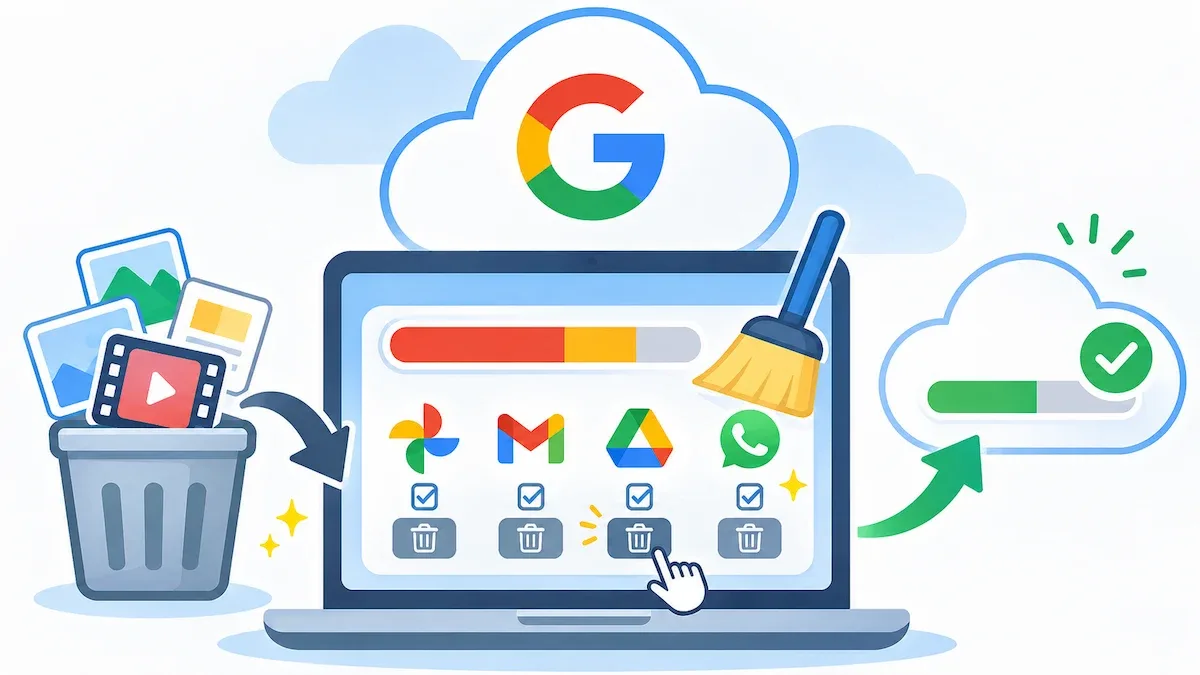
Quando o Google avisa que o armazenamento está quase cheio, apagar arquivos importantes não deveria ser a primeira reação. A conta gratuita compartilha espaço entre Gmail, Google Drive e Google Fotos; uma limpeza bem planejada costuma encontrar anexos esquecidos, vídeos grandes e itens na lixeira antes de exigir uma assinatura do Google One.
Segundo o Eurisko.com.br, Robert Triggs, do Android Authority, recuperou quase 4 GB ao revisar a própria conta sem apagar conteúdos importantes nem contratar um plano. Esse número não é uma garantia: o resultado depende do que cada pessoa acumulou. Mas a abordagem faz sentido — primeiro identificar o que ocupa espaço; depois decidir o que pode ser removido.
Como o armazenamento gratuito do Google é compartilhado
O espaço da conta é compartilhado principalmente entre Gmail, Drive e Fotos. Isso significa que uma caixa de entrada aparentemente pequena pode estar contribuindo para o limite por causa de anexos, enquanto vídeos antigos no Google Fotos ou arquivos de trabalho no Drive podem ser os maiores responsáveis.
O primeiro passo é conferir o uso por serviço no Gerenciador de armazenamento do Google. A interface pode mudar, mas a ideia é a mesma: mostrar categorias que merecem atenção, como arquivos grandes, mensagens com anexos e itens que podem ser revisados.
Eu começaria por essa visão geral antes de abrir cada serviço manualmente. Ela ajuda a evitar uma faxina às cegas: não adianta passar horas apagando e-mails pequenos se um único vídeo ocupa mais espaço do que milhares de mensagens.
O que verificar antes de excluir arquivos
1. Arquivos grandes no Google Drive
No Drive, procure arquivos grandes que já não têm utilidade: exportações antigas, instaladores, vídeos de demonstração, arquivos compactados e cópias de segurança duplicadas. Para quem programa, vale olhar com atenção para dumps de banco, builds, imagens de máquinas virtuais e arquivos de log enviados para uma pasta sincronizada.
Uma armadilha comum é confundir o que aparece na lista com o espaço realmente liberado. Documentos nativos do Google, como Docs e Sheets, têm tratamento diferente de arquivos enviados, e a interface pode apresentar tamanhos de maneiras distintas. Confira o consumo no painel da conta, não apenas a soma visual de uma pasta.
2. Anexos grandes no Gmail
Mensagens antigas com anexos podem ser candidatas melhores à limpeza do que e-mails sem arquivo. Na busca do Gmail, use operadores para filtrar mensagens e revisar os resultados antes de excluir:
larger:10M
has:attachment larger:5M
older_than:2y has:attachment
filename:zip larger:10M
Essas consultas ajudam a encontrar mensagens acima de determinado tamanho, mensagens com anexos grandes, anexos antigos ou arquivos ZIP volumosos. Os operadores filtram mensagens; eles não removem nada automaticamente. Abra os resultados e confirme se o conteúdo não é necessário para auditoria, trabalho ou histórico pessoal.
3. Vídeos e fotos no Google Fotos
Vídeos longos costumam ser bons candidatos para revisão porque podem ocupar mais espaço do que várias imagens. Antes de apagar fotos, verifique se o backup terminou e se existe outra cópia. Uma imagem que parece disponível no aplicativo pode depender justamente da conta que você está prestes a limpar.
O Google Fotos também pode oferecer opções relacionadas à qualidade de armazenamento. Leia as condições exibidas na sua conta antes de converter arquivos: uma conversão pode reduzir o tamanho, mas também alterar a qualidade e ser irreversível. Não aplique isso a imagens originais de trabalho, material de portfólio ou fotos que você precisa preservar em alta resolução sem manter uma cópia independente.
Na Prática: uma limpeza segura em seis etapas
- Confira o consumo por serviço. Abra o Gerenciador de armazenamento e anote quanto está sendo usado por Gmail, Drive e Fotos. Isso define onde concentrar o esforço.
- Revise os maiores itens primeiro. Procure vídeos, arquivos compactados, backups antigos e anexos grandes. Priorize itens que possam liberar espaço de forma relevante.
- Faça uma cópia do que não pode ser perdido. Baixe arquivos importantes ou use uma estratégia de backup independente antes de excluir. Sincronização não é backup: se você apaga um arquivo sincronizado, a exclusão pode se propagar.
- Remova apenas o que identificou. Evite selecionar centenas de resultados de uma busca sem revisar nomes, datas e contexto. Em contas de trabalho, verifique também requisitos de retenção e políticas da empresa.
- Esvazie as lixeiras. Excluir um arquivo pode apenas movê-lo para a lixeira. Enquanto permanecer ali, talvez continue ocupando espaço. Confira as lixeiras do Drive, Gmail e Fotos e só as esvazie depois de confirmar que não precisa restaurar nada.
- Confira o espaço novamente. A atualização pode não ser instantânea. Aguarde e volte ao painel para verificar se o consumo mudou antes de repetir a limpeza.
Esse fluxo é mais seguro do que começar apagando por tipo de arquivo. Ele também ajuda a separar dados pessoais de artefatos de desenvolvimento que podem ser recriados. Um build antigo talvez não precise ser guardado; um dump que contém dados difíceis de recuperar pode precisar de armazenamento externo e controle de acesso.
Auditoria técnica de arquivos do Drive com a API
Se a interface não for suficiente, a API do Google Drive permite listar arquivos enviados e ordená-los localmente por tamanho. O exemplo abaixo usa Python e mostra os 20 maiores itens com tamanho informado pela API. Ele pressupõe que você configurou um projeto no Google Cloud, ativou a API do Drive e salvou um OAuth de aplicativo desktop como credentials.json.
from pathlib import Path
from google.auth.transport.requests import Request
from google.oauth2.credentials import Credentials
from google_auth_oauthlib.flow import InstalledAppFlow
from googleapiclient.discovery import build

SCOPES = ["https://www.googleapis.com/auth/drive.metadata.readonly"]
TOKEN = Path("token.json")
CREDS_FILE = "credentials.json"

creds = None
if TOKEN.exists():
    creds = Credentials.from_authorized_user_file(str(TOKEN), SCOPES)

if not creds or not creds.valid:
    if creds and creds.expired and creds.refresh_token:
        creds.refresh(Request())
    else:
        flow = InstalledAppFlow.from_client_secrets_file(CREDS_FILE, SCOPES)
        creds = flow.run_local_server(port=0)
    TOKEN.write_text(creds.to_json())

drive = build("drive", "v3", credentials=creds)
files = []
page_token = None

while True:
    response = drive.files().list(
        q="trashed = false",
        fields="nextPageToken,files(id,name,mimeType,size,modifiedTime,webViewLink)",
        pageSize=1000,
        pageToken=page_token,
    ).execute()

    files.extend(response.get("files", []))
    page_token = response.get("nextPageToken")
    if not page_token:
        break

largest = sorted(
    (f for f in files if f.get("size")),
    key=lambda f: int(f["size"]),
    reverse=True,
)[:20]

for item in largest:
    size_mb = int(item["size"]) / (1024 * 1024)
    print(f"{size_mb:8.1f} MB  {item['name']}  {item.get('webViewLink', '')}")
O escopo usado é somente de leitura de metadados; o script não apaga nem baixa arquivos. Ele também não contabiliza documentos nativos do Google como se fossem arquivos comuns, porque esses itens podem não retornar um campo size. Use a lista como auditoria, não como ordem de exclusão. Para contas de empresa ou pastas compartilhadas, confirme ainda quem é o proprietário do arquivo e quais regras de acesso se aplicam.
Erros comuns ao liberar espaço no Google
- Apagar sem verificar o backup: a exclusão pode sincronizar com outros dispositivos. Mantenha uma cópia independente do que for insubstituível.
- Esquecer as lixeiras: mover itens para a lixeira nem sempre libera espaço imediatamente; confira e esvazie apenas depois da revisão.
- Excluir arquivos compartilhados sem entender a propriedade: um item compartilhado pode não pertencer à sua conta. Removê-lo da sua visualização não necessariamente libera armazenamento para você.
- Apagar e-mails em massa: mensagens podem guardar comprovantes, registros de incidentes, instruções de acesso ou anexos úteis. Filtre, revise e só então exclua.
- Usar compressão como substituto de backup: reduzir a qualidade de fotos ou remover versões originais pode ser uma decisão sem retorno. Preserve os arquivos de que depende.
- Guardar artefatos temporários em pastas sincronizadas: imagens de contêiner, dependências, logs e builds podem crescer rápido. Prefira armazenamento local ou um repositório apropriado, e sincronize apenas o que precisa estar disponível em outros dispositivos.
Quando vale a pena pagar pelo Google One?
Se a limpeza libera espaço, mas a conta volta a encher rapidamente, o problema pode ser recorrente. Nesse caso, compare o custo do plano com o tempo gasto em revisões frequentes e com a necessidade real de manter fotos, vídeos e arquivos acessíveis na nuvem.
Também compare alternativas: um disco externo pode servir para arquivos arquivados, enquanto outro serviço de nuvem pode fazer sentido se você já o usa no seu fluxo. Mas armazenamento local exige cuidado com falha do dispositivo e cópias de segurança; nuvem exige avaliar preço, privacidade, sincronização e facilidade de migração. Não existe uma opção universalmente melhor.
Para quem desenvolve, eu separaria claramente arquivos de trabalho ativos, backups e material pessoal. Repositórios Git não são lugar para binários pesados ou dumps com dados sensíveis, e uma pasta sincronizada não substitui uma política de backup. A melhor economia costuma vir de armazenar cada dado no lugar adequado, não apenas de apagar o que está visível.
Perguntas frequentes sobre liberar espaço no Google
O que ocupa espaço na conta Google?
O armazenamento é compartilhado entre serviços como Gmail, Google Drive e Google Fotos. Anexos, arquivos enviados e fotos ou vídeos podem contribuir para o uso total. Consulte o Gerenciador de armazenamento para ver a distribuição da sua conta.
Apagar um arquivo do Drive libera espaço na hora?
Nem sempre. O arquivo pode ir para a lixeira e continuar contando até ser removido definitivamente. Revise a lixeira antes de esvaziá-la e considere que a atualização do painel pode levar algum tempo.
Como encontrar e-mails grandes no Gmail?
Use uma busca como larger:10M ou has:attachment larger:5M. Os resultados precisam ser revisados manualmente; a busca não exclui mensagens.
O Google Fotos pode reduzir o tamanho das imagens já salvas?
Podem existir opções de conversão ou armazenamento que alteram a qualidade. Leia a descrição apresentada na conta e mantenha uma cópia dos originais antes de aplicar qualquer mudança irreversível.
Vale a pena usar um script para limpar o Drive?
Um script é útil para inventariar arquivos e localizar candidatos grandes, mas eu não recomendaria exclusão automática baseada apenas no tamanho. Nome, proprietário, data e contexto importam — principalmente em contas compartilhadas ou de trabalho.
Gostou? Me segue no GitHub e deixa um comentário se tiver dúvida ou quiser aprofundar algum ponto.