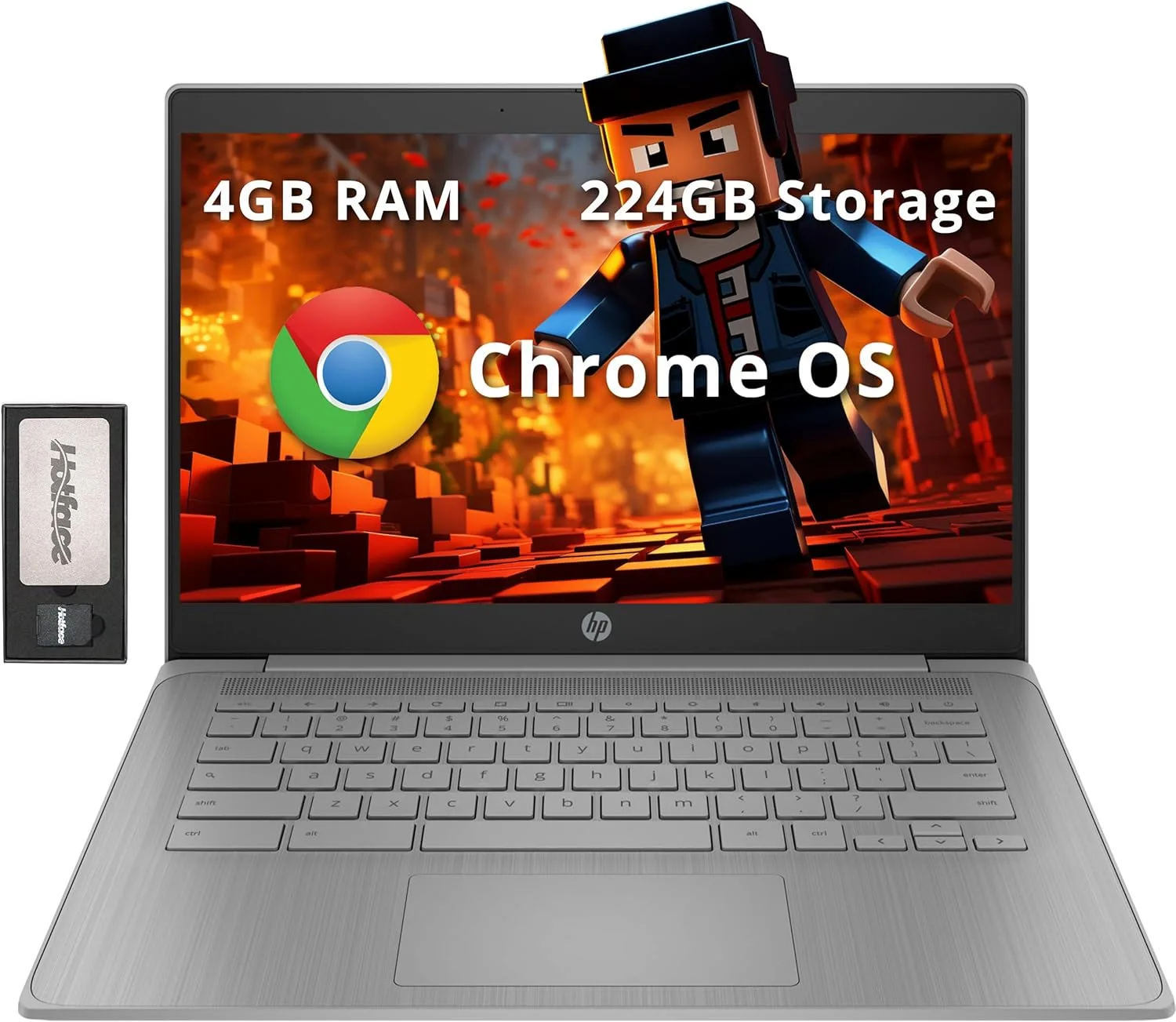
Para quem programa, o principal limite deste HP Chromebook 14 não é o processador isoladamente: são os 4 GB de RAM, o ChromeOS e a configuração de armazenamento descrita de forma inconsistente no anúncio. Ele pode servir para estudos, navegação, documentação e edição de código leve. Eu não o escolheria como máquina principal para compilar projetos, manter contêineres ativos ou trabalhar com várias ferramentas de desenvolvimento ao mesmo tempo.
Segundo a página da Amazon, o modelo combina Intel Celeron N4120, 4 GB de memória LPDDR4, tela HD de 14 polegadas e ChromeOS. O preço exibido no anúncio consultado era R$ 2.103,52, mas preço, disponibilidade e condições podem mudar. Minha análise abaixo considera as especificações informadas, não um teste prático desta unidade.
HP Chromebook 14 para programar: o que as especificações significam
O Celeron N4120 é um processador de baixo consumo, adequado a tarefas leves. Para abrir um editor web, consultar documentação, fazer chamadas e trabalhar em um projeto pequeno, ele pode dar conta — desde que você não espere a resposta de um notebook Core ou Ryzen recente. A Intel UHD 600 integrada também é voltada a vídeo e uso básico, não a cargas gráficas pesadas.
O ponto mais restritivo é a memória. Com 4 GB, o sistema, as abas do navegador, o editor e uma chamada de vídeo disputam um espaço pequeno. Em desenvolvimento web, é fácil ultrapassar esse orçamento: navegador com documentação, ambiente local, ferramentas de design e servidor de desenvolvimento podem deixar a experiência lenta. Máquinas virtuais e ambientes com Docker não são uma expectativa realista para essa configuração.
O ChromeOS pode rodar ferramentas Linux em determinados Chromebooks por meio do ambiente Linux integrado, mas isso não transforma automaticamente um modelo de entrada em estação de desenvolvimento. Compatibilidade, espaço disponível e desempenho continuam dependendo do hardware e da configuração do aparelho. Antes de comprar para esse uso, eu confirmaria se o Linux está disponível para a unidade específica e se as ferramentas necessárias funcionam no ambiente.
Tela HD e ergonomia para longas sessões
A tela de 14 polegadas tem resolução de 1366 × 768. Para leitura e tarefas gerais, funciona; para programar durante horas, a resolução vertical curta significa menos linhas de código visíveis do que em uma tela Full HD. Isso aumenta a rolagem e pode incomodar ao comparar arquivos ou manter terminal e editor lado a lado.
O peso informado é de 1,52 kg, um valor razoável para transporte. A página também menciona webcam HD 720p, Wi-Fi 5, Bluetooth e portas USB-A, USB-C, HDMI e áudio. Para uma rotina móvel, essas conexões são úteis, mas eu verificaria fotos e detalhes da unidade vendida antes de contar com um acessório específico incluído.
O anúncio diz “224 GB”: atenção ao armazenamento real
Esse número merece uma leitura cuidadosa. O título fala em 224 GB, mas a descrição divide a capacidade em 64 GB eMMC, uma estação de docking e um cartão microSD. Em outro trecho, a página menciona uma estação com SSD de 128 GB e cartão microSD de 32 GB. A composição não fica clara: há uma divergência entre “160 GB na estação” e a soma de 128 GB mais 32 GB.
Eu não trataria os 224 GB como se fossem um SSD interno único. Os 64 GB eMMC são o armazenamento interno indicado; o restante parece vir de acessórios externos. Isso importa porque cartão microSD, dock e armazenamento interno não são equivalentes em velocidade, conveniência ou confiabilidade. Para repositórios, dependências e ferramentas Linux, espaço externo também pode exigir configuração adicional.
Antes de comprar, confirme com o vendedor exatamente o que acompanha o pacote, qual é a capacidade e o tipo do armazenamento da docking station e como ele se conecta. Não baseie a decisão apenas no número maior exibido no título.
Vale a pena para desenvolvedores?
Para quem está aprendendo lógica, HTML, CSS e JavaScript básico, usa editores no navegador ou trabalha principalmente com Google Docs e serviços web, o Chromebook pode atender. Também faz sentido como computador secundário para leitura, reuniões, acesso remoto a uma máquina mais potente e tarefas administrativas.
Para desenvolvimento profissional local, eu procuraria pelo menos 8 GB de RAM — idealmente 16 GB — e um processador de classe Core ou Ryzen, especialmente se o fluxo envolve IDE pesada, múltiplos serviços, banco de dados local ou contêineres. Mais memória reduz a necessidade de fechar abas e ferramentas a cada troca de tarefa. Um notebook usado de linha corporativa, com Linux ou Windows e especificações melhores, pode ser uma alternativa mais adequada; avalie estado da bateria, garantia e possibilidade de upgrade antes de decidir.
| Uso | Minha avaliação | Por quê |
|---|---|---|
| Navegação, aulas e documentos | Adequado | São tarefas compatíveis com ChromeOS e hardware de entrada. |
| HTML, CSS e projetos pequenos | Possível, com limites | Editor leve e poucas abas tendem a ser mais viáveis que uma IDE pesada. |
| Compilação frequente e multitarefa | Não recomendaria | Os 4 GB de RAM e o Celeron restringem o fluxo. |
| Máquinas virtuais ou Docker local | Má escolha | Memória, CPU e espaço interno são gargalos prováveis. |
Na Prática: confira o ambiente antes de montar seu fluxo
Se você já tem acesso a um Chromebook com Linux ativado, faça uma checagem rápida antes de instalar um conjunto grande de ferramentas. Os comandos abaixo ajudam a entender quantos processadores lógicos o ambiente reconhece, a memória disponível e o espaço montado.
printf '%s\n' '--- CPU ---'
nproc
lscpu | grep -E 'Model name|Architecture|CPU\(s\)'

printf '%s\n' '--- Memória ---'
free -h

printf '%s\n' '--- Armazenamento ---'
df -h "$HOME"

printf '%s\n' '--- Sistema ---'
uname -a
Esses comandos não medem desempenho de compilação nem garantem que toda a memória física esteja disponível para o ambiente Linux. Eles servem para descobrir limitações básicas antes de investir tempo configurando o setup. Para projetos maiores, uma opção prática é editar localmente e executar builds em uma máquina remota ou serviço de desenvolvimento, desde que sua conexão e suas políticas de trabalho permitam.
- Confirme na configuração do Chromebook se o ambiente Linux está disponível.
- Verifique o espaço livre no ambiente Linux, não apenas a capacidade anunciada do pacote.
- Instale primeiro um editor leve e teste seu projeto real, com as extensões que você usa.
- Abra as ferramentas habituais em conjunto: navegador, editor, terminal e chamada de vídeo.
- Se o sistema começar a encerrar abas ou ficar lento, trate isso como um limite do hardware, não como um problema que mais armazenamento resolverá.
Erros comuns ao avaliar este Chromebook
- Confundir armazenamento anunciado com SSD interno: a descrição sugere que parte da capacidade vem de dock e microSD. Peça confirmação sobre os componentes incluídos.
- Comprar pensando apenas no processador: para multitarefa de desenvolvimento, 4 GB de RAM podem limitar mais do que o nome do Celeron sugere.
- Assumir que ChromeOS equivale a Linux de desktop: há recursos Linux em Chromebooks compatíveis, mas suporte a ferramentas, permissões e desempenho precisam ser verificados.
- Ignorar a resolução da tela: 1366 × 768 pode ser desconfortável para IDE, terminal e documentação lado a lado.
- Usar avaliações como garantia de adequação: a página consultada mostra nota 4,2 de 5 em 190 avaliações globais, mas satisfação geral não significa que o aparelho seja apropriado para compilar software.
- Não conferir vendedor e devolução: no anúncio consultado, a Amazon aparece como responsável pelo envio e Snow Bell como vendedor. Leia as condições vigentes de devolução, garantia e suporte antes de fechar o pedido.
Minha conclusão
Eu vejo este HP Chromebook 14 como um computador básico para estudo, navegação e produtividade leve, não como notebook de trabalho para um desenvolvedor que precisa de um ambiente local robusto. O ChromeOS pode ser suficiente para tarefas web e alguns fluxos Linux, mas os 4 GB de RAM, o Celeron N4120 e a tela HD impõem limites concretos.
O detalhe que eu esclareceria antes de qualquer compra é o armazenamento: o anúncio mistura capacidades e acessórios sem deixar totalmente explícito o que é interno e o que vem na docking station. Se sua prioridade é programar localmente, compare com um modelo de 8 ou 16 GB de RAM e armazenamento interno mais claro. Se sua prioridade é estudar, usar aplicações web e carregar um aparelho simples, esse Chromebook pode entrar na lista — desde que o preço e os itens inclusos sejam confirmados.
Perguntas frequentes
O HP Chromebook 14 com Celeron N4120 serve para programar?
Serve para programação básica e projetos pequenos, especialmente com ferramentas web ou editores leves. Para IDE pesada, compilação frequente, multitarefa intensa ou desenvolvimento com contêineres, os 4 GB de RAM são um limite importante.
É possível instalar VS Code e ferramentas Linux nesse Chromebook?
Chromebooks compatíveis podem oferecer um ambiente Linux, mas a disponibilidade depende do aparelho e da configuração. Verifique o suporte na unidade específica e considere que o desempenho e o espaço livre podem limitar instalações maiores.
Os 224 GB são todos internos?
Não é o que a descrição indica. Ela menciona 64 GB eMMC internos e armazenamento adicional em docking station e microSD. Como há divergência entre as capacidades descritas, confirme com o vendedor o que acompanha o produto.
Posso usar Docker ou máquinas virtuais para desenvolvimento?
Eu não escolheria esta configuração para esse uso. 4 GB de RAM e um Celeron de baixo consumo deixam pouca margem para sistema, ferramentas e serviços simultâneos. Um notebook com mais memória e processador mais forte é uma opção mais apropriada.
O link abaixo leva à página do produto na Amazon. Confira preço, vendedor, especificações e condições atualizadas antes de comprar.
Gostou? Me segue no GitHub e deixa um comentário se tiver dúvida ou quiser aprofundar algum ponto.