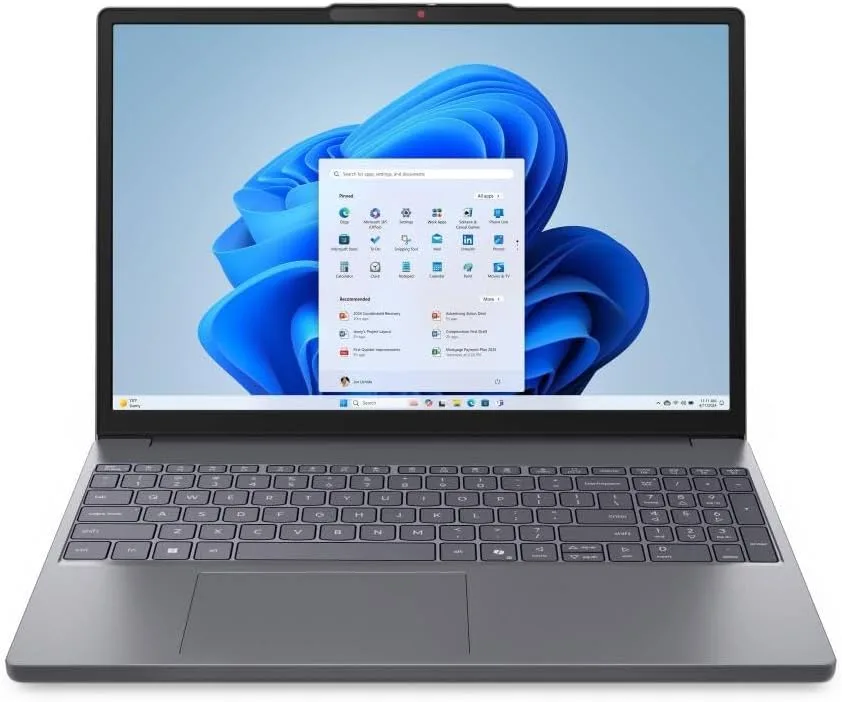
O Lenovo IdeaPad Slim 3 com Core 3 100U pode atender bem a estudos, desenvolvimento web e programação leve, mas os 8 GB de RAM são o ponto que merece mais atenção. Para quem mantém navegador com muitas abas, editor, ambiente local e containers abertos ao mesmo tempo, essa configuração pode virar o limite antes do processador. Eu avaliaria este notebook pelo tipo de projeto que você executa — e confirmaria a possibilidade de expansão de memória antes de comprar.
Segundo a página do Amazon, o modelo tem tela IPS WUXGA de 15,3 polegadas, SSD NVMe de 256 GB, Windows 11, Wi‑Fi 6 e peso informado de 1,59 kg. A oferta consultada exibia R$ 3.131 à vista, mas preço, disponibilidade e condições de pagamento mudam. Para um desenvolvedor, a pergunta relevante não é só “roda programação?”, e sim “roda meu fluxo de trabalho sem eu precisar administrar cada megabyte?”.
Lenovo IdeaPad Slim 3 15IRU10: o que as especificações significam para programar
Intel Core 3 100U: adequado para desenvolvimento cotidiano
O Core 3 100U é um processador de entrada voltado a tarefas gerais. Para editar código, navegar, participar de reuniões, executar ferramentas de linha de comando e trabalhar com aplicações web de porte pequeno ou médio, tende a ser uma escolha razoável. A listagem informa frequência de até 4,7 GHz, mas frequência máxima não é uma medida isolada de desempenho: refrigeração, consumo sustentado e carga de trabalho também contam.
Na prática, compilar um projeto pequeno, rodar testes unitários e iniciar um servidor de desenvolvimento não são a mesma coisa que compilar um monorepo grande ou executar várias máquinas virtuais. O primeiro grupo de tarefas é compatível com a proposta do notebook. Para builds pesados, processamento local de dados, emuladores ou cargas frequentes em paralelo, eu compararia benchmarks do processador e consideraria uma máquina com CPU mais forte e, principalmente, mais memória.
8 GB de RAM: o principal limite para IDEs, Docker e WSL2
O editor sozinho pode parecer leve. O problema aparece quando o fluxo inclui VS Code ou IntelliJ, navegador com documentação e ferramentas de IA, WSL2, Docker Desktop e bancos locais. Cada processo consome memória; quando a RAM se esgota, o Windows passa a recorrer ao SSD como memória virtual. Isso reduz a responsividade e pode causar pausas justamente durante uma troca de contexto ou uma compilação.
Para programação web básica, 8 GB podem ser suficientes com poucas aplicações abertas. Para Android Studio, máquinas virtuais, vários containers ou projetos Java grandes, eu recomendaria 16 GB como ponto de partida mais confortável. A página não esclarece se a memória é expansível. Antes de fechar a compra, confira o número exato do modelo ou MTM na documentação oficial da Lenovo e confirme se há slot, qual é o limite e se parte da RAM é soldada. Não presuma que “DDR5” significa que será possível fazer upgrade.
SSD de 256 GB: rápido, mas fácil de preencher
O SSD PCIe 4.0 NVMe deve deixar a inicialização do Windows, a abertura de ferramentas e o acesso a arquivos mais ágeis do que em um disco rígido tradicional. Para o trabalho diário, a velocidade ajuda. A capacidade de 256 GB, porém, pede organização: IDEs, SDKs, imagens Docker, dependências, caches e arquivos de build acumulam espaço rapidamente.
Se você usa containers, monitore imagens antigas e volumes que já não precisa. Também vale conferir as opções de expansão do armazenamento no modelo exato. Eu não compraria contando com um segundo slot M.2 sem validar essa informação na documentação técnica da Lenovo.
Tela, portabilidade e ergonomia em sessões longas
A tela IPS de 15,3 polegadas tem resolução WUXGA de 1920 × 1200 e proporção 16:10. Esse formato oferece mais espaço vertical que uma tela Full HD tradicional 16:9, o que ajuda a visualizar mais linhas de código e conteúdo de documentação. O acabamento antirreflexo e os 300 nits informados também são úteis em ambientes internos bem iluminados, embora não substituam uma avaliação presencial para quem trabalha sob luz forte.
O peso anunciado de 1,59 kg favorece quem alterna entre casa, faculdade e escritório. Para longas sessões, ainda recomendo usar um suporte ou monitor externo, teclado e mouse quando possível. A ergonomia depende da altura da tela e da posição dos braços, não apenas do tamanho do painel. A listagem cita webcam HD com Privacy Shutter, Wi‑Fi 6, Bluetooth 5.2 e Dolby Audio; são recursos práticos para chamadas, mas não transformam o notebook em uma estação de trabalho audiovisual.
A fonte não informa a capacidade da bateria nem detalha todas as portas. Eu conferiria esses itens na ficha da Lenovo se autonomia, conexão com monitor ou uso de Ethernet forem requisitos importantes. Também não assumiria que qualquer USB-C aceita carregamento ou saída de vídeo: isso depende da implementação específica do modelo.
Para quem o IdeaPad Slim 3 faz sentido — e para quem não faz
- Faz sentido: estudantes, desenvolvedores iniciantes e profissionais que trabalham principalmente com web, scripts, edição de código e ferramentas em nuvem.
- Pode atender com ajustes: quem usa Docker ou WSL2 ocasionalmente, desde que mantenha poucos serviços ativos e confirme as opções de expansão de RAM.
- Eu procuraria outra configuração: quem depende de várias VMs, Android Studio com emulador, grandes builds locais, processamento pesado ou multitarefa intensa.
- Não é a escolha certa para gráficos exigentes: a listagem informa Intel Graphics integrada. Para jogos pesados, renderização 3D ou treinamento local de modelos de IA, procure uma GPU dedicada ou use serviços remotos.
Na mesma página aparecem alternativas como notebooks com Core i3-1215U ou Ryzen 5 5500U, mas os nomes de CPU não bastam para decidir. Compare a configuração completa: RAM e possibilidade de upgrade, tela, SSD, sistema operacional, garantia e preço vigente. Um modelo com processador teoricamente mais forte pode ser pior compra se vier com memória insuficiente ou uma tela inferior para o seu uso.
Na Prática: como verificar se 8 GB bastam no seu fluxo
- Liste suas ferramentas habituais: editor ou IDE, navegador, banco local, Docker, WSL2, emulador e aplicações de comunicação.
- Reproduza uma sessão real: abra o projeto mais pesado que costuma usar e as ferramentas que normalmente ficam em segundo plano.
- Confira a memória em uso: no Windows, use o Gerenciador de Tarefas ou execute o comando abaixo no PowerShell.
- Observe a pressão, não só o número: se a memória disponível cai constantemente e o sistema fica lento ao alternar entre aplicações, 8 GB provavelmente vão limitar seu trabalho.
- Decida pelo upgrade confirmado: se a RAM não puder ser ampliada, avalie comprar desde o início uma configuração com mais memória.
$os = Get-CimInstance Win32_OperatingSystem
$totalGB = [math]::Round($os.TotalVisibleMemorySize / 1MB, 2)
$livreGB = [math]::Round($os.FreePhysicalMemory / 1MB, 2)

"RAM total: $totalGB GB"
"RAM livre: $livreGB GB"

Get-Process |
  Sort-Object WorkingSet64 -Descending |
  Select-Object -First 10 `
    @{Name="Processo"; Expression={$_.ProcessName}},
    @{Name="RAM_MB"; Expression={[math]::Round($_.WorkingSet64 / 1MB, 0)}}
Esse comando mostra um retrato do uso de memória naquele momento; não é um benchmark e não prevê sozinho o desempenho futuro. Rode-o com seu ambiente de trabalho aberto. Se os maiores consumidores forem navegador, IDE e Docker, você terá uma noção mais útil do que apenas consultar os requisitos mínimos de um aplicativo.
Erros comuns ao escolher notebook para desenvolvimento
- Comprar pela frequência máxima do processador: o valor anunciado não representa, por si só, desempenho sustentado em compilação. Compare testes da CPU e avaliações do modelo completo.
- Ignorar a memória soldada: confirme a configuração de RAM antes da compra. Um upgrade impossível muda bastante o valor de uma máquina com 8 GB.
- Subestimar o espaço ocupado por ferramentas: 256 GB podem bastar no início, mas SDKs, imagens e caches crescem. Planeje limpeza ou armazenamento externo.
- Confundir tarefas na nuvem com tarefas locais: usar um assistente de IA remoto não exige uma GPU potente no notebook; inferência local de modelos grandes, sim. São cenários diferentes.
- Tratar avaliações como teste técnico: a página informa nota 4,6 de 5 com 54 avaliações. Isso dá contexto sobre a experiência de compradores, mas não substitui medições de bateria, ruído, temperatura ou compilação.
Vale a pena comprar o Lenovo IdeaPad Slim 3 para programar?
Eu vejo este IdeaPad como um notebook de produtividade e desenvolvimento leve, com uma tela interessante para código e um SSD rápido para o uso cotidiano. O ponto decisivo é a memória: 8 GB podem funcionar para projetos pequenos, mas deixam pouca margem para ferramentas modernas executadas simultaneamente. Se a RAM for expansível, a possibilidade de upgrade melhora a proposta; se for fixa, eu compararia seriamente versões com 16 GB antes de decidir.
O preço citado é apenas o valor exibido na página consultada, sujeito a alteração. Verifique também o SKU, a política de devolução e a ficha técnica detalhada antes de comprar. Para conferir a oferta atual, acesse o Lenovo IdeaPad Slim 3 no Amazon. Este é um link de afiliado; posso receber comissão por compras qualificadas, sem custo adicional para você.
Perguntas frequentes
O Lenovo IdeaPad Slim 3 com Core 3 100U serve para programar?
Serve para desenvolvimento web, estudos, scripts, edição de código e projetos de porte moderado. Para builds pesados, muitas VMs ou emuladores, a configuração de 8 GB de RAM pode ser o principal gargalo.
Posso usar Docker e WSL2 nesse notebook?
Sim, mas o uso simultâneo de Docker, WSL2, IDE e navegador pode pressionar bastante os 8 GB. Confirme se a memória pode ser ampliada e limite os serviços ativos quando necessário.
A memória RAM do IdeaPad Slim 3 pode ser expandida?
A página consultada não informa isso. Verifique o MTM ou número exato do modelo na documentação oficial da Lenovo antes da compra; versões diferentes podem ter configurações distintas.
256 GB de SSD são suficientes para desenvolvimento?
Para projetos pequenos e ferramentas essenciais, podem bastar. Imagens Docker, SDKs, dependências e caches ocupam espaço, então quem mantém vários ambientes locais deve monitorar o armazenamento e verificar as opções de expansão.
Gostou? Me segue no GitHub e deixa um comentário se tiver dúvida ou quiser aprofundar algum ponto.