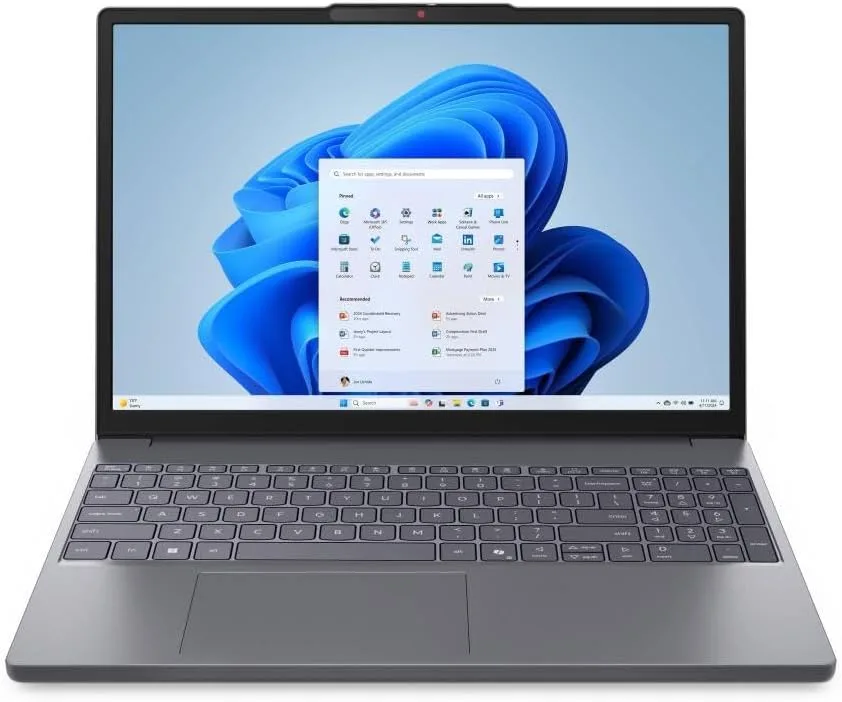
O Lenovo IdeaPad Slim 3 com Core 3 100U pode ser um notebook competente para estudar programação, trabalhar com aplicações web e manter ferramentas do dia a dia abertas. Mas, para quem desenvolve, o ponto que merece mais atenção não é o processador: são os 8 GB de RAM. Essa configuração pode funcionar bem com um editor e alguns serviços leves, mas limita multitarefa, containers e máquinas virtuais.
Segundo a página do produto na Amazon, este modelo traz tela IPS WUXGA de 15,3 polegadas, SSD NVMe de 256 GB, Wi‑Fi 6 e Windows 11 Home. O preço exibido era R$ 2.663,92 à vista, mas pode mudar; confira o preço e a configuração disponíveis na Amazon antes de decidir. A análise abaixo considera as especificações informadas, não um teste de benchmark deste exemplar específico.
Lenovo IdeaPad Slim 3 para programação: o que importa na configuração
Core 3 100U: bom para desenvolvimento web e tarefas cotidianas
O Intel Core 3 100U é um processador de entrada voltado a notebooks finos. Ele deve atender bem a tarefas como editar código, navegar com várias abas, usar ferramentas de escritório, participar de chamadas e executar projetos web pequenos ou médios. Para um ambiente de desenvolvimento convencional, o SSD NVMe também ajuda: inicialização, abertura de projetos e instalação de dependências tendem a ser bem mais responsivas do que em um notebook com HD.
Isso não transforma o modelo em uma estação de trabalho. Compilações grandes, builds frequentes de aplicações extensas, análise de dados pesada e execução simultânea de vários serviços pressionam CPU, memória e refrigeração. O processador pode dar conta de uma tarefa isolada, mas a experiência muda quando o ambiente inclui IDE, navegador, Docker, banco local e ferramentas de comunicação ao mesmo tempo.
8 GB de RAM: o limite mais importante para quem programa
Com 8 GB, é possível trabalhar com VS Code, um navegador controlado e projetos leves. Porém, a memória disponível é dividida entre Windows, aplicações, abas, indexadores e serviços em segundo plano. Se o sistema começa a recorrer ao arquivo de paginação no SSD, alternar entre ferramentas pode ficar mais lento, mesmo que o armazenamento seja rápido.
Para uso profissional mais intenso, eu priorizaria uma configuração com 16 GB de RAM. Isso oferece espaço para uma IDE mais pesada, documentação aberta, servidor local e alguns containers sem disputar cada gigabyte. Antes de comprar, confirme se a memória deste SKU pode ser expandida ou se é soldada. A página consultada informa 8 GB DDR5, mas não esclarece a possibilidade de upgrade; não presuma que haverá slot livre.
Tela 16:10: mais linhas de código sem recorrer ao monitor externo
A tela IPS de 15,3 polegadas tem resolução de 1920 × 1200 e proporção 16:10. Em comparação com uma tela Full HD 16:9, a área vertical extra ajuda a visualizar mais linhas de código, documentação e resultados de terminal. O acabamento antirreflexo e os 300 nits declarados também são úteis para trabalho em ambientes internos iluminados.
Há uma ressalva: resolução WUXGA nessa diagonal não substitui um monitor externo para quem trabalha horas com várias janelas lado a lado. Para programação prolongada, eu avaliaria também a posição da tela, a possibilidade de ajustar altura e o conforto do teclado. Um suporte e teclado externo podem melhorar a ergonomia, mas entram no custo total.
SSD de 256 GB: rápido, mas pode encher antes do esperado
O SSD PCIe 4.0 NVMe de 256 GB deve oferecer boa responsividade para o sistema e os aplicativos. A capacidade, por outro lado, é modesta para quem guarda imagens Docker, SDKs, ambientes virtuais, caches de dependências e projetos de clientes no mesmo equipamento.
Se você pretende usar Docker Desktop, Android Studio, bancos locais ou vários toolchains, contabilize esse espaço antes da compra. Verifique também se o armazenamento pode ser substituído ou ampliado: essa informação não está clara na descrição fornecida. Um SSD externo pode ajudar com arquivos e backups, mas não resolve todas as limitações de espaço interno de forma tão conveniente quanto uma unidade maior.
O que esperar em diferentes fluxos de trabalho
| Uso | Expectativa prática |
|---|---|
| HTML, CSS, JavaScript e VS Code | Adequado para projetos leves e multitarefa moderada. |
| Desenvolvimento web com banco local | Viável, mas os 8 GB podem limitar navegador, editor e serviços simultâneos. |
| Docker com vários containers | Uso possível em cenários pequenos; 8 GB e 256 GB exigem controle de recursos. |
| Máquinas virtuais ou Android Studio | Eu procuraria uma opção com mais RAM e, idealmente, SSD maior. |
| Compilação pesada e workloads de IA local | Não é a categoria de notebook que eu escolheria para esse objetivo. |
Wi‑Fi 6, Bluetooth 5.2 e webcam com obturador físico são detalhes úteis para trabalho remoto. O obturador, em particular, é uma solução simples para privacidade; não substitui os cuidados com permissões de câmera e microfone no sistema operacional. O peso informado de 1,59 kg também favorece deslocamentos, embora a autonomia real dependa do brilho, da carga e do estado da bateria. A ficha da Amazon não especifica uma duração que eu consideraria confiável para planejar um dia inteiro longe da tomada.
Na Prática: como conferir se o notebook atende seu ambiente
Antes de comprar, liste as ferramentas que você realmente usa e some o consumo aproximado de memória. Depois, considere o que fica aberto junto com elas: navegador, chamadas, terminal, IDE e serviços locais. No Windows, este comando do PowerShell mostra a memória física instalada e disponível:
$os = Get-CimInstance Win32_OperatingSystem
$ramTotalGB = [math]::Round($os.TotalVisibleMemorySize / 1MB, 2)
$ramLivreGB = [math]::Round($os.FreePhysicalMemory / 1MB, 2)

"RAM total visível: $ramTotalGB GB"
"RAM livre no momento: $ramLivreGB GB"

Get-PhysicalDisk |
  Select-Object FriendlyName, MediaType, Size, HealthStatus
O comando serve para inspecionar uma máquina já em uso; não revela, por si só, se a RAM pode ser atualizada. Para isso, confirme o número exato do modelo e consulte a documentação da Lenovo ou pergunte ao vendedor. Eu seguiria esta sequência:
- Confirme o código completo do modelo e a configuração exata de memória e armazenamento.
- Verifique se os 8 GB são expansíveis e qual é o limite suportado.
- Estime o espaço ocupado por IDEs, SDKs, containers, repositórios e arquivos de trabalho.
- Compare o preço final com uma opção de 16 GB, incluindo parcelamento, garantia e política de devolução.
- Se possível, teste teclado, tela e autonomia dentro do prazo de devolução informado pelo vendedor.
Comparação com alternativas para desenvolvedores
Se o orçamento permitir, uma versão com 16 GB de RAM costuma ser uma atualização mais valiosa do que perseguir um processador ligeiramente mais rápido mantendo apenas 8 GB. Para desenvolvimento com containers, máquinas virtuais ou IDEs pesadas, essa folga reduz a necessidade de fechar aplicações a cada troca de tarefa.
Também vale comparar notebooks com Ryzen 5 ou Core 5, mas não escolha apenas pelo nome do processador. Confira geração, quantidade de memória, possibilidade de upgrade, capacidade do SSD, qualidade da tela e condições de garantia. Um modelo teoricamente mais rápido com 8 GB pode ser menos adequado do que outro com 16 GB para uma rotina de multitarefa.
Outra alternativa é um ThinkPad usado ou recondicionado, especialmente para quem valoriza teclado e manutenção. Nesse caso, avalie saúde da bateria, estado da tela, histórico do equipamento, compatibilidade com o sistema desejado e garantia oferecida. O preço menor só compensa se o risco e o custo de eventuais reparos também fizerem sentido.
Erros comuns ao escolher um notebook para programar
- Comprar apenas pelo processador: a RAM e o SSD influenciam diretamente a rotina com várias ferramentas abertas.
- Presumir que a memória é expansível: confirme a configuração do SKU; não deduza isso pelo nome IdeaPad Slim 3.
- Ignorar o espaço ocupado por containers: imagens, volumes e caches podem consumir dezenas de gigabytes.
- Confundir uso básico com uso profissional pesado: editar um site simples não tem a mesma exigência que compilar projetos grandes ou executar VMs.
- Comparar preço à vista com valor parcelado: a página consultada informa valores diferentes para pagamento à vista e parcelado. Confira o total e as condições no checkout.
- Tratar avaliações como benchmark: os comentários publicados podem ajudar a entender a experiência de compradores, mas não substituem testes reproduzíveis com a sua carga de trabalho.
Vale a pena comprar o Lenovo IdeaPad Slim 3 15IRU10?
Eu consideraria este modelo para estudos, programação web, tarefas de escritório e projetos de desenvolvimento leves, especialmente se o preço à vista estiver próximo do valor informado na página. A tela 16:10, o SSD NVMe e o peso relativamente baixo formam um conjunto prático para uso diário.
Para meu ambiente principal de desenvolvimento, eu teria cautela com os 8 GB de RAM e os 256 GB de armazenamento. Se você usa Docker regularmente, mantém muitas abas abertas ou precisa de máquinas virtuais, procure primeiro uma configuração com 16 GB e confirme que o armazenamento comporta seu fluxo de trabalho. A avaliação média e as opiniões dos compradores na Amazon são referências adicionais, não garantias de desempenho para todas as cargas.
Também vale observar que a oferta indicada era vendida e enviada pela Magalu dentro da Amazon, enquanto outros vendedores apresentavam preços diferentes. Confira vendedor, prazo, devolução e preço final antes de fechar o pedido. Os links deste artigo são de afiliado; posso receber comissão se você comprar por eles, sem custo adicional para você.
Perguntas frequentes
O Lenovo IdeaPad Slim 3 com Core 3 100U serve para programar?
Sim, para estudos, desenvolvimento web e projetos leves a moderados. A configuração de 8 GB de RAM é o principal limite para multitarefa pesada, containers e máquinas virtuais.
É possível fazer upgrade de RAM neste modelo?
A informação fornecida na página não confirma se a memória é expansível. Consulte o código exato do notebook e a documentação oficial da Lenovo antes de comprar.
Os 256 GB de SSD são suficientes para Docker?
Podem bastar para poucos containers e projetos pequenos, mas imagens, volumes e caches ocupam espaço rapidamente. Para uso frequente, eu consideraria mais armazenamento ou confirmaria a possibilidade de expansão.
A tela é boa para trabalhar com código?
A resolução de 1920 × 1200 e a proporção 16:10 oferecem mais espaço vertical que uma tela 16:9 Full HD. Para longas sessões, ergonomia, brilho e uso de monitor externo também contam.
Gostou? Me segue no GitHub e deixa um comentário se tiver dúvida ou quiser aprofundar algum ponto.