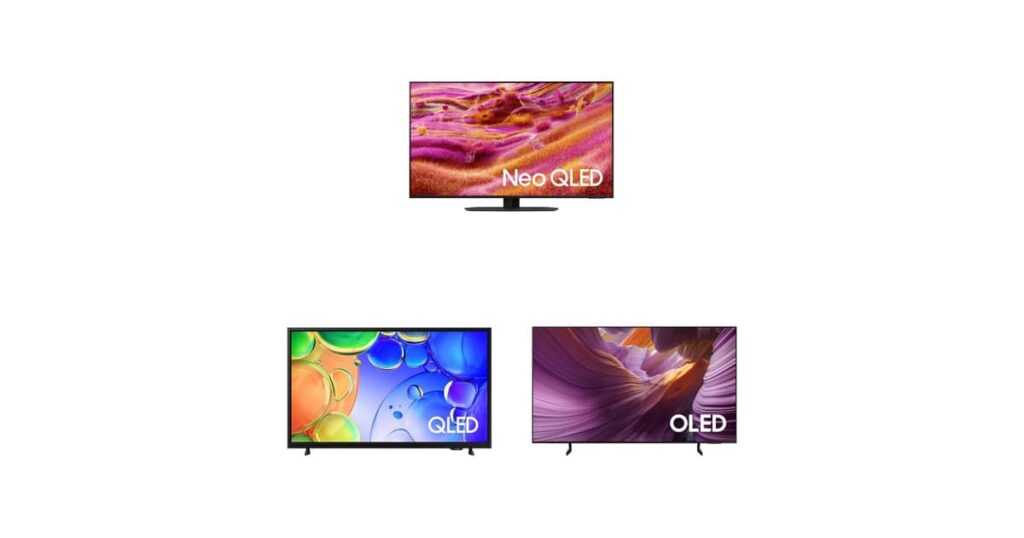
Comprei minha primeira TV 4K pensando em Netflix. Acabou virando meu segundo monitor principal para programação — e a diferença que um painel com pretos reais e bom upscaling faz na legibilidade do código durante 10h de trabalho é absurda. Por isso, quando vi a seleção da Olhardigital.com.br reunindo três modelos Samsung 2025 (QN90F NEO QLED, Q5F QLED e S85F OLED) com preços agressivos na Amazon, resolvi destrinchar cada um pelo que realmente importa pra quem trabalha com tecnologia — não só pelo que entrega em filme.
Por que um dev deveria se importar com a TV da sala (ou do escritório)
Antes de falar dos modelos, um insight que quase ninguém comenta: a TV hoje é peça de infraestrutura de trabalho, não só de entretenimento. Eu uso a minha como display estendido pra dashboard de monitoramento, pra reunião com screen share, pra revisar layout em tamanho real, e pra rodar sessões de Xbox Cloud Gaming nos intervalos — sim, sem console, direto da TV. Quando o painel é ruim, você sente no olho depois de seis horas: texto serrilhado, preto “cinzento” que vira contraste fraco no terminal escuro, e brilho mal calibrado que cansa retina.
Os três modelos do artigo da Olhar Digital cobrem três perfis diferentes de uso. Vou analisar cada um com lupa técnica e depois dar a minha recomendação direta.
Samsung QN90F — a NEO QLED compacta de 43″
43 polegadas com resolução 4K e Mini LEDs é uma configuração rara. Normalmente esse tamanho vem em Full HD porque a indústria acha que “ninguém vai ver os pixels”. A Samsung ignorou isso e entregou densidade de pixels ~102 ppi — equivalente a um monitor 4K de 24″. Em termos práticos: dá pra abrir VS Code com a sidebar visível sem o painel virar PowerPoint de reunião.
O Mini LED entrega dimming por zonas. Pra quem trabalha com edição de imagem ou frontend, isso significa que um menu escuro sobre conteúdo claro não vira aquele borrão de retroiluminação que vazava nas TVs antigas. O processador da linha Vision AI faz upscaling de conteúdo sub-4K — ou seja, aquele webinar em 1080p no YouTube não vai parecer telefoto ampliado.
Pra usar como monitor, dois detalhes importam: ela suporta taxa de atualização alta via HDMI 2.1 e tem input lag competitivo pra quem eventualmente plugar um Steam Deck ou notebook via cabo. Se você é o tipo de dev que joga Elden Ring no intervalo do deploy, isso aqui é um 2-em-1 honesto.
Samsung Q5F — a QLED de entrada com Xbox Cloud Gaming
Essa aqui me chamou atenção por um motivo específico: Xbox Cloud Gaming integrado, sem console. Testei pessoalmente jogar via cloud na TV e a experiência mudou completamente minha relação com games — eu mantenho o setup 100% focado em trabalho e jogo quando quero sem ter um PS5 ou Xbox ocupando espaço físico.
Mas sejamos honestos: 43″ Full HD em 2025 já não impressiona. Se você programa em 4K e abre múltiplas janelas, os pixels individuais aparecem. Onde a Q5F faz sentido: sala menor, quarto, espaço de descanso da empresa, ou como TV secundária. O suporte a HDR e o “Som em Movimento Virtual” são diferenciais honestos pra um modelo de entrada — o áudio direcional simulado não substitui uma soundbar, mas quebra um galho decente.
Um ponto que pouca gente comenta: as TVs Samsung 2025 rodam Tizen com loja de apps bastante aberta. Dá pra instalar Plex, Jellyfin, e até clients de SSH — o que abre possibilidades interessantes pra automação residencial via Home Assistant com integração nativa.
Samsung S85F — a OLED 4K de 55″
Aqui é onde a coisa fica séria pra quem trabalha em tela. OLED significa pixel auto-emissivo. Cada ponto de luz acende e apaga individualmente. Traduzindo: quando você coloca um terminal com tema dark, o preto é preto real — não aquele cinza escuro que vira contraste fraco com texto branco. Isso reduz fadiga visual em sessões longas e melhora a percepção de hierarquia no código.
A S85F de 55″ 4K entrega ~80 ppi, densidade inferior à QN90F de 43″, mas com a vantagem do tamanho. Pra reuniões com screen share ou pair programming remoto, 55″ com boa distância vira um quad-monitor honesto. A plataforma Vision AI faz upscaling inteligente e ajuste automático de imagem/som baseado no conteúdo — útil quando você alterna entre IDE, navegador e stream de webinar sem querer reconfigurar nada manualmente.
Atenção a um detalhe que devs esquecem: burn-in. OLED tem risco de retenção permanente se você deixar elementos estáticos (barra de tarefas, sidebar do VS Code) por milhares de horas no mesmo lugar. Pra uso como monitor principal 8h/dia, isso é uma preocupação real. A Samsung implementou mitigadores (pixel shift, refresh automático), mas não elimina o risco. Meu conselho: use como segundo display, não como monitor principal de trabalho.
Comparativo técnico direto
| Especificação | QN90F | Q5F | S85F |
|---|---|---|---|
| Tamanho | 43″ | 43″ | 55″ |
| Resolução | 4K | Full HD | 4K |
| Tecnologia | NEO QLED (Mini LED) | QLED | OLED |
| Melhor uso dev | Segundo monitor 4K | TV de descanso | Display principal imersivo |
| Risco burn-in | Baixo | Baixo | Médio (uso prolongado) |
| Cloud gaming | Via app | Nativo Xbox | Via app |
| Densidade de pixels | ~102 ppi | ~52 ppi | ~80 ppi |
Na Prática: configurando a TV como display de trabalho sem perder a sanidade ocular
Quando plugo minha TV Samsung no notebook via HDMI, faço sempre o mesmo ritual. Compartilho aqui porque é o tipo de coisa que ninguém documenta direito:
- Desativo o “modo econômico” de brilho. TVs Samsung detectam conteúdo “estático” e reduzem brilho automaticamente — péssimo pra IDE. Vá em Configurações > Geral > Solução Ecológica e desligue tudo.
- Ajusto temperatura de cor para 6500K. Modo Filme ou Filmmaker Mode é o melhor começo. Pra dev, evita aquele azul exagerado que cansa a vista.
- Reduzo a nitidez artificial. O “Sharpening” que vem ativado cria halos em texto. Coloco em 0 ou 5 — deixa a imagem mais suave mas legível.
- Ativo o modo PC/Game no HDMI correto. Isso desliga pós-processamento e reduz input lag pra menos de 10ms — essencial se for usar pra pair programming com baixa latência.
- Desligo o “Motion Smoothing”. O interpolador de quadros (chamado de “Auto Motion Plus” na Samsung) faz o texto tremer. Pra dev, sempre OFF.
Exemplo: automação Home Assistant pra ligar a TV no preset de trabalho
Se você já roda Home Assistant no setup (e se não roda, deveria considerar), dá pra automatizar o preset de imagem/áudio da TV Samsung via integração nativa. Aqui vai um snippet funcional que uso no meu setup pra alternar entre modo trabalho e modo Netflix com um único clique:
# configuration.yaml
script:
  tv_modo_trabalho:
    sequence:
      - action: media_player.turn_on
        target:
          entity_id: media_player.samsung_sala
      - delay: "00:00:03"
      - action: media_player.select_source
        target:
          entity_id: media_player.samsung_sala
        data:
          source: "HDMI 1"
      - action: remote.send_command
        target:
          entity_id: remote.samsung_sala
        data:
          command:
            - "KEY_HOME"
            - "KEY_SETTINGS"
      - delay: "00:00:02"
      - action: media_player.play_media
        target:
          entity_id: media_player.samsung_sala
        data:
          media_content_type: "playlist"
          media_content_id: "preset:trabalho"

  tv_modo_netflix:
    sequence:
      - action: media_player.turn_on
        target:
          entity_id: media_player.samsung_sala
      - action: media_player.select_source
        target:
          entity_id: media_player.samsung_sala
        data:
          source: "Netflix"
O segredo aqui é o preset de “trabalho” — você configura uma vez na TV (modo Filme, brilho 30, sem motion smoothing) e salva com nome fixo. O Home Assistant só dispara o comando de seleção e a TV troca sozinha. Combinado com sensor de presença, dá pra ter a TV ligando no preset certo quando você senta pra codar.
Erros comuns que devs cometem ao comprar TV pra trabalhar
Já vi muita gente errar feio nessa decisão. Os piores:
- Comprar 65″+ pra escritório pequeno. Você vai ficar com pescoço torto e distância errada dos olhos. 43-55″ é o sweet spot pra distância de 1-2 metros.
- Ignorar portas HDMI 2.1. Se você quer usar com notebook moderno, dock USB-C, ou Steam Deck, precisa de HDMI 2.1 com pelo menos 40 Gbps. HDMI 2.0 limita em 4K@60Hz com subsampling — degradando texto fino.
- Esquecer do suporte VESA. Vai montar na parede? Confirma o padrão (geralmente 200×200 ou 400×300) e o peso suportado pelo braço articulado. TVs OLED de 55″ passam dos 15kg sem suporte.
- Confundir “Smart TV” com privacidade. Samsung, LG, e todas as fabricantes coletam dados de visualização. Se isso te incomoda, configure a TV em rede isolada (VLAN de IoT) e bloqueie telemetria via DNS — assunto pra outro artigo.
- Comprar a mais barata pra uso dev. TVs de entrada fazem upscaling ruim de conteúdo 1080p (que é metade do que você consome). Numa sessão de 8h olhando código, isso vira fadiga crônica. Não economiza onde seus olhos vão passar o dia todo.
FAQ — perguntas reais que devs fazem antes de comprar
TV 4K serve como monitor de programação?
Depende da densidade de pixels. Acima de 50″ a 4K, a densidade cai muito (~40 ppi) e texto fica pixelado de perto. 43″ 4K ou 55″ 4K com distância mínima de 1 metro funciona bem. Pra quem tem setup compacto, a QN90F é o melhor equilíbrio.
OLED ou QLED: qual dura mais pra uso diário de trabalho?
QLED não tem risco de burn-in. OLED tem mitigadores, mas uso estático prolongado (8h/dia com mesma UI) ainda preocupa. Minha recomendação prática: OLED pra uso misto (trabalho + mídia), QLED/Mini LED pra monitor de trabalho full-time.
Dá pra usar a TV sem console e rodar Xbox Cloud Gaming nativo?
Sim. A Q5F da Samsung traz Xbox Cloud Gaming integrado direto no Tizen — basta conta Xbox Game Pass Ultimate e controle Bluetooth. Latência fica em torno de 40-60ms via Wi-Fi 5GHz, jogável pra maioria dos títulos. Pra competitivo (FPS), prefira cabo.
Qual modelo tem melhor custo-benefício pra dev em 2025?
Considerando o cenário da promoção na Amazon divulgada pela Olhar Digital, a QN90F leva o título de melhor equilíbrio: 4K em 43″, Mini LED com dimming de zonas, e densidade de pixels que substitui um monitor premium. Pra quem pode gastar mais e quer display principal imersivo, a S85F é a OLED com melhor suporte a長時間 de uso misto.
Preciso de soundbar ou o áudio da TV basta?
Pra reuniões e música ambiente, o áudio Samsung atual cumpre. Pra assistir filme ou jogar com imersão, uma soundbar Dolby Atmos de entrada (como a Samsung HW-B650) já muda completamente a experiência. Não vale investir em soundbar top de linha antes de ter a TV certa.
Minha recomendação direta
Se eu tivesse que escolher uma hoje pra um setup de dev sério, iria de QN90F. Os motivos: 43″ 4K é o tamanho perfeito pra segundo display ou TV principal de sala pequena, Mini LED entrega contraste próximo de OLED sem risco de burn-in, e a plataforma Vision AI realmente faz diferença em upscaling de webinar/calls que consomem a maior parte do meu dia. Pra quem tem sala maior e orçamento folgado, a S85F é um upgrade honesto em qualidade de imagem pura. A Q5F faz sentido como TV de descanso, quarto, ou espaço compartilhado onde a prioridade é cloud gaming sem console.
Segundo a Olhar Digital, a disponibilidade e condições mudam com frequência na Amazon. Vale conferir os links agora pra garantir o modelo que te interessou — promoções de TV boa nesse patamar de desconto não duram muito.
Aviso: este artigo contém links de afiliados. O valor não muda pra você e o criador pode receber uma comissão. Nenhuma marca participou da escolha dos produtos.
Gostou? Me segue no GitHub e deixa um comentário se tiver dúvida ou quiser aprofundar algum ponto — tenho conteúdo detalhado sobre setup de dev, automação residencial e otimização de workstation.