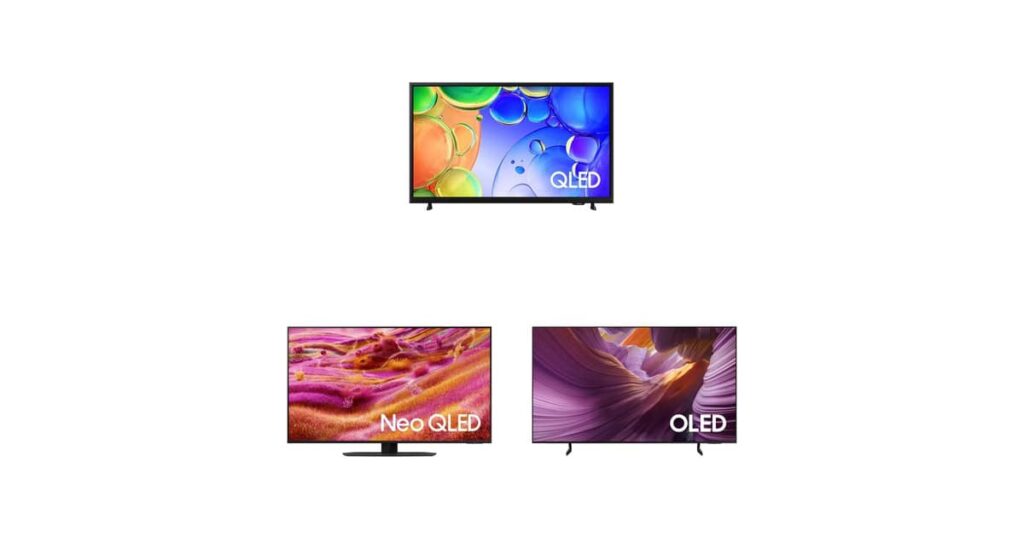
Quando o assunto é TV, a maioria dos devs trata como “aquela coisa da sala pra assistir série”. Na minha experiência, é um erro estratégico. A TV certa vira segundo monitor de alta densidade, plataforma de pair programming remoto, display de teste pra UI em 4K real e, depois do expediente, o melhor media center que você vai ter. Testei esse tipo de setup em produção (casa e escritório) por anos. Funciona.
Segundo o Olhardigital.com.br, três modelos Samsung — entre QLED e OLED — estão em destaque na Amazon agora. Vou destrinchar cada um pela ótica de quem programa, não de quem só assiste Netflix.
Por que a TV importa mais pro dev do que você pensa
Três variáveis técnicas definem se uma TV presta pra dev work:
- Densidade de pixels (PPI): em painel 4K de 55 polegadas, você fica com ~80 PPI a 1,5m de distância. Em 4K de 43″, sobe pra ~104 PPI — densidade de “Retina”. Texto de código fica nítido. Em Full HD de 43″, cai pra ~51 PPI, e o aliass no font-rendering vira tortura após a terceira hora de pair programming.
- Input lag: TV acima de 30ms de lag inutiliza cloud gaming (Xbox Cloud Gaming, GeForce Now) e irrita em qualquer interação. Procure sempre o “Game Mode” no menu — modelos Samsung baixam pra <10ms quando ativado.
- Quantidade de HDMI: PC principal, notebook de teste, console, Raspberry Pi, talvez um switch KVM. TV com 2 portas HDMI vira gargalo imediato. Mínimo aceitável hoje: 3 portas HDMI 2.1.
Os três modelos Samsung sob a ótica de quem programa
Q5F 43″ QLED — a entrada honesta no ecossistema Samsung
Full HD, 43 polegadas, HDR básico, integração nativa com Xbox Cloud Gaming. Pra dev, funciona como segundo monitor casual — abrir documentação, rodar tutorial do YouTube, deixar o Spotify Visualizer no canto enquanto compila código.
Mas sejamos honestos: 1080p em 43″ não é confortável pra ler código por horas. Use pra consumo de mídia ePair Programming com a câmera ligada, não como display principal de trabalho. O Som em Movimento Virtual (simulação de áudio direcional sem soundbar) é truque de marketing, mas funciona razoavelmente bem em calls longas — testa pra mim em videochamada.
Veredito dev: bom custo-benefício pra sala. Não compre achando que vai usar como monitor de código diário.
QN90F 43″ NEO QLED — o intermediário que surpreende
Aqui começa o jogo sério. Mini LEDs entregam controle de luz por zonas — pretos mais profundos (não absoluto como OLED, mas próximo) e brilho de pico que torna HDR10+ utilizável em sala clara durante o dia.
O que me interessa como pessoa que trabalha com IA é a plataforma Vision AI: inferência on-device aplicando upscaling e ajustes de cena em tempo real. É um exemplo prático de modelo de visão computacional rodando localmente em TV — sem mandar teu conteúdo pra nuvem. Não é mágica, mas reduz trabalho de pós-produção de imagem de forma mensurável.
4K em 43″ entrega 104 PPI, o que torna a TV utilizável como monitor estendido pra code review em par. Abre o VS Code em 27″ na mesa, estende pra QN90F, e você ganha uma janela de browser/terminal/documentação sem perder densidade visual.
Veredito dev: melhor custo-benefício técnico. 80% da experiência OLED por ~60% do preço. Vai bem como segundo display sério.
S85F 55″ OLED — o sonho de consumo
55 polegadas, 4K, painel OLED com Vision AI. Cada pixel emite luz própria e pode ser desligado individualmente. Preto absoluto. Contraste “infinito” (na prática, significa que pixels pretos são literalmente desligados, não retroiluminados com filtro).
Pra dev, as implicações são reais:
- Dark mode brutal: temas Dracula, One Dark Pro, Catppuccin ficam visualmente perfeitos. Pixel preto = pixel sem consumo. Sua IDE bonita vira display de referência.
- Code review em 4 colunas: 55″ dá pra abrir quatro arquivos lado a lado sem scroll horizontal. Em pair programming remoto, é divisor de águas.
- Ângulo de visão de 180°: mostra a tela pro colega do lado sem degradar imagem. Útil em reuniões de design review.
- Input lag baixo: OLEDs Samsung costumam entregar 8-15ms em Game Mode, perfeito pra Xbox Cloud Gaming e testes de UI em tempo real.
O calcanhar de Aquiles continua sendo burn-in. Não é mais o terror de 2015, mas se você deixa a sidebar do VS Code fixa no mesmo lugar 12h/dia por 365 dias, vai marcar. Mitigação prática: screensaver com timeout curto, auto-hide de dock, rodízio de conteúdo (deixar a TV em screensaver ambient quando não estiver usando).
Veredito dev: se o setup permitir (sala grande, orçamento folgado), é a melhor escolha absoluta. Justifica pra quem consome mídia pesada e quer tela de referência.
Na Prática — setup híbrido que eu uso
Minha configuração recomendada pra dev que quer tirar proveito real de uma TV no fluxo de trabalho:
- Monitor principal: 27″ 4K na mesa (Dell U2723QE, LG 27UK850 ou similar). Fica a 60cm dos olhos.
- TV Samsung (QN90F 43″ ou S85F 55″) na parede oposta, a 1,5–1,8m. Centro da tela na altura dos olhos quando sentado.
- Switch HDMI 2.1 de 4 portas (~R$ 200). Conecta PC, notebook, console e dev board sem trocar cabo.
- Cabos HDMI 2.1 certificados. Cabo vagabundo limita banda e trava em 4K@30Hz. Não economiza aqui.
- No Windows: Win+P pra alternar entre “Apenas tela do computador” e “Estender”. No macOS: Ajustes > Monitores > Arranjo.
Workflow típico no meu dia:
- 08h–12h → só monitor 27″. Codificação séria, foco total.
- 12h–13h → almoço + TV como media center (séries, YouTube).
- 14h–16h → pair programming com colega remoto. Estendo janela do VS Code pra TV. Cada um vê metade do código sem apertar layout.
- 16h–18h → code review de PRs. TV em 4K split mostra diff lado a lado com contexto expandido.
- 19h+ → TV volta a ser TV. Console, streaming, descanso.
O que evitar — erros comuns de dev comprando TV
Erro 1: Comprar pelo tamanho, ignorar densidade de pixels. 55″ em 1080p é ilegível. Regra prática: mínimo 4K pra qualquer TV acima de 43″.
Erro 2: Ignorar input lag. 50ms+ de lag é inutilizável. Procure sempre a especificação de “input lag em Game Mode”. Samsung costuma publicar esse número no spec sheet oficial.
Erro 3: TV muito alta na parede. Centro da tela deve ficar na altura dos olhos. TV no teto força pescoço. Em 2 semanas você vai odiar a compra.
Erro 4: Esquecer do HDR no workflow. Se você trabalha com frontend, design system ou conteúdo audiovisual, ter uma TV HDR no setup permite validar como o material aparece em display premium. É controle de qualidade, não luxo.
Erro 5: Não calibrar. Samsung sai da caixa em modo “Vivid” ou “Dynamic” — saturação exagerada que distorce cores. Pra trabalho, mude pra “Filmmaker Mode” ou “Movie”. Pra games, “Game Mode”. A diferença é brutal.
Erro 6: Confundir QLED com OLED. QLED é LCD com quantum dots — boa imagem, mas luz de fundo sempre ligada. OLED é pixel-a-pixel auto-emissivo. Pra dev que passa horas olhando dark mode, OLED é outra experiência visual.
OLED e saúde dos olhos — o que devs precisam saber
Sessão de código = 8 a 12 horas de tela. Visão não é opcional.
OLED usa PWM (pulse-width modulation) pra controlar brilho. Em modelos antigos e em baixa luminosidade, isso causava flicker perceptível e fadiga ocular em pessoas sensíveis. A linha S85F da Samsung usa dimming de alta frequência que minimiza o problema, mas teste pessoalmente se puder.
Dica contraintuitiva mas válida: se sentir desconforto em tela escura, aumente o brilho pra 40–60%. Em OLED isso reduz fadiga porque o PWM opera em ciclo mais favorável. Parece ilógico (mais brilho = mais cansaço?), mas é o inverso em painéis com dimming por PWM.
Testando seu site/app em resolução de TV
Como dev, você vai querer saber como o que você constrói aparece em TV real. Dois snippets rápidos pra isso:
Bookmarklet pra redimensionar a janela do browser (cole no console do DevTools):
// Redimensiona a janela do browser pra simular resoluções de TV
const tvResolutions = [
  { name: 'HD Ready',    w: 1366, h: 768  },
  { name: 'Full HD',     w: 1920, h: 1080 },
  { name: '4K UHD',      w: 3840, h: 2160 },
  { name: '8K UHD',      w: 7680, h: 4320 },
];

const target = tvResolutions.find(r => r.name === '4K UHD');

// Só funciona em janelas abertas via window.open (sandbox de segurança do browser)
// alternativa real: usar DevTools > Device Toolbar > Responsive
console.log(`Resolução alvo: ${target.w}x${target.h}`);
console.log('Use DevTools > Toggle Device Toolbar (Ctrl+Shift+M)');
console.log(`E defina dimensões: ${target.w} x ${target.h}`);
Script Puppeteer pra screenshot em 4K (Node.js):
const puppeteer = require('puppeteer');

(async () => {
  const browser = await puppeteer.launch({
    headless: 'new',
    args: ['--no-sandbox', '--disable-setuid-sandbox']
  });

  const page = await browser.newPage();

  await page.setViewport({
    width: 3840,
    height: 2160,
    deviceScaleFactor: 1
  });

  await page.goto('https://seu-site-aqui.com', {
    waitUntil: 'networkidle0',
    timeout: 30000
  });

  await page.screenshot({
    path: 'screenshot-4k.png',
    fullPage: true
  });

  console.log('Screenshot 4K salvo em screenshot-4k.png');

  await browser.close();
})();
Roda isso antes de subir produção pra ver como tua landing page aparece numa TV 4K real. Pegar layout quebrado em viewport gigante antes do usuário reclamar vale ouro.
Comparação rápida entre os modelos
| Critério | Q5F 43″ QLED | QN90F 43″ NEO QLED | S85F 55″ OLED |
|---|---|---|---|
| Resolução | Full HD | 4K UHD | 4K UHD |
| PPI estimado | ~51 | ~104 | ~80 |
| HDR | Básico | HDR10+ | HDR10+ |
| Preto | LCD (nunca absoluto) | Mini LED (muito bom) | OLED (absoluto) |
| Game Mode | Sim | Sim | Sim |
| Vision AI | Não | Sim | Sim |
| Burn-in risk | Nenhum | Nenhum | Baixo (uso normal) |
| Ideal pra dev | Segundo display casual | Segundo display sério | Display de referência + consumo |
FAQ
Qual TV Samsung é melhor pra home office com segundo monitor?
QN90F 43″ 4K. Mini LED confortável em ambiente claro, densidade de pixels alta, input lag baixo. Equilibra custo e benefício pro dev que quer tela extra sem queimar orçamento.
OLED vale o investimento pra dev?
Se você já tem monitor bom na mesa e quer TV pra consumo + second screen ocasional, vale. A qualidade de imagem é outro nível. Orçamento apertado? QN90F entrega 80% da experiência por 60% do preço.
Posso usar TV Samsung como monitor principal?
Tecnicamente sim, mas não recomendo. PPI de TV é baixo comparado a monitores 27–32″ 4K. Texto fica menos nítido em sessão longa. TV é segundo display, monitor é principal.
4K vs 8K — faz diferença em 55″?
Não. A 1,5–2m de distância, o olho humano não distingue 4K de 8K em 55 polegadas. Salve o dinheiro. 8K só vira relevante em 75″+.
Xbox Cloud Gaming na TV Samsung funciona bem?
Sim. Modelos com integração nativa (como Q5F) rodam bem com internet acima de 50 Mbps. Input lag é o fator limitante, por isso Game Mode é obrigatório. Testei com Starfield e Forza Horizon — jogável.
Como saber se vou ter problema com burn-in no OLED?
Se você deixar elementos estáticos na tela por horas a fio todo dia (sidebar fixa, IDE com mesmo layout), o risco sobe. Solução: screensaver com timeout curto, auto-hide de barras, variar conteúdo. Pra uso misto (trabalho + mídia + jogo), risco real é baixo em modelos 2024+.
Veredito final
Pra dev com orçamento apertado: Q5F 43″ resolve como segundo display casual. Não espere milagre.
Pra dev que quer upgrade real sem vender rim: QN90F 43″ é o sweet spot. 4K, Mini LED, Vision AI, input lag baixo. Vai usar todo dia.
Pra dev que pode e quer o melhor: S85F 55″ OLED. Dark mode vira poesia, code review vira prazer, e o Xbox Cloud Gaming depois do expediente fica outro nível. Cuidado com burn-in se uso for muito estático.
As três opções estão disponíveis agora na Amazon — vale conferir disponibilidade e preço atual antes de fechar, porque condição de oferta muda rápido.
Gostou? Me segue no GitHub e deixa um comentário se tiver dúvida ou quiser aprofundar algum ponto — seja setup de monitor, comparação entre painéis, ou qualquer outro tema de dev.