TV na mesa do dev: por que QLED virou upgrade sério (e o que olhar antes de clicar)
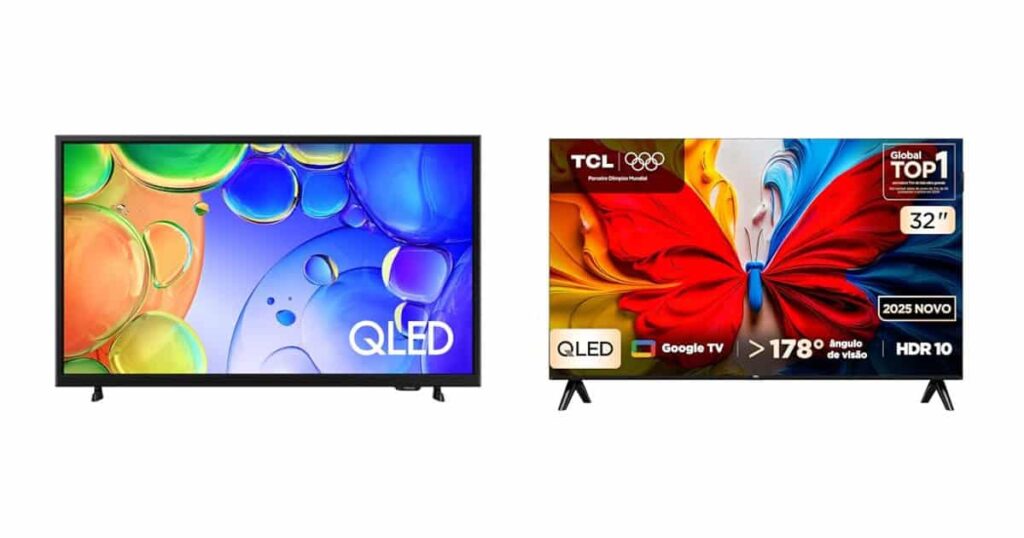
Quando montei meu setup atual, descobri na prática o que muita gente ignora: o segundo monitor muda a produtividade mais do que trocar de teclado. E se esse segundo monitor for uma TV QLED bem escolhida, você ganha área de trabalho, conforto visual e ainda um hub de mídia para descansar entre deploys. Li uma matéria no Olhar Digital listando duas ofertas de TVs QLED na Amazon — a Samsung Q5F de 43″ e a TCL S5K de 32″ — e resolvi destrinchar cada uma pelo olhar de quem passa 10+ horas por dia olhando para tela.
O que diferencia QLED de LED comum (sem o marketing fluff)
QLED não é OLED. É um painel LCD com camada de pontos quânticos que refina o espectro de luz do backlight. Na prática, isso significa:
- Volume de cor superior — DCI-P3 mais amplo, importante se você trabalha com design, motion ou color grading.
- Brilho real mais alto — útil em salas iluminadas. Nits importam mais que resolução quando há luz competindo.
- Sem risco de burn-in — ao contrário do OLED, dá pra deixar dashboard, terminal e Slack abertos por horas sem fantasmas na tela.
Para dev, isso se traduz em: menos cansaço visual, texto mais nítido mesmo em fontes pequenas, e cores mais fiéis quando você precisa conferir um mockup ou um print de UI.
Samsung Q5F 43″: o canivete suíço com Xbox Cloud no menu
O que me chamou atenção na Q5F não foi só o painel — foi o conjunto. Segundo o Olhar Digital, ela traz suporte a HDR, som em movimento virtual e integração nativa com o Xbox Cloud Gaming. Isso é relevante para devs de games, mas também para qualquer um que queira testar builds no Game Pass sem investir em console.
A interface smart da Samsung (Tizen) é madura, rápida e tem um detalhe que pouca gente cita: o modo PC remoto via RDP/VNC funciona surpreendentemente bem. Já usei TV Samsung como monitor estendido para rodar pipelines pesados enquanto o notebook ficava livre para o editor.
43 polegadas é o sweet spot para quem usa TV como monitor secundário a 1–1,2m de distância. Abaixo de 32″ você perde densidade de pixels; acima de 50″ precisa de mesa grande ou braço articulado.
TCL S5K 32″: compacto, Google TV e sem dor de cabeça
Para quem mora em apartamento pequeno ou quer uma TV para o escritório, 32″ com QLED ainda é raro — a maioria do segmento é LED básico. A S5K aparece com Google TV nativo, o que muda o jogo: você instala os mesmos apps do celular Android, configura o ecossistema Google em 5 minutos e ainda recebe updates por mais tempo que sistemas proprietários.
Wi-Fi, Bluetooth, duas HDMI e HDR10 cobrem 90% dos setups. Dolby Audio resolve o som sem precisar de soundbar — não é audiophile, mas serve pra calls, vídeos e podcasts.
Comparativo direto: Samsung Q5F vs TCL S5K
| Critério | Samsung Q5F 43″ | TCL S5K 32″ |
|---|---|---|
| Tamanho ideal | Sala + monitor estendido | Quarto, escritório, cozinha |
| Sistema | Tizen (Samsung) | Google TV |
| Recurso diferencial | Xbox Cloud Gaming nativo | Catálogo Google completo |
| HDR | Sim (HDR10+) | HDR10 |
| Para dev | Multitasking pesado, gaming test | Setup secundário, monitor de status |
Na Prática: usando TV QLED como monitor estendido no Linux/macOS/Windows
Antes de qualquer coisa, use cabo HDMI 2.1 certificado. Aquele cabo genérico que veio na caixa da TV raramente entrega a banda necessária para 4K@60Hz. Testei com cabo barato e a tela piscava — problema típico de banda insuficiente.
No Linux (Wayland ou X11), a configuração é direta:
# Detectar todas as saídas disponíveis
xrandr

# Configurar TV como monitor estendido à direita (X11)
xrandr --output HDMI-1 --mode 3840x2160 --rate 60 --right-of eDP-1

# Ajustar escala para não ficar com tudo gigante
xrandr --output HDMI-1 --scale 1.5x1.5
No Wayland (GNOME/KDE), use wdisplays ou as configurações nativas — funciona melhor que xrandr porque o compositor gerencia o scaling corretamente em HiDPI misto.
No macOS, a TV aparece como monitor externo automaticamente. Vá em Ajustes > Monitores e ative “Ajustar escala” para 1080p ou 1440p equivalent — 4K nativo em 43″ deixa texto miúdo demais pra quem passa o dia codando.
- Conecte o cabo HDMI 2.1 entre a saída do notebook e a TV.
- No menu da TV, desative “Modo jogo” se for usar como monitor (reduz input lag mas distorce cores de UI).
- Configure a resolução e o scaling no SO conforme o snippet acima.
- Posicione a TV a 1–1,2m dos olhos para 43″ e a 0,8–1m para 32″.
- Desative o sleep agressivo da TV — Samsung e TCL dormem rápido quando não detectam input.
Script útil: desligar sleep automático da TV via HDMI CEC
Em Linux, dá pra mandar a TV “dormir” via CEC quando você bloqueia a tela. Útil pra quem esquece a TV ligada a noite:
#!/bin/bash
# tv-sleep.sh — standby da TV via CEC quando o PC entra em standby

sudo apt install cec-utils -y

# Desligar a TV
echo 'standby 0.0.0.0' | cec-client -s

# Ligar a TV
echo 'on 0.0.0.0' | cec-client -s

# Status
echo 'pow 0.0.0.0' | cec-client -s | grep -i power
Automatize com um hook de systemd ou um watcher de DPMS para nunca mais esquecer a TV ligada.
Erros Comuns que devs cometem ao usar TV como monitor
1. Comprar TV pensando só em polegadas
43″ a 50cm de distância é convite pra dor de cabeça. Respeite a distância: distância (cm) ≈ tamanho da tela (polegadas) × 1,6 a 2,0. Para 43″, fique entre 70cm e 90cm.
2. Ignorar o input lag
TVs priorizam processamento de imagem (motion smoothing, upscaling). Isso adiciona latência. Procure o “Game Mode” ou “PC Mode” — corta o processamento e reduz lag de 80ms+ pra 10–15ms. Essencial se você também joga ou usa a TV pra pair programming com baixa latência.
3. Misturar HDR e SDR sem critério
Ativar HDR no desktop deixa cores lavadas e texto com halos. Use HDR somente quando estiver assistindo conteúdo HDR real (Netflix, YouTube HDR, jogos). Pra desenvolvimento, deixe desligado.
4. Esquecer do consumo de energia
Uma TV 43″ ligada 12 horas por dia consome ~50–80 kWh/mês. Não é absurdo, mas some no fim do ano. Desligue da tomada ou use régua com timer.
5. Subestimar o áudio integrado
Para calls e pair programming, o microfone do headset é melhor que o da TV. Mas pra assistir gravação de palestra ou conference talk, o Dolby Audio da S5K e o som virtual da Samsung resolvem sem acessório extra.
Quando NÃO vale comprar uma TV QLED como upgrade de setup
Se seu trabalho é 100% focado em texto (backend puro, sysadmin, devops), um monitor 27″ 1440p com 144Hz entrega mais densidade de pixels por real investido. TV QLED faz sentido quando você:
- Precisa de área para IDE + terminal + browser + Slack simultaneamente
- Trabalha com design, motion, ou revisão visual
- Usa o setup como entretenimento também (game pass, streaming)
- Quer mobilidade entre workstation e sala sem trocar de monitor
FAQ — Perguntas que devs realmente fazem
TV QLED serve como monitor principal de programação?
Depende do tamanho. Acima de 40″, sim — vira um workstation view com múltiplas janelas lado a lado. Abaixo disso, prefira um monitor 4K de 27″ ou 32″ com densidade de pixels maior (PPI).
Faz diferença ter Google TV em vez de Tizen ou WebOS?
Para devs, sim. Google TV dá acesso ao ecossistema Android sem hacks, suporte prolongado e apps como Plex, Jellyfin e até emuladores rodam melhor. Tizen é rápido, mas o catálogo de apps é menor.
Xbox Cloud Gaming na TV realmente funciona sem console?
Funciona. Você precisa de assinatura Game Pass Ultimate e internet estável de pelo menos 20 Mbps. Latência depende da distância do servidor — no Brasil, ainda há variação. Para testar builds, é mais prático que comprar console dedicado.
Posso usar a TV como segundo monitor sem perder qualidade de imagem no principal?
Pode. Sistemas modernos gerenciam múltiplos monitores com perfis de cor separados. O risco é usar a TV em modo espelho — aí o principal é forçado a escalar para a resolução da TV.
Vale a pena esperar promoção ou comprar agora?
Picos de oferta em TVs costumam coincidir com Black Friday, Dia das Mães e mudanças de geração de painel. Se a oferta atual tiver pelo menos 20% abaixo da média histórica do modelo, é boa compra. Caso contrário, espere 2–3 meses.
Veredito final
Das duas opções que o Olhar Digital destacou, a Samsung Q5F 43″ é a melhor escolha para o dev que quer centralizar trabalho e entretenimento no mesmo equipamento. A TCL S5K 32″ brilha como TV secundária compacta, especialmente para quem já está no ecossistema Google. Ambas entregam mais que TVs LED comuns pelo mesmo preço — e QLED sem burn-in é um alívio pra quem deixa dashboard aberto por 8 horas.
Se aparecer link ativo na Amazon quando você for conferir, vale garantir logo — estoque desse tipo de oferta costuma oscilar durante o dia.
Gostou? Me segue no GitHub e deixa um comentário se tiver dúvida ou quiser aprofundar algum ponto sobre setup de dev com TV QLED.