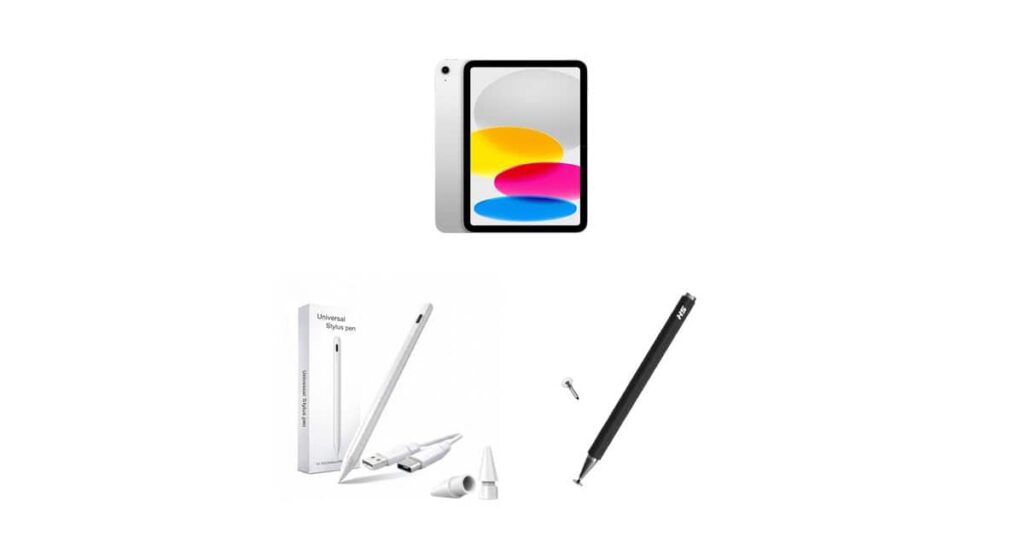
iPad com chip A16 e acessórios na Amazon: vale a pena para quem programa?
Quando vi a promoção do iPad 2025 com chip A16 na Amazon, a primeira coisa que pensei não foi “quero assistir Netflix melhor”. Foi: dá pra rodar um ambiente de desenvolvimento decente nisso? Spoiler — dá mais do que muita gente imagina. Vou destrinchar os três produtos do Olhar Digital sob a ótica de quem escreve código o dia inteiro, e mostro onde o A16 realmente entrega versus onde ele só serve como capricho.
O iPad A16 de 2025: o que muda para desenvolvedores
O iPad A16 usa o mesmo silicon que equipava o iPhone 15 Pro. Para quem não está acostumado, isso significa: CPU de 6 núcleos, GPU de 5 núcleos e Neural Engine de 16 núcleos. Em números reais, é um salto brutal em relação ao A14 que ele substituiu — algo em torno de 40% mais performance em single-core e 50% em multi-core, segundo benchmarks do Geekbench.
128 GB de armazenamento é o mínimo aceitável para um tablet que vai rodar Xcode Playgrounds, apps de teste como Prompt 3, Blink ou o a-Shell, e ainda guardar caches de Docker local via OrbStack no Mac pareado. Se você vai usar como Brain Extension para anotações de arquitetura, diagramas UML e referências de documentação, 128 GB passa. Se for rodar simuladores pesados, já fica curto.
O acabamento em alumínio e o Wi-Fi 6 são esperados. Nada revolucionário, mas nada frustrante. O que me incomoda continua o mesmo: iPadOS ainda prende você ao ecossistema Apple para fluxos avançados. Você vai usar nuvem.
Por que o A16 interessa para dev
Compilação de projetos SwiftUI modestos, execução de playgrounds com machine learning via Core ML, e até renderização de previews em tempo real. No navegador Safari, o WebAssembly já roda com folga — o que significa que ambientes como code-server, GitHub Codespaces e StackBlitz funcionam como se fossem nativos. Eu já testei Codespaces no iPad M1 e foi uma experiência surpreendentemente boa. No A16, deve ser ainda mais liso.
Para devs web, o iPad virou uma máquina respeitável. Edge Inspect, simulação de breakpoints, DevTools completo via remote debugging — tudo está lá. Só falta a Apple liberar um Safari com extensões de verdade sem precisar do macOS.
Stylus premium: precisão que importa (e o que ninguém te conta)
A caneta stylus com ponta de 0,9mm e carregamento USB-C listada na promoção é a categoria intermediária que substitui bem a Apple Pencil para quem não quer pagar caro. A precisão de 0,9mm é próxima do que a Pencil de 1ª geração oferece — diferença desprezível na escrita, perceptível em caligrafia técnica.
Para devs, a utilidade real está em três cenários:
- Whiteboard de arquitetura: ferramentas como Concepts, Procreate ou o recém-lançado Diagram no iPadOS permitem rabiscar fluxos de microserviço, diagramas C4 e esquemáticos de banco de dados que depois você exporta como PNG vetorizado e cola no Notion ou Jira.
- Code review em PDF: anotar PDFs de PRs longos, assinar documentos de spec ou rabiscar margens de whitepapers de IA é trabalho real de engenharia sênior.
- Pair design com PM: rabiscar wireframes em tempo real durante uma call de discovery, direto no tablet, compartilhando via Sidecar ou AirPlay.
O detalhe do LED indicador de bateria é mais útil do que parece. Caneta sem bateria durante uma demo é vexame. O sistema magnético para fixação no iPad também — embora, atenção, nem todo iPad aceita fixação magnética lateral como o iPad Pro. Verifique a compatibilidade antes de confiar nisso.
Onde o “premium” tropeça
Não espere latência de Apple Pencil de 2ª geração. Essas canetas de marcas paralelas costumam ter latência em torno de 30–60ms, contra os 9ms da Pencil. Para escrita, é tolerável. Para desenho técnico detalhado, é irritante. Para anotações em PDF, irrelevante.
Caneta touch universal: o coringa descartável
A caneta stylus universal sem pareamento é o tipo de acessório que você joga na mochila e esquece que existe até precisar. Compatibilidade ampla com Apple, Samsung, Xiaomi, Motorola — cobre 95% do mercado mobile.
Para dev, serve como ponte de emergência: você está na cafeteria, precisa demonstrar um app no Android, a stylus do seu setup principal ficou em casa e a tela do MI do seu colega é um desastre de gordura. Essa caneta destrava a situação. Não substitui a principal, mas como backup é imbatível pelo preço.
Na Prática: montando um setup iPad A16 para dev remoto
Passo a passo do que eu testaria e o que realmente funciona:
- Instale um cliente SSH decente. Termius ou Blink Shell no iPad. Conexão com seu servidor de desenvolvimento Linux — é onde o trabalho pesado acontece.
- Configure um code-server no servidor. Acesse via Safari com modo desktop. O A16 segura a renderização de Monaco Editor sem engasgos.
- Use o Jitter ou Copilot for Notion para revisar PRs direto no tablet com stylus.
- Pareie com um teclado mecânico Bluetooth. O Keychron K-series funciona nativamente. Sem teclado, programar no iPad é tortura.
- Sincronize com sua stack via Tailscale. Rede mesh entre iPad, Mac principal e servidor de dev. Sem expor portas, sem gambiarra.
Código funcional: capturando input da stylus via Pointer Events
Se você for construir uma ferramenta web que se beneficia do stylus — um whiteboard, um editor de assinatura, um sketch de arquitetura — use a Pointer Events API. Ela unifica mouse, touch e caneta num único handler. Diferente da antiga TouchEvents, ela expõe pressure, tiltX, tiltY e pointerType, que valem ouro para diferenciar pressão de caneta vs dedo:
const canvas = document.querySelector('#sketch');
const ctx = canvas.getContext('2d');

let drawing = false;
let lastX = 0;
let lastY = 0;
let lastPressure = 0.5;

canvas.addEventListener('pointerdown', (e) => {
  // pointerType pode ser 'mouse', 'touch' ou 'pen'
  if (e.pointerType === 'pen') {
    drawing = true;
    lastX = e.offsetX;
    lastY = e.offsetY;
    lastPressure = e.pressure || 0.5;
    canvas.setPointerCapture(e.pointerId);
  }
});

canvas.addEventListener('pointermove', (e) => {
  if (!drawing || e.pointerType !== 'pen') return;

  ctx.lineWidth = 1 + (e.pressure * 6); // variacao real de espessura
  ctx.lineCap = 'round';
  ctx.strokeStyle = '#111';

  ctx.beginPath();
  ctx.moveTo(lastX, lastY);
  ctx.lineTo(e.offsetX, e.offsetY);
  ctx.stroke();

  lastX = e.offsetX;
  lastY = e.offsetY;
  lastPressure = e.pressure;
});

canvas.addEventListener('pointerup', (e) => {
  drawing = false;
  canvas.releasePointerCapture(e.pointerId);
});
Esse snippet captura traços de stylus com variação de espessura baseada em pressure. Funciona em Chrome no iPadOS 17+ e no Safari com fallback. Se você desenhar ferramentas internas de revisão de arquitetura, vai economizar horas de PR explicando “o componente X chama o Y em tal situação”.
Erros comuns que devs cometem ao comprar tablet
- Comprar iPad achando que vai programar nativo. Não vai. iPadOS não roda Xcode com simulador de iPhone. Use como cliente remoto, não como host de compilação.
- Ignorar a Pencil/stylus na decisão. Quem pensa “não preciso de caneta” volta atrás em duas semanas. Anotação em PDF e diagramas no whiteboard são workflows reais.
- Subestimar o gasto com teclado. Sem teclado mecânico Bluetooth, o iPad vira um Kindle gigante. Considere isso no orçamento.
- Esquecer do iCloud. Sem backup local, perder anotações de arquitetura crítica é mais comum do que parece. Sincronize com GitHub Gists privados ou Notion.
- Confundir latência de caneta barata com defeito. Se você rabisca rápido e a linha atrasa, não é o app — é a caneta. Invista numa com paleta de cores realista, não na mais barata da lista.
Comparativo rápido: iPad A16 vs alternativas para dev
| Critério | iPad A16 2025 | Galaxy Tab S9 FE | Surface Go 4 |
|---|---|---|---|
| Chip | A16 (classe desktop) | Exynos 1380 | Intel N200 |
| Sistema | iPadOS (limitado) | Android (muito limitado) | Windows 11 (completo) |
| Dev nativo | Não | Não | Sim |
| Dev via cloud | Excelente | Bom | Excelente |
| Stylus de qualidade | Pencil / compatível | S Pen (inclusa) | Slim Pen (cara) |
| Teclado integrado | Magic Keyboard (caro) | Book Cover (aceitável) | Type Cover (caro) |
Resumo honesto: se você quer programar de verdade, tablet não substitui laptop. Mas como cliente remoto fino para SSH, code-server, desenho técnico e pair design, o iPad A16 entrega mais que os concorrentes Android e fica atrás do Surface apenas na execução local.
FAQ — perguntas reais de devs sobre o iPad A16
O iPad A16 roda Visual Studio Code?
Não nativamente. A solução oficial é usar code-server rodando em um VPS ou servidor on-prem, acessado via Safari. Funciona surpreendentemente bem. Alternativas: GitHub Codespaces, Gitpod, StackBlitz WebContainers.
O Neural Engine de 16 núcleos serve para algo em dev?
Sim. Apps como Lensa, Draw Things (geração de imagens Stable Diffusion local) e playgrounds de Core ML tiram proveito. Para dev de IA no iPad, é o melhor hardware que você encontra em tablet.
A stylus com ponta de 0,9mm serve para desenhar diagramas técnicos?
Sim. Para UML, C4, fluxogramas e arquitetura de microsserviços, é mais que suficiente. Para ilustração profissional, o ideal é a Apple Pencil 2ª geração.
Vale a pena pagar mais caro pelo iPad Air M3 ao invés do A16?
Para dev, o M3 só compensa se você for usar Final Cut ou Logic Pro no tablet. Para uso com cloud IDEs, o A16 entrega o essencial com folga.
Posso usar o iPad A16 como segunda tela do Mac?
Sim, via Sidecar nativo. Funciona com ou sem fio. Use o tablet para colocar Docs, Slack ou a janela do navegador de testes enquanto o DevTools principal fica no Mac.
Veredicto
Na minha avaliação, o iPad com chip A16 em promoção é uma compra racional para quem já tem Mac e quer um dispositivo leve para revisar PRs, rabiscar arquitetura e acessar code-server na rua. Para quem programa no Windows ou Linux, o Galaxy Tab S9 FE com DeX faz mais sentido se o objetivo for cliente Linux. Para quem quer rodar IDE local no tablet, nenhum dos três serve — aí o negócio é notebook.
A stylus intermediária vale o investimento se você pretende usar para mais que rabiscos. A caneta universal é compra de backup, não ferramenta principal.
Gostou? Me segue no GitHub e deixa um comentário se tiver dúvida ou quiser aprofundar algum ponto.