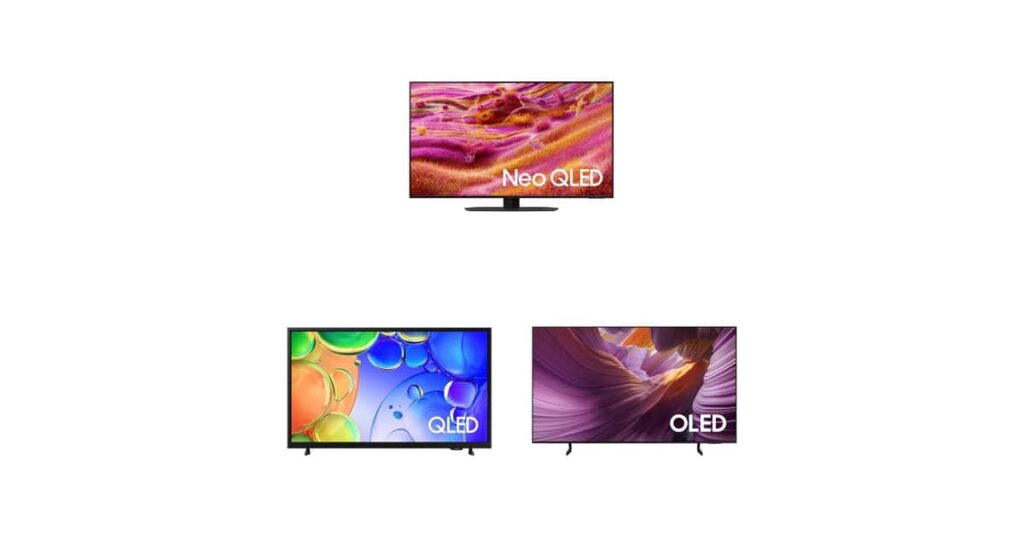
Trabalho há mais de uma década com código na frente de uma tela, e a escolha do monitor (ou TV, quando o setup pede mais espaço) interfere direto na produtividade, na saúde dos olhos e até na qualidade do que entrego. Por isso, quando vi no Olhardigital.com.br a seleção de TVs Samsung OLED e QLED em promoção na Amazon, resolvi olhar cada modelo com o olhar de dev, não de cinéfilo.
Por que um dev deveria se importar com OLED e QLED?
Antes de falar de modelo, vale o contexto. A maioria dos devs que conheço ainda usa monitor de 24 ou 27 polegadas com painel IPS comum. Funciona, mas tem trade-offs reais que pagamos todo dia:
- Contraste limitado: um IPS médio entrega 1000:1. Em sessões longas, o cansaço visual aparece mais cedo do que deveria.
- Brilho baixo: 250–300 nits atrapalham quem trabalha em sala iluminada ou perto da janela.
- Escala de cinza ruim: na hora de revisar UI, o preto não é preto — é cinza escuro. OLED resolve isso com 0 nit no pixel desligado.
- Ângulo de visão limitado: quando você divide a tela entre terminal, browser e Slack, qualquer inclinação muda a cor de metade da tela.
QLED e OLED atacam exatamente esses pontos. Mas não são a mesma coisa, e escolher errado custa caro — não só em dinheiro, mas em ergonomia ao longo dos anos.
Neo QLED vs OLED: a diferença que importa pro código
Neo QLED usa Mini LED como backlight com pontos quânticos. Resultado: brilho altíssimo (2000+ nits no pico) e ótimo HDR. OLED tem pixel autoemissivo — cada ponto liga e desliga sozinho, sem backlight.
Para devs, a regra prática é:
- OLED: melhor contraste, cores mais fiéis, latência menor — mas risco real de burn-in em UI estática (barra de tarefas, IDE com abas fixas). Aceitável se você usa dark mode em tudo e oculta a dock.
- Neo QLED: brilho absurdo, sem risco de retenção, ótimo pra sala bem iluminada. Perde em ângulo de visão e na “pureza” do preto.
Os três modelos Samsung da promoção, analisados por dev
QN90F 43″ — Neo QLED 4K com Vision AI
43 polegadas é o ponto ideal pra quem quer usar como monitor principal no home office. Cabe na mesa, tem 4K e a plataforma Vision AI da Samsung.
Na prática, o que essa “Vision AI” faz? Ela classifica a cena em tempo real (documento, filme, jogo) e ajusta perfil de cor, sharpness e motion interpolation. Pra código, ela tende a interpretar o editor de texto como “documento” e reduz o pós-processamento — bom, porque interpolation em texto fica horrível, com serrilhado e rastros.
Brilho alto (~2000 nits no pico) é o grande diferencial. Se sua estação fica perto da janela, essa TV se vira sem reflexo, mesmo com luz solar batendo direto.
Q5F — QLED Full HD com HDR
Full HD em 2025 soa estranho, mas tem nicho. Pra dev que quer uma tela secundária só pra Slack, Spotify, terminal e documentação, ela cumpre o papel. 1080p em 43″ tem densidade de pixels baixa demais pra leitura de código longa — texto fica serrilhado e cansa a vista mais rápido.
O destaque real é o Xbox Cloud Gaming nativo e os canais gratuitos integrados. Se você usa a TV pra descanso no fim do expediente, o bônus é legítimo. Mas pra trabalho de programação como tela principal, eu não colocaria.
S85F 55″ — OLED 4K (a que eu escolheria)
55 polegadas parece exagero, mas pra quem usa em mesa com profundidade de 80cm+ funciona como um ultrawide vertical generoso — divide em três janelas confortavelmente sem precisar de tiling. 4K a 55″ dá ~80 PPI, densidade saudável pro texto.
Preto absoluto muda como você enxerga syntax highlight no VS Code ou JetBrains. Fundo escuro vira realmente escuro, e cores de tokens (strings, funções, comentários) ganham separação que painel IPS simplesmente não entrega. É sutil no print, mas perceptível em uso contínuo.
Detalhe que ninguém comenta: OLED tem latência de input menor que LCD na média. Pra quem joga nas horas vagas sem trocar de monitor, isso ajuda bastante.
Na Prática: configurando uma TV Samsung como monitor de dev
Comprou a TV? Antes de sair plugando HDMI, faça o checklist abaixo — muita gente erra essas configurações e culpa o produto.
- Ative o modo PC/Game na entrada HDMI: no menu da Samsung, entre em Configurações > Geral > Gerenciador de Dispositivos Externos > Modo de Jogo (ou PC). Isso desativa o pós-processamento que cria input lag e deixa texto borrado.
- Zere o overscan: vem ativado por padrão e corta bordas. Em Configurações > Imagem > Configurações de Tamanho da Imagem, desative qualquer opção de “ajustar à tela”.
- Configure a escala no SO: no Windows, Configurações > Sistema > Vídeo > Escala = 100% (não aumente) e resolução nativa 4K. No Linux com Wayland, o fractional scaling já funciona bem.
- Use cabo HDMI 2.1 certificado: a maioria dos painéis modernos aceita 4K@120Hz, mas só com cabo adequado. Cabo ruim trava em 60Hz ou nem sincroniza.
- Desative o “Modo Eco”: a TV escurece quando detecta imagem parada, o que destrói a experiência de leitura de código. Geral > Solução Ecológica → desligar tudo.
Pra automatizar parte desse setup, eu mantenho um script PowerShell que detecta o display e aplica o perfil de cor quando conecto a TV:
# Detecta e configura TV Samsung como monitor secundário no Windows
Add-Type -AssemblyName System.Windows.Forms

$displays = [System.Windows.Forms.Screen]::AllScreens
foreach ($d in $displays) {
    $name = $d.DeviceName
    $res = "$($d.Bounds.Width)x$($d.Bounds.Height)"
    Write-Host "Display: $name | Resolucao: $res | Primario: $($d.Primary)"

    # Se for uma tela 4K (provavelmente a TV), aplica perfil sRGB
    if ($d.Bounds.Width -ge 3840 -and $d.Bounds.Height -ge 2160) {
        Write-Host "Tela 4K detectada - aplicando perfil sRGB ICC" -ForegroundColor Green
        $icc = "C:\Windows\System32\spool\drivers\color\sRGB_IEC61966-2-1.icc"
        if (Test-Path $icc) {
            & "C:\Windows\System32\colorcpl.exe" /d $name /AddICMProfile $icc
        }
    }
}
No Linux, o equivalente com xrandr resolve 90% dos casos:
# Ativa TV Samsung conectada em HDMI-2 a 4K@60Hz
xrandr --output HDMI-2 --mode 3840x2160 --rate 60 --right-of eDP-1

# Desativa overscan (evita borda cortada em algumas TVs)
xrandr --output HDMI-2 --set "underscan" "off"

# Força perfil sRGB no carregamento do GNOME
gsettings set org.gnome.desktop.interface color-profile "'sRGB_IEC61966-2-1.icc'"
Erros Comuns que devs cometem com TVs de trabalho
Já vi muita gente estragar setup por besteira evitável. Anota esses:
- Não desativar modo de economia de energia: a TV escurece a tela quando detecta imagem parada. Seu editor fica ilegível em segundos. Vai em Geral > Solução Ecológica e desativa tudo.
- Esquecer do burn-in no OLED: barra de tarefas clara do Windows, Slack fixo, terminal com fundo claro — tudo isso queima o painel em poucos meses. Use dark mode em todo o sistema e oculte a dock (macOS e Windows).
- Sentar muito perto: a 50cm de uma 55″ dá dor de cabeça em uma hora. Distância mínima recomendada é 1,2x a diagonal. 55″ pede ~1,5m de distância dos olhos.
- Comprar pensando só em tamanho: 65″ sem 4K é dinheiro jogado fora. PPI cai e texto vira arte abstrata — ilegível.
- Ignorar a taxa de atualização: 60Hz é suficiente pra programar. Mas se você também joga, 120Hz muda a experiência inteira. Verifique antes de fechar a compra.
- Não calibrar cor: TV sai de fábrica com perfil “vibrante”, ótimo pra loja, péssimo pra código. Perfil sRGB ou “Filmmaker Mode” fica mais confortável por longas horas.
Comparativo técnico resumido
| Modelo | Painel | Resolução | Tamanho | Melhor uso dev |
|---|---|---|---|---|
| QN90F | Neo QLED | 4K | 43″ | Home office iluminado, multitarefa moderada |
| Q5F | QLED | Full HD | — | Tela secundária barata (Slack, música, docs) |
| S85F | OLED | 4K | 55″ | Sala ou mesa grande, foco em contraste e cor |
FAQ
OLED é seguro pra usar como monitor de programação o dia todo?
Sim, com precauções: dark mode em todo o sistema, ocultar barra de tarefas, evitar wallpaper estático e branco, e rodar pixel refresher a cada poucas horas. Modelos 2025 já têm mecanismos anti burn-in melhores, mas o cuidado continua valendo.
Vale usar TV 4K como monitor ou é melhor um monitor dedicado?
Depende do espaço. TV 43″ 4K funciona bem como monitor em mesa grande. Em mesa compacta, um monitor 27″ 4K com ajuste de altura e ergonomia superior (rotação, pivot, VESA) ainda é melhor escolha.
Vision AI da Samsung realmente faz diferença pra quem programa?
Modesta. Ela reduz motion interpolation em áreas de texto (bom), mas no resto do tempo fica passiva. Não espere milagres — é mais um “nice to have” do que recurso decisivo. Focaria na qualidade do painel antes desse tipo de processamento.
Posso usar essas TVs com Linux sem dor de cabeça?
Sim. Ubuntu, Fedora e Pop!_OS reconhecem nativamente via HDMI. O ajuste fino é feito com xrandr ou Wayland nativo. GPUs NVIDIA ainda dão mais trabalho que AMD/Intel — leve isso em conta se sua estação usa NVIDIA.
55″ não é grande demais pra programar?
É questão de distância e resolução. Sentado a 1,5m de uma 4K de 55″, a área útil é equivalente a dois monitores 27″ lado a lado. Em mesa menor, fica apertado e o cansaço visual aparece mais rápido.
Minha escolha?
Se eu fosse montar agora um setup com orçamento flexível, iria de S85F OLED 55″. O contraste faz diferença real em longas sessões de código, e a área útil substitui dois monitores 27″ sem precisar de tiling complexo no WM. Pra quem quer gastar menos e usar em sala bem iluminada, a QN90F 43″ entrega o melhor brilho da categoria — sem o risco de burn-in.
Promoções de TV na Amazon mudam rápido, então vale checar as condições atuais antes de fechar. E como sempre: compre com estratégia, não por impulso — um bom painel dura cinco anos ou mais se você cuidar dele.
Gostou? Me segue no GitHub e deixa um comentário se tiver dúvida ou quiser aprofundar algum ponto.