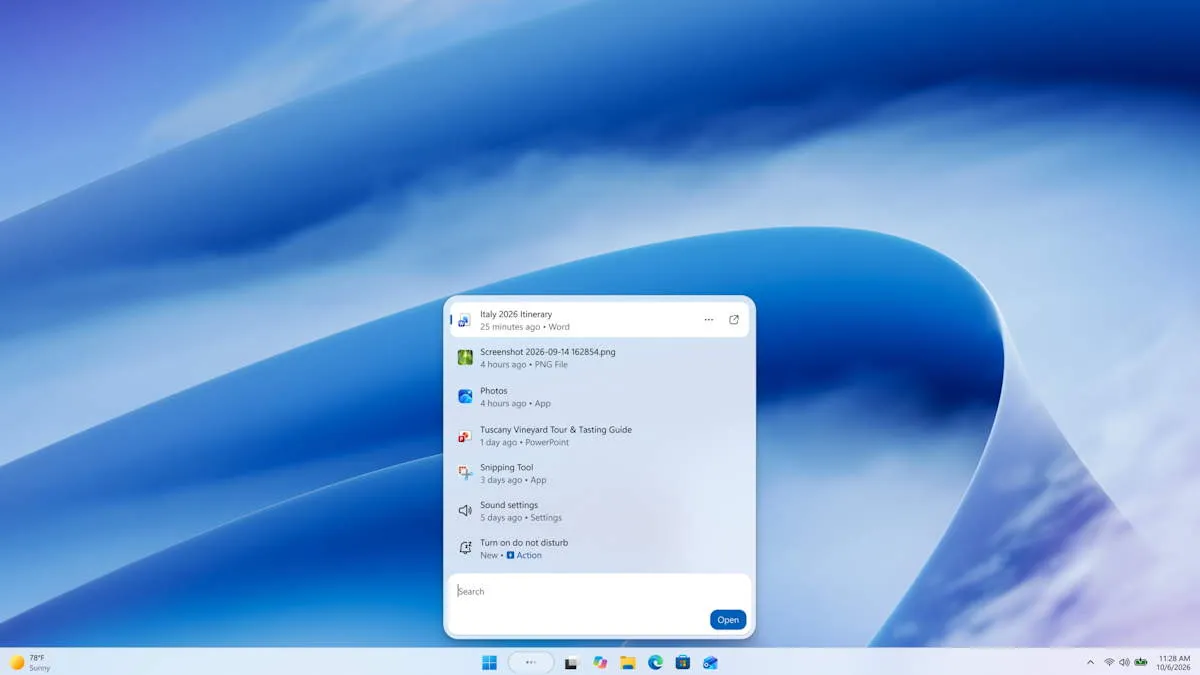
O Windows Search sempre foi um ponto de atrito para quem trabalha rápido: eu abro a busca para encontrar um arquivo e acabo navegando por resultados, painéis e configurações para fazer algo simples. A mudança anunciada pela Microsoft tenta eliminar essa etapa: transformar a pesquisa do Windows 11 em uma interface de comandos em linguagem natural, capaz de executar ações diretamente.
Segundo o Sapo.pt, a novidade começou a chegar aos participantes do programa Windows Insider. A proposta é interessante, mas há uma distinção importante: a busca não se torna automaticamente um assistente universal. O que temos, pelo menos nesta fase, é uma integração de ações específicas com recursos do sistema — e a disponibilidade pode variar conforme a versão, o idioma e o canal de distribuição.
O que muda no Windows Search do Windows 11
Até aqui, a função principal da pesquisa era localizar aplicativos, arquivos, resultados na Web e atalhos para configurações. Com as chamadas Inline actions, a Microsoft quer que determinados comandos passem da busca para a execução sem exigir que o usuário abra primeiro a tela correspondente.
Na prática, a ideia é pressionar a tecla Windows, digitar algo como “turn on night light”, “switch to dark mode” ou “mute” e acionar a mudança a partir dos resultados. Em vez de funcionar apenas como um catálogo de destinos, a busca passa a atuar como uma camada de comandos sobre o sistema.
Isso também pode incluir ações de organização de janelas, como minimizar as janelas abertas ou organizar aplicativos na tela. O ganho não está em substituir todos os atalhos de teclado. Está em oferecer uma alternativa mais fácil de descobrir para quem não lembra a combinação certa ou prefere descrever a intenção.
Por que a Microsoft está usando linguagem natural
Uma interface tradicional exige que eu saiba onde está a configuração: Bluetooth, tela, som, acessibilidade. Uma interface por intenção tenta inverter a lógica. Eu descrevo o resultado desejado e o sistema escolhe a ação correspondente.
Esse modelo reduz a dependência de menus, mas cria outro desafio: interpretar corretamente o comando. “Desativar o som” é direto; “deixar a tela mais confortável” pode significar ativar a luz noturna, reduzir o brilho ou mudar o tema. Por isso, a utilidade real depende de quais ações são suportadas e de como a busca apresenta a confirmação antes de executá-las.
Interface WinUI 3 e resultados mais compactos
O Sapo.pt também relata que a Microsoft reconstruiu a interface com WinUI 3. Uma mudança visível é a remoção do painel lateral grande de pré-visualização. Os resultados passam a aparecer numa lista vertical mais compacta, o que deixa mais espaço para a própria pesquisa e reduz elementos que nem sempre ajudam.
WinUI 3 faz parte do Windows App SDK e permite criar interfaces nativas modernas para Windows. Mas a troca da camada visual, por si só, não garante que a busca será mais rápida em qualquer computador. A experiência também depende da indexação, do volume de resultados, dos serviços associados e do desempenho do dispositivo.
Para quem desenvolve, vale separar duas coisas: uma interface mais limpa pode melhorar a percepção de velocidade e reduzir distrações; já a velocidade de encontrar um arquivo depende de fatores como escopo do índice, localização do conteúdo e estado do serviço de pesquisa. Não dá para concluir, apenas pela mudança de layout, que todos os gargalos de indexação foram resolvidos.
Como isso se compara ao PowerToys Run e ao Everything
Eu não trataria o novo Windows Search como substituto direto de todas as ferramentas de produtividade. Cada alternativa resolve um problema diferente.
- Windows Search: integrado ao sistema, acessível pela tecla Windows e adequado para iniciar aplicativos, encontrar arquivos e, com as novas ações, alterar algumas configurações.
- PowerToys Run: útil para quem quer um lançador extensível, com plugins e fluxos de trabalho configuráveis. É uma opção mais voltada a usuários avançados.
- Everything: excelente para localizar arquivos por nome com rapidez. Não é, por padrão, uma interface para alterar configurações do Windows por linguagem natural.
- PowerShell: oferece controle e automação explícitos. É mais previsível para scripts, mas exige conhecer os comandos e tratar permissões e erros.
Minha escolha depende da tarefa. Para abrir rapidamente uma configuração ou aplicativo, a busca integrada pode ser suficiente. Para encontrar um arquivo por nome em um volume grande, uma ferramenta especializada ainda pode ser mais adequada. Para automatizar uma rotina repetível, eu prefiro um script versionado a uma frase digitada manualmente.
Implicações para desenvolvedores e equipes de suporte
Uma busca que executa ações pode encurtar tarefas pequenas que se repetem durante o dia. Alternar o tema, silenciar o áudio ou abrir uma configuração sem abandonar o editor parece pouco, mas reduz interrupções quando estou alternando entre IDE, navegador, terminal e documentação.
Em suporte técnico, comandos descobertos pela busca também podem diminuir instruções do tipo “abra Configurações, clique em Sistema e depois em Tela”. Ainda assim, não recomendo escrever documentação interna presumindo que todos os computadores já receberam o recurso. O lançamento descrito está ligado ao programa Insider, e a Microsoft pode distribuir funções gradualmente.
Outro ponto é a automação. A existência de uma ação na interface não significa que exista uma API pública e estável para invocá-la em scripts. Se uma rotina precisa funcionar em máquinas de uma equipe inteira, eu usaria interfaces documentadas do Windows, políticas corporativas ou ferramentas de gerenciamento, em vez de depender de cliques na busca.
Como alternativa simples para abrir páginas de configuração por script, o PowerShell aceita URIs do Windows Settings. O exemplo abaixo restringe os destinos a uma lista conhecida e pode servir como fallback quando a ação direta da busca não estiver disponível:
$settings = @{
    display   = "ms-settings:display"
    bluetooth = "ms-settings:bluetooth"
    sound     = "ms-settings:sound"
}

$choice = Read-Host "Escolha uma opção: display, bluetooth ou sound"

if ($settings.ContainsKey($choice)) {
    Start-Process $settings[$choice]
} else {
    Write-Error "Opção inválida. Use display, bluetooth ou sound."
}
Esse script abre a página correspondente; ele não ativa o Bluetooth nem altera o brilho por conta própria. Essa diferença é importante: abrir uma interface de configuração não equivale a executar a mudança. Também não considero os URIs uma substituição universal para automação corporativa: é preciso testar nas versões de Windows usadas pela equipe.
Integração futura com o Vincular ao Telemóvel
O Sapo.pt menciona ainda planos de integração com o Vincular ao Telemóvel, conhecido em inglês como Phone Link. A possibilidade de redigir e enviar SMS pela busca do PC aproximaria a pesquisa de um ponto de entrada para tarefas entre dispositivos.
Para desenvolvedores, isso pode ser útil em um fluxo de trabalho com o telefone fora do alcance, mas depende da configuração e da conexão entre os dispositivos. Eu não presumiria que SMS, notificações e recursos do celular estarão sempre disponíveis em qualquer computador ou conta. A integração precisa ser avaliada no ambiente real, especialmente em máquinas gerenciadas por uma organização.
Na Prática: como testar as ações do Windows Search
- Confirme o canal do Windows. A novidade está sendo distribuída inicialmente a participantes do Windows Insider, segundo a cobertura do Sapo.pt. Não espere encontrá-la em toda instalação estável do Windows 11.
- Atualize o sistema e os componentes relacionados. Instale as atualizações disponíveis no canal utilizado e reinicie o computador se o Windows solicitar.
- Abra a pesquisa pela tecla Windows. Digite primeiro um comando simples, como “mute” ou “switch to dark mode”, que aparece entre os exemplos divulgados.
- Observe o resultado antes de confirmar. Verifique se a pesquisa oferece uma ação direta ou apenas um atalho para uma página de configuração. A experiência pode mudar conforme a versão.
- Teste comandos em mais de um idioma. Os exemplos publicados estão em inglês. Não assuma que a interpretação em português está disponível ou funciona da mesma forma.
- Registre limitações no fluxo da equipe. Se você administra vários PCs, teste em diferentes compilações e documente um caminho alternativo, como o atalho para Configurações ou um procedimento de suporte.
Esse teste curto evita uma confusão comum: interpretar uma demonstração ou uma compilação Insider como garantia de comportamento idêntico em todos os computadores. Em recursos distribuídos gradualmente, versão, idioma e configuração podem alterar o resultado.
Erros comuns: o que evitar ao adotar a nova busca
- Confundir busca com automação garantida. Uma ação visível na interface não significa que exista uma API pública para chamá-la a partir de um aplicativo ou script.
- Presumir suporte completo a português. Os comandos divulgados como exemplo estão em inglês. Teste o idioma usado pela sua instalação antes de orientar outras pessoas.
- Esperar que qualquer frase seja interpretada corretamente. A linguagem natural reduz a barreira de entrada, mas comandos ambíguos continuam sendo ambíguos. Prefira instruções curtas e específicas.
- Usar o Insider em uma máquina crítica sem avaliar o risco. Builds de teste podem introduzir regressões. Para um computador de produção, avalie se o benefício compensa a instabilidade potencial.
- Ignorar privacidade e políticas corporativas. Antes de habilitar recursos de pesquisa em dispositivos de trabalho, confira as políticas da organização e quais fontes de resultados estão ativas.
- Automatizar a interface com cliques frágeis. Scripts que dependem de posição de janela, coordenadas ou textos de interface costumam quebrar após atualizações. Prefira interfaces documentadas para tarefas repetíveis.
FAQ sobre o Windows Search com ações
O Windows Search já consegue alterar configurações do Windows 11?
Segundo o Sapo.pt, a Microsoft começou a disponibilizar ações diretas a participantes do Windows Insider. A disponibilidade depende da versão e da distribuição do recurso; não é seguro presumir que todos os PCs com Windows 11 já tenham as mesmas opções.
Os comandos funcionam em português?
Os exemplos divulgados estão em inglês. A cobertura citada não confirma suporte equivalente a comandos em português. O melhor é testar na instalação específica antes de depender disso no trabalho.
O novo Windows Search substitui o PowerToys Run?
Não necessariamente. O Windows Search oferece integração nativa e pode executar algumas ações do sistema. O PowerToys Run atende melhor quem procura um lançador extensível e personalizável. A escolha depende do fluxo de trabalho.
Posso chamar as Inline actions por PowerShell ou pela minha aplicação?
A informação disponível não estabelece uma API pública para acionar essas funções diretamente. Para scripts, use comandos e interfaces documentados do Windows. Evite depender de automação visual da busca em tarefas críticas.
A integração com o Vincular ao Telemóvel já permite enviar SMS pela busca?
O Sapo.pt descreve essa integração como parte dos planos da Microsoft. Isso não confirma disponibilidade geral imediata. A função pode depender do lançamento, da configuração do Vincular ao Telemóvel e da conexão com o smartphone.
Minha leitura é que a mudança faz sentido porque aproxima a pesquisa de uma interface de ação, não apenas de uma lista de resultados. O valor real, porém, será definido pela consistência dos comandos, pelo suporte a idiomas e pela disponibilidade fora do canal Insider. Para uso pessoal, vale testar; para automação de equipe, eu ainda priorizaria APIs e procedimentos documentados.
Gostou? Me segue no GitHub e deixa um comentário se tiver dúvida ou quiser aprofundar algum ponto.