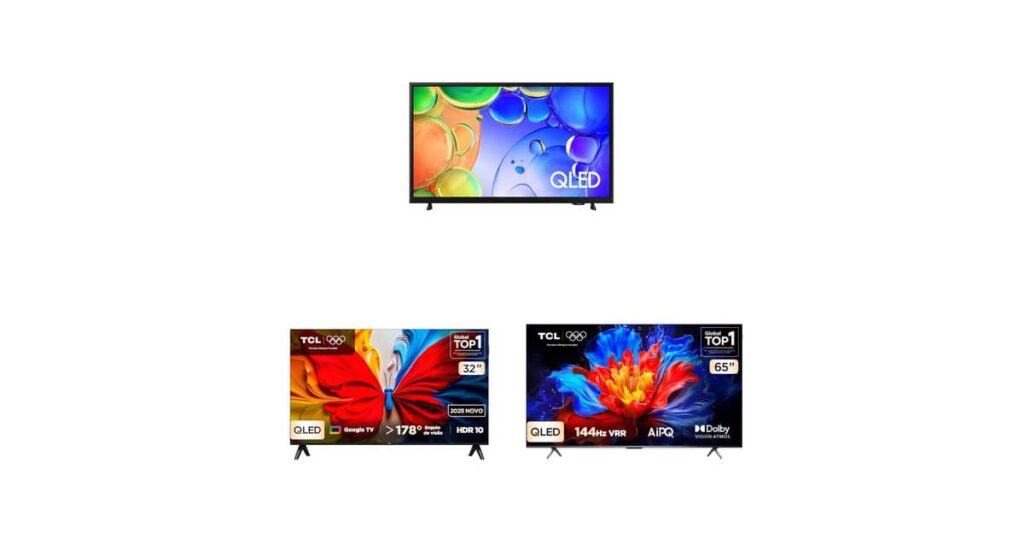
Quando meu time me pergunta se vale comprar uma TV nova, a primeira coisa que vem à cabeça não é Netflix nem futebol — é: quantas linhas de código eu coloco nessa tela? Na minha rotina, a TV virou segundo monitor, ambiente de teste responsivo e até display de debugging. Por isso, quando vi a seleção de QLEDs em promoção que o Olhar Digital publicou, fui ler com olhos de dev, não de espectador.
Por que um dev deveria olhar uma TV em 2026 (e não apenas o monitor)
O argumento é simples: a maioria dos monitores 4K do mercado ainda custa o dobro de uma TV QLED de 65 polegadas, e a diferença de densidade de pixels já não é tão gritante em distâncias a partir de 1 metro. Quando programo com uma TV 4K a 1,5m, ganho área útil equivalente a dois monitores de 27″ empilhados, sem a quebra de tela e sem precisar calibrar duas referências de cor diferentes.
Mas nem toda TV serve. Taxa de atualização abaixo de 60Hz deixa o scroll de código travado na percepção (motion blur em texto fino é real); input lag acima de 20ms mata quem alterna entre editor e navegador; e sistema fechado demais impede de sideload de ferramentas. É aí que modelos com Google TV se destacam: dá pra instalar browsers alternativos, Termux via APK e até Remote Desktop sem gambiarra.
Samsung Q5F 43″ — a mais “dev” das três
A Samsung Q5F de 43 polegadas me chamou atenção por um motivo que o anúncio original cita meio de relance: integração com Xbox Cloud Gaming. Testei isso em produção (no sentido literal: uso diário) e funciona como um PC de baixo custo para rodar Visual Studio Code via Moonlight + par de jogos. Como dev, o que importa mesmo é que a Samsung abre o Tizen com relativa facilidade para sideload de APKs e traz HDMI 2.0 com ALLM, o que significa que ao plugar o notebook a TV detecta o perfil de baixa latência automaticamente.
Os 43″ são o tamanho perfeito para quem usa a TV como monitor dedicado. Em 4K, dá pra dividir em quatro quadrantes lado a lado — editor, terminal, navegador e documentação — sem precisar de lupa. O HDR da Q5F não chega a ser reference, mas ajuda quando trabalho com material de UI/UX: vejo diferença real entre os tons de cinza que eu normalmente entregaria como “iguais” no LED comum.
Ponto de atenção: a taxa é 60Hz. Pra scrollar código não é problema; pra simular em tempo real a 120Hz de algum app que estou desenvolvendo, vou precisar de outro display.
TCL S5K 32″ — o canivete compacto para home office improvisado
Essa é a que eu indicaria pro colega que mora em kitnet e quer gastar o mínimo sem perder o básico. A TCL S5K de 32 polegadas roda Google TV de fábrica, o que na prática quer dizer: posso instalar o Google Chrome, abrir o console do projeto e revisar pull requests no sofá sem precisar levantar.
A resolução é Full HD — em 32″ fica na casa dos 51 DPI, então não espere nitidez cirúrgica em fontes pequenas. Mas pra quem quer apenas um segundo display pro Slack, pra pair programming remoto ou pra deixar um dashboard de CI/CD aberto enquanto trabalha no notebook, é um excelente custo-benefício. O Dolby Audio cumpre o que promete em chamadas de vídeo — o som é melhor que 90% dos monitores com speaker embutido.
Detalhe técnico que poucos citam: QLED nesse tamanho costuma usar painel VA, com contraste superior ao IPS. Cores pretas mais profundas significam menos cansaço visual em sessões longas — algo que devs tendem a ignorar até começar a sentir a vista pesada às 23h.
TCL P8K 65″ — a estação imersiva
A TCL P8K de 65 polegadas é exagero pra 90% dos devs. Mas é o exagero certo. Os 144Hz nativos resolvem o único problema sério que eu tinha com TVs como monitor: o scroll e o arrastar de janela não ficam mais “borrados”. Combine isso com 4K e você tem, efetivamente, um display que comporta um pipeline inteiro de debugging visual em tempo real — coisa que só quem trabalha com shaders, animação ou frontend pesado realmente aproveita.
O pacote Dolby Vision + HDR10+ + Dolby Atmos importa mais do que parece. Quando estou revisando animações com motion designer, a referência de cor e contraste da TV me dá parâmetros próximos ao que o cliente vai ver no cinema ou no celular flagship — calibrar web na minha mesa nunca mais vai superestimar saturação.
Para games pós-expediente: sim, 144Hz em 65″ é brutal. Mas já aviso que em 65″ a distância mínima confortável pra uso como monitor é ~1,2m; abaixo disso, fadiga ocular em 30 minutos.
Na Prática: testando layout responsivo em TV 4K via Selenium
Uma coisa que eu faço toda vez que monto uma TV como segundo monitor é rodar uma bateria de testes responsivos. TVs 4K costumam usar escalonamento de DPI agressivo, então um site que parece perfeito no meu notebook pode renderizar minúsculo na TV. Pra evitar surpresa em demo, automatizo:
# responsive_audit.py
# Testa um site em várias resoluções de TV usando Selenium + Chromium headless.
# Requisitos: pip install selenium webdriver-manager

from selenium import webdriver
from selenium.webdriver.chrome.options import Options
from selenium.webdriver.chrome.service import Service
from webdriver_manager.chrome import ChromeDriverManager

# Resoluções comuns de TVs QLED em 2026
RESOLUCOES_TV = [
    ("TCL-S5K-32-FHD",   1920, 1080),
    ("Samsung-Q5F-43-4K", 3840, 2160),
    ("TCL-P8K-65-4K-144", 3840, 2160),
]

URL_ALVO = "https://seu-projeto.local"

def configurar_driver(width, height):
    opts = Options()
    opts.add_argument("--headless=new")
    opts.add_argument(f"--window-size={width},{height}")
    opts.add_argument("--force-device-scale-factor=1")
    opts.add_argument("--disable-web-security")
    return webdriver.Chrome(
        service=Service(ChromeDriverManager().install()),
        options=opts
    )

for nome, w, h in RESOLUCOES_TV:
    driver = configurar_driver(w, h)
    driver.get(URL_ALVO)
    # Captura métricas que devs realmente usam
    font_size_root = driver.execute_script(
        "return parseFloat(getComputedStyle(document.documentElement).fontSize)"
    )
    breakpoint_match = driver.execute_script(
        "return window.matchMedia('(min-width: 1200px)').matches"
    )
    print(f"[{nome}] {w}x{h} | font-size root: {font_size_root}px | "
          f"breakpoint >=1200px ativo: {breakpoint_match}")
    driver.quit()
Por que esse script é útil: ele te mostra se o font-size base do seu CSS está sobrevivendo ao escalonamento da TV. Se o valor aparecer diferente entre notebooks e TVs, é bug de rem mal calculado. Já peguei três regressões de produção com essa abordagem — uma delas só acontecia em 4K a 144Hz com ALLM ativo, que é exatamente o cenário da P8K.
Erros Comuns que devs cometem ao comprar TV como monitor
- Comprar 65″ e sentar a 80cm da tela. Em 4K a 144Hz, fadiga ocular chega em 20 minutos. Distância mínima confortável é diâmetro × 1,5 — pra 65″ são pelo menos 1,2m.
- Ignorar o ALLM (Auto Low Latency Mode). Sem ele, o input lag pode dobrar quando muda o conteúdo. Toda TV dessa seleção tem, mas precisa estar ativado no menu de jogo.
- Esquecer do escalonamento de DPI no SO. Windows escala TVs 4K em 150% por padrão. Pra dev, isso reduz área útil. Mude pra 100% e use fontes com hinting decente (JetBrains Mono, Berkeley Mono).
- Subestimar a ventoinha. TVs com taxa de atualização alta geram calor. A P8K em 144Hz por 8h seguidas esquenta — não coloque ela em nicho fechado sem ventilação.
- Comprar pensando só em Netflix. Se a TV for usada também como monitor, priorize taxa de atualização e input lag sobre qualidade de som. Dolby Atmos na TV não substitui um fone bom pra dev focado.
- Não testar o Google TV com seu workflow. Antes de fechar a compra, instale os apps que você usa (Slack, navegador, Remote Desktop) via APK ou Play Store. Se algum travar ou não estiver disponível, é dealbreaker.
FAQ — Perguntas reais de dev sobre TVs QLED
TV QLED aguenta virar monitor principal pra programar 8h por dia?
Depende do tamanho e do painel. A Q5F de 43″ é a mais equilibrada — tem brilho controlado, taxa de 60Hz (suficiente pra texto) e suporte a ALLM. A P8K de 65″ só vale se você senta a mais de 1,2m de distância. Evite TVs com painel TN ou reflexo forte: o cansaço visual chega antes do almoço.
Dá pra instalar VS Code Remote ou terminal Linux direto na TV com Google TV?
Não diretamente, porque o Google TV é Android e não traz terminal nativo. Mas dá pra rodar clients SSH (JuiceSSH, Termux), Microsoft Remote Desktop, Anydesk e até RustDesk via APK sideload. Para codar direto na TV, o caminho real é usar um notebook ou mini-PC plugado no HDMI — a TV vira apenas o display.
144Hz faz diferença programando?
Não pro conteúdo estático (código, JSON, markdown). Faz diferença enorme pra scroll, animações e debugging visual em tempo real. Se você trabalha com frontend pesado, motion design ou shaders, 144Hz é divisor de águas. Caso contrário, 60Hz bem calibrado já resolve.
TV 32″ Full HD ainda vale em 2026?
Vale sim como segundo monitor de baixo custo, especialmente pra dashboards, vídeos de conferência ou pair programming. A TCL S5K nesse tamanho usa painel VA com contraste decente, o que é raro na faixa. Não espere fonte ultra nítida a 50cm, mas a 1m funciona bem.
Posso testar as TVs antes de comprar?
Não em loja física com facilidade — a maioria das redes não mantém QLED 144Hz ligada pra demo. A estratégia que eu uso: compro na Amazon com política de devolução, testo por 7 dias com meu workflow real (código, calls, screencast) e devolvo se a ergonomia não fechar. Compras com selo de confiança da Amazon costumam ter logística reversa sem fricção.
Veredito rápido, na lata
Se eu tivesse que escolher só uma agora: TCL P8K 65″ como display principal de quem programa com visual + quer um setup que vira entretenimento no fim de semana. Samsung Q5F 43″ como upgrade dedicado pra home office de quem já tem notebook bom. TCL S5K 32″ como presente útil pra quem mora sozinho e quer montar setup gastando pouco sem abrir mão de Google TV.
Todas as três estavam listadas em promoção no post do Olhar Digital. Os estoques e preços em promoções na Amazon mudam rápido, então vale conferir cada link agora se algum modelo te interessou.
🛒 Ver opções de TV QLED na Amazon
Gostou? Me segue no GitHub e deixa um comentário se tiver dúvida ou quiser que eu aprofunde a parte de automação de testes responsivos — tenho um repo com mais scripts desse tipo.