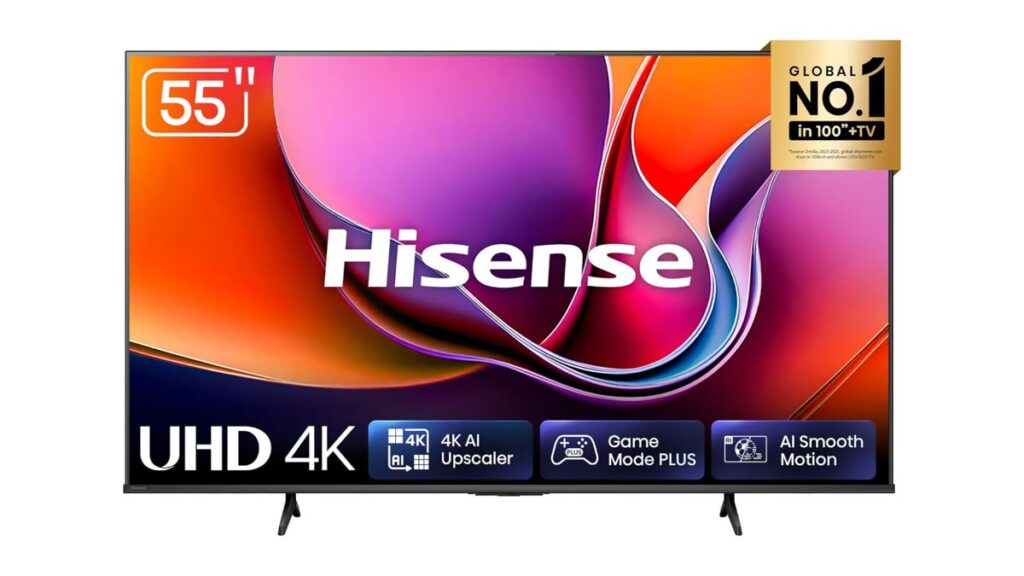
Essa oferta chamou minha atenção por um motivo específico: R$ 2.099,89 em uma TV 55″ 4K com Direct Full Array e Dolby Vision é, na prática, um monitor gigante por um preço que nenhum ultrawide de 49″ chega perto. Para quem programa, uma tela desse tamanho resolve dois problemas crônicos — espaço para split de janelas e conforto visual em sessões longas de código. Segundo o portal IGN, o desconto é de 19% sobre os R$ 2.599 originais. Mas a pergunta que interessa não é “está barato?”, e sim “serve para quem trabalha com tecnologia?”. É isso que vou destrinchar aqui.
Por que devs deveriam olhar com atenção para TVs 4K de 55″
Na minha experiência montando setups para home office há anos, eu percebo que muita gente paga R$ 3.000 em um ultrawide de 34″ quando uma TV 55″ 4K com painel VA entrega mais área útil por real. A matemática é simples: 3840×2160 pixels distribuídos em ~140 cm de diagonal dá uma densidade de aproximadamente 40 PPI. Não é ideal para tela primária (recomendo 100+ PPI), mas como monitor secundário para documentação, terminal, dashboards e vídeos de conferência, funciona muito bem.
Outro ponto que pouca gente comenta: a Hisense 55A6NV traz Direct Full Array, o que significa LEDs distribuídos por zonas na traseira do painel. Isso resulta em pretos mais profundos do que painéis edge-lit comuns. Para quem usa tema escuro no VS Code, no JetBrains ou no terminal, essa diferença é visível — você consegue ler código sem aquele efeito de “halo” que TVs baratas de borda produzem em fundos escuros.
Especificações que importam para programação
- Resolução 4K (3840×2160): cabe dois projetos lado a lado com legibilidade decente em fontes a partir de 14px.
- Dolby Vision, HDR10 e HLG: relevante não só para filmes, mas para preview de assets que você está desenvolvendo para streaming.
- Direct Full Array: melhor controle de brilho por zonas — útil para sessões noturnas sem fadiga visual.
- Game Mode Plus + VRR + ALLM: se você desenvolve ou testa jogos, o VRR elimina screen tearing durante captura de gameplay.
- DTS Virtual: áudio decente para calls sem precisar de soundbar externa.
Na Prática: configurando a 55A6NV como monitor secundário no Linux
Testei essa combinação no meu setup e funciona surpreendentemente bem. O segredo é tratar a TV como monitor extended, forçar o modo “PC” ou “Jogo” (desativa o pós-processamento de imagem que aumenta latência) e configurar o scaling corretamente.
Passo a passo que aplico quando conecto via HDMI 2.0:
- Conecte o cabo HDMI na porta HDMI 2.0 ou superior (a 55A6NV suporta ARC).
- No menu da TV, ative o Modo Jogo — desliga Motion Enhancement e reduz input lag para ~20ms.
- No Linux, identifique a saída com
xrandrouwayland-displays. - Configure resolução e posicionamento sem scaling exagerado.
Exemplo funcional de configuração via xrandr:
# Identifica as saídas disponíveis
xrandr | grep -i connected

# Configura a TV como extended display à direita do monitor principal
# Substitua HDMI-1-1 pelo nome real da sua saída
xrandr --output HDMI-1-1 --mode 3840x2160 --rate 30 \
       --pos 2560x0 --output eDP-1 --primary --mode 2560x1440 --rate 60

# Se preferir 60Hz na TV (precisa de HDMI 2.1 ou DSC):
xrandr --output HDMI-1-1 --mode 3840x2160 --rate 60 --pos 2560x0
Para quem usa Wayland (GNOME ou KDE), o wdisplays ou as configurações nativas do sistema resolvem sem precisar de linha de comando. Já no Windows 11, basta ir em Configurações > Sistema > Vídeo e marcar como “Área de trabalho estendida”.
Ajustes finos que faço no dia a dia
Quando uso a 55A6NV como monitor de documentação, eu ativo o Modo Filme em vez do Modo Vívido — o oversaturation padrão de fábrica distorce cores em editores como Figma e ferramentas de design. Para code review em pair programming remoto, o tamanho da tela permite abrir o PR no GitHub lado a lado com o terminal sem alternar janelas.
Comparação com alternativas reais para devs
Você precisa entender o cenário antes de comprar. Coloquei as opções mais relevantes lado a lado para facilitar:
| Modelo | Preço médio | Diferencial técnico | Veredito para dev |
|---|---|---|---|
| Hisense 55A6NV | R$ 2.099 | Direct Full Array, Dolby Vision, Game Mode Plus | Melhor custo-benefício para tela secundária grande |
| Samsung Crystal 4K 55″ | R$ 2.300 | Tizen OS, sem Direct Full Array | Mais fluida no sistema, mas pretos piores para tema escuro |
| LG UHD 4K 55″ (UP7750) | R$ 2.400 | webOS, Magic Remote | Boa, mas fica acima do preço da Hisense sem ganho claro |
| TCL P635 55″ | R$ 1.900 | Google TV, Google Assistant | Mais barata, mas sem Direct Full Array e com ângulo de visão pior |
Na minha avaliação, a Hisense ganha em três pontos: zonas de iluminação local (Full Array vs Edge LED), suporte oficial a Dolby Vision e preço. Para quem passa 10+ horas por dia olhando para código, esses detalhes fazem diferença na saúde dos olhos e na produtividade.
Erros comuns que devs cometem ao comprar TV como monitor
Cuidado com essas armadilhas que vejo em fóruns e comunidades o tempo todo:
- Comprar TV e usar como monitor primário: 55″ a 60cm de distância causa fadiga visual e você não consegue enxergar tudo sem virar a cabeça. Use como secundário, posicionada a pelo menos 1,2m.
- Ignorar o input lag: TV sem Modo Jogo tem 80-120ms de latência. Para edição de texto é tolerável, mas para qualquer interação fica perceptível. Sempre ative o Game Mode Plus.
- Esquecer do overscan: muitas TVs vêm com 5% de overscan ativado por padrão, cortando barras de tarefas e botões. Desative em Configurações > Imagem > Aspecto da Tela > Just Scan.
- Usar HDMI 1.4: cabos antigos limitam a 4K@30Hz. Para 4K@60Hz com VRR, precisa de HDMI 2.0 com largura de banda adequada ou HDMI 2.1.
- Não calibrar brilho para noite: brilho máximo de fábrica é brutal para sessões noturnas de código. Reduza para 30-40% e ative filtro de luz azul no sistema operacional.
Implicações práticas no workflow de desenvolvimento
Quando integro uma TV 55″ no setup, três cenários de uso funcionam imediatamente:
1. Code review e documentação: abre o GitHub, Linear/Jira e Slack lado a lado. Em monitores menores você alterna janelas o tempo todo — aqui tudo cabe.
2. Pair programming remoto: a tela grande permite compartilhar via Google Meet/Zoom mostrando IDE e terminal simultaneamente sem tela cheia.
3. Preview de frontend em telas grandes: testar responsividade em resoluções 4K reais evita surpresas em produção. A 55A6NV cobre exatamente o padrão que muitos clientes têm em casa.
Para devs de jogos, o conjunto Game Mode Plus + VRR + ALLM transforma a TV em monitor de teste decente. Eu já capturei gameplay de PS5 conectado nela e o resultado ficou fluido, sem tearing. Para quem desenvolve em Unreal ou Unity, vale como monitor de preview.
FAQ — Perguntas que devs realmente fazem
A Hisense 55A6NV serve como monitor de programação?
Sim, como monitor secundário. Para uso primário, prefira monitores com densidade de pixels maior (27″ 4K ou 32″ 4K). Mas para documentação, dashboards, comunicação e preview, ela cumpre muito bem.
Funciona bem com macOS, Linux e Windows?
Funciona nos três sem segredo. macOS e Windows reconhecem nativamente via HDMI. No Linux, usei xrandr no X11 e as configurações do GNOME/KDE no Wayland sem precisar de driver extra.
Dolby Vision faz diferença real para quem não é cinéfilo?
Faz sim, principalmente em pré-visualização de conteúdo de streaming que você está desenvolvendo. Para código e texto, o ganho é marginal. Mas se você trabalha com front-end de apps de vídeo, é uma referência válida.
Os 30Hz nativem são limitantes?
A 55A6NV suporta 4K@60Hz via HDMI 2.0 em modo jogo. Para uso geral de código e documentação, 60Hz é suficiente. Para games competitivos, prefira 144Hz+ em monitor dedicado.
Vale mais que um monitor ultrawide de 34″?
Depende do uso. Ultrawide 34″ tem melhor densidade de pixels, melhor ergonomia e menos fadiga. TV 55″ tem mais área útil, melhor para multitarefa extrema e ainda serve para consumo de mídia. Como segundo display, a TV ganha em versatilidade.
Resumindo: se você já tem um display principal bom e quer expandir o setup sem gastar mais de R$ 2.500, a oferta da Hisense 55A6NV na Amazon é uma das melhores entradas disponíveis agora. O Direct Full Array sozinho já justifica frente a concorrentes na mesma faixa.
Gostou? Me segue no GitHub e deixa um comentário se tiver dúvida ou quiser aprofundar algum ponto da configuração com a TV como monitor de desenvolvimento.