Por que eu olho TV QLED como monitor de desenvolvimento em 2025
Sempre que alguém me pergunta qual monitor comprar para programar, eu respondo a mesma coisa: depende do seu setup, do seu espaço e de quanto você valoriza ter mais tela. Mas existe um cenário que a maioria ignora — usar uma TV QLED como segundo monitor ou tela principal de programação. Eu já fiz isso em home office, em viagem, até em setups minimalistas onde a mesa é pequena e o monitor 4K de 32″ simplesmente não cabe.
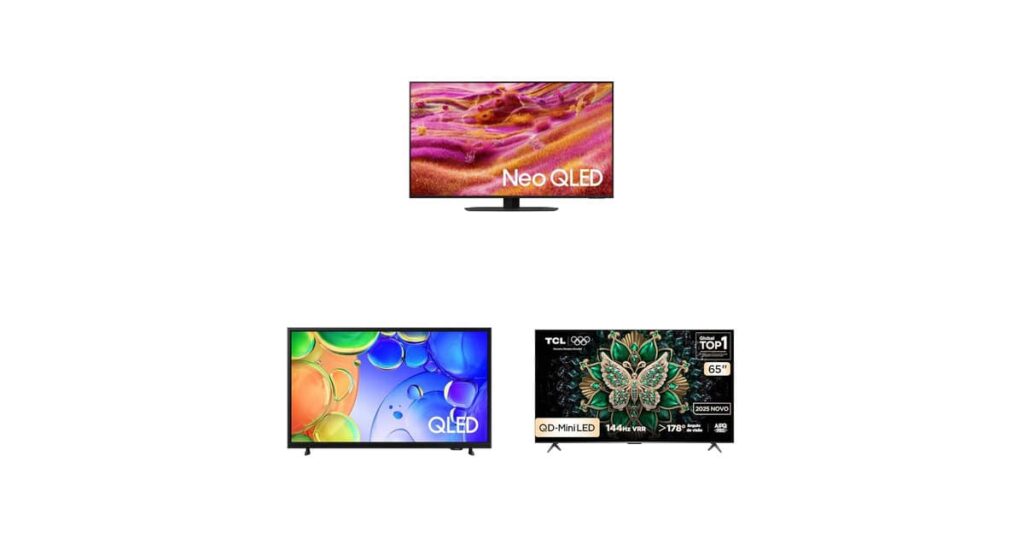
A matéria do Olhar Digital trouxe três modelos QLED com desconto na Amazon que valem ser analisados com lupa de dev: Samsung QN90F (Neo QLED), Samsung Q5F (entrada na linha QLED) e TCL C6K (65 polegadas com 144Hz). Eu vou além do “tem 4K e ponto” — vou explicar o que cada tecnologia significa na prática quando o assunto é código aberto na tela por 10 horas seguidas.
O que importa numa TV para quem programa (e o que é marketing)
Antes de entrar nos modelos, vou destrinchar o que realmente afeta o uso profissional:
- Painel Mini LED / Quantum Mini LED: controle granular de zonas de brilho. Para quem usa dark mode (a maioria de nós), isso significa preto real e não aquele cinza lavado de bordas brilhantes.
- Taxa de atualização (Hz): 144Hz muda completamente a experiência de scroll no VS Code, no navegador e em IDEs como JetBrains. É uma diferença que você sente nos olhos depois de 4 horas.
- HDR10+ / HDR10: contraste real entre texto e fundo. Em telas sem HDR, o branco do código e o cinza do fundo viram uma sopa sem definição.
- Latência de entrada (input lag): crucial se você usa a TV como monitor. Modelos acima de 20ms travam a digitação.
- Quantidade de HDMI: se a TV tiver só 2 portas, você vai penar para conectar notebook + dock + console de teste.
Samsung QN90F — quando você quer o topo e vai usar como monitor principal
A QN90F é Neo QLED com Quantum Mini LED. Isso não é Marketing-speak vazio — é a tecnologia que permite controle de brilho por zonas (centenas, às vezes milhares delas). Para um dev que vive em dark mode, isso é ouro: o fundo preto é preto de verdade, sem aquele halo esbranquiçado que aparece em TVs LCD comuns ao redor de textos claros.
Ela tem Vision AI da Samsung, que ajusta brilho e som automaticamente conforme o ambiente. Útil? Mais ou menos. No home office eu desligo porque o algoritmo frequentemente reduz brilho demais quando detecta luz baixa, e aí cansa a vista. Mas em sala de estar onde a iluminação muda o dia todo, faz sentido.
O ponto alto para devs: resolução 4K em painel grande dá uma área de trabalho absurda. Eu rodo iTerm2, VS Code, Docker Desktop e Notion lado a lado sem precisar de alt-tab constante.
Samsung Q5F — entrada honesta no ecossistema QLED
A Q5F é a opção “pé no chão” da Samsung. Ela tem HDR, QLED e Som em Movimento Virtual — esse último é curioso: simula áudio direcional sem soundbar. Não impressiona audiófilos, mas para reuniões no Zoom e vídeos do YouTube sobre arquitetura de software, resolve.
O que me chamou atenção foi o Xbox Cloud Gaming nativo. Parece besteira, mas devs que testam builds em diferentes hardwares às vezes usam streaming de jogos para validar performance. É um caso de uso real, embora nichado.
Para TV como monitor, a Q5F tem limitações: taxa de atualização padrão (60Hz), sem Mini LED. Mas se você quer uma tela grande para apresentações, pair programming remoto ou só para deixar o Spotify com visualização legal na parede, ela cumpre.
TCL C6K — a melhor relação custo-benefício para setups de dev
A TCL C6K é a minha favorita da lista quando o assunto é custo-benefício técnico. São 65 polegadas com painel QLED Mini LED 4K e 144Hz. Repita: 144Hz. Por esse preço, é raro.
O que isso significa na prática:
- 144Hz deixa o scroll no código absurdamente fluido. Quem usa monitor de 60Hz há anos não percebe o cansaço até testar 144Hz — e depois não volta.
- HDR10+ dá contraste decente, embora não chegue ao nível da QN90F.
- Google TV nativo — prático para rodar YouTube, Netflix de documentários técnicos, e até espelhar via Cast o que está no notebook.
- 4 entradas HDMI — ponto crítico. Eu conecto: MacBook via dock, PS5 (testes de UI em console), Raspberry Pi (laboratório) e switch KVM备用.
Para devs com orçamento mais apertado, é a escolha racional.
Na Prática: como configurar uma QLED como monitor no Linux/macOS/Windows
Eu já passei pela configuração vezes suficientes para saber onde estão as armadilhas. Aqui vai o passo a passo que eu sigo:
- Use HDMI 2.1 e cabo certificado. Cabo genérico dá sinal 4K a 30Hz no máximo. Para 144Hz, cabo ruim corta a banda.
- Ative o modo “PC” ou “Game” na TV. Reduz drasticamente o input lag (de ~80ms para ~10ms). No menu da Samsung é Configurações > Geral > Modo de Uso.
- Desligue todos os “enhancers” de imagem. Motion smoothing, dynamic contrast e similares quebram a nitidez do texto. Fica horrível para código.
- Configure o escalonamento do SO. Em 65 polegadas 4K, usar 100% de zoom deixa tudo gigantesco. No macOS: Ajustes > Acessibilidade > Tela > Texto maior. No Linux:
gsettings set org.gnome.desktop.interface text-scaling-factor 1.25. - Defina a TV como saída primária e o notebook como secundário. Inverter isso quebra fluxos de trabalho baseados em atalhos.
Um snippet que eu uso para validar que o setup está reconhecendo a taxa máxima:
# Linux: verificar resoluções e taxas suportadas
xrandr --output HDMI-1 --mode 3840x2160 --rate 144

# Conferir se realmente está rodando em 144Hz
xrandr --verbose | grep -A1 "HDMI-1 connected" | head -5

# Validar via Wayland (GNOME moderno)
wayland-info | grep -i refresh
Se o comando acima reclamar que a taxa não é suportada, o problema é cabo ou porta HDMI — não a TV.
Erros Comuns que devs cometem ao comprar TV para setup
1. Comprar pela polegada e ignorar a taxa de atualização. TV de 75 polegadas a 60Hz parece boa no papel. Depois de 2 horas programando, seus olhos imploram por misericórdia.
2. Usar como monitor sem ativar modo PC. Input lag de 60ms+ deixa a digitação com delay visível. Parece paranoia, mas em sessões longas vira dor de cabeça real.
3. Esquecer do consumo de energia. QLED 65″ consome entre 150W e 250W. Se você roda 12 horas por dia, são ~3 kWh/dia. Em 12 meses, R$ 600+ na conta de luz dependendo da tarifa.
4. Ignorar a ergonomia. TV a 1,5m de distância com olho no centro da tela? Você vai forçar cervical. O ideal é apoiar a TV na altura dos olhos ou levemente abaixo — sim, isso significa comprar suporte de parede.
5. Misturar cabos HDMI antigos com TVs novas. HDMI 2.0 não passa 4K@144Hz. Ponto. Cabo inadequado = você paga caro na TV e só usa metade do potencial.
6. Achar que “QLED” sozinho resolve. QLED é só o ponto de partida. O que define qualidade de imagem é o painel (VA, IPS, Mini LED), o processador de imagem e o suporte a HDR.
Comparativo rápido para devs
| Modelo | Tamanho típico | Taxa | Painel | Ideal para |
|---|---|---|---|---|
| Samsung QN90F | 55″–85″ | 120Hz+ | Neo QLED Mini LED | Quem quer o melhor e usa dark mode pesado |
| Samsung Q5F | 50″–65″ | 60Hz | QLED | TV de sala + monitor secundário casual |
| TCL C6K | 65″ | 144Hz | QLED Mini LED | Melhor custo-benefício técnico |
FAQ — Perguntas que devs realmente fazem
TV QLED serve como monitor de programação?
Sim, desde que você ative o modo PC, use cabo HDMI 2.1 certificado e desative os processadores de imagem. A experiência é diferente de monitor dedicado, mas funcional — especialmente em setups com tela única de 65″.
Qual a diferença prática entre QLED e Neo QLED?
Neo QLED usa Mini LED, que são LEDs 40x menores que os convencionais. Isso permite mais zonas de dimerização local, gerando pretos mais profundos e melhor contraste. Para código com tema escuro, é a diferença entre “preto convincente” e “cinza claro frustrante”.
144Hz realmente faz diferença em programação?
Faz. Não é marketing. O scroll de código, animações de IDE, transições de janela e até movimento do cursor ficam visivelmente mais suaves. Reduz fadiga ocular em sessões longas. Quem testa não volta para 60Hz.
Consigo rodar 4K@144Hz em qualquer notebook?
Não. Você precisa de GPU com saída HDMI 2.1 ou DisplayPort 1.4 com DSC (Display Stream Compression). Macs com M2/M3/M4 suportam via Thunderbolt. Notebooks gamers com RTX 3060+ geralmente dão conta.
Vale a pena comprar TV QLED em 2025 ou esperar OLED?
Para dev que vive em dark mode, OLED ainda tem risco de burn-in com elementos estáticos (barras de IDE, dock do sistema). QLED com Mini LED é mais seguro para uso prolongado como monitor. Escolha racional: QLED agora, OLED quando a tecnologia resolver burn-in.
Veredicto: qual levar para o setup de dev
Se eu tivesse que escolher hoje com dinheiro de dev sênior, ia de TCL C6K pelo custo-benefício. 144Hz + Mini LED + 4 HDMI por um preço que não estoura o orçamento. É a compra racional.
Se o objetivo é monitor principal definitivo, a Samsung QN90F entrega pretos que fazem jus ao hype de Neo QLED. Vale o investimento se você programa 8+ horas por dia e o cansaço visual virou problema real.
A Q5F é para quem quer QLED na sala de estar e usar eventualmente como segundo monitor sem comprometer o orçamento. Entrada honesta, sem promessas infladas.
Os três modelos estão disponíveis na Amazon com condições variáveis segundo o Olhar Digital. Como eles mesmos avisaram, estoques e preços mudam — vale conferir os links antes de fechar.
Gostou? Me segue no GitHub e deixa um comentário se tiver dúvida ou quiser aprofundar algum ponto. Se você já usa TV QLED como monitor, conta como foi a experiência — quero saber os ajustes que funcionaram pra você.