>TV para dev não é só sobre tamanho de tela. Quando você passa 10+ horas por dia olhando para um painel, cada detalhe técnico importa — fidelidade de cor para revisar UI, contraste para sessões noturnas de código, latência para quem joga nas horas vagas e usa o sofá como segundo monitor.
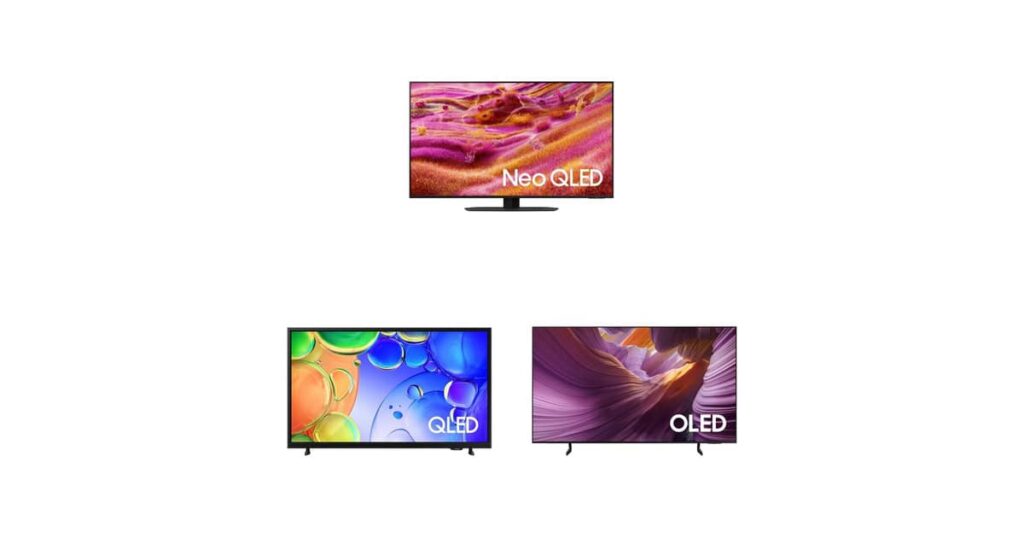
Segundo o Olhardigital.com.br, três modelos Samsung estão em destaque agora na Amazon: a QN90F (NEO QLED 43″), a Q5F (QLED) e a S85F (OLED 55″). Vou analisar cada um da perspectiva de quem trabalha com tecnologia e não quer gastar dinheiro à toa.
NEO QLED vs OLED vs QLED — o que importa de verdade para um dev
Antes de falar dos modelos, vale separar o joio do trigo. A diferença técnica entre essas três tecnologias afeta diretamente seu uso profissional.
QLED é LCD com filtro de pontos quânticos. A luz de fundo (backlight) é sempre ativa, então o preto nunca é preto de verdade — é cinza escuro. Para um dev que trabalha com temas dark (como eu, que passo 14h por dia no VS Code com tema escuro), isso vaza luz nas bordas dos caracteres e cansa a vista em sessões longas.
OLED tem pixels auto-emissivos. Cada pixel liga e desliga individualmente. Preto é preto absoluto. Isso significa que texto em modo escuro fica com bordas nítidas, sem aquele halo cinza que aparece em telas LCD mal calibradas. Para revisar interfaces com alto contraste, OLED é superior.
NEO QLED é o meio-termo da Samsung: Mini LEDs como backlight, com zonas de dimming muito mais granulares (centenas a milhares). Não chega ao preto absoluto do OLED, mas entrega brilho muito superior — útil em salas com muita luz natural.
QN90F NEO QLED 43″ — compacto e competente
A QN90F me chamou atenção por dois motivos específicos para uso dev. Primeiro, 43 polegadas em painel 4K com Mini LEDs densos dá uma densidade de pixels alta (~102 PPI) — textos e código ficam definidos sem precisar de scaling estranho no sistema operacional.
Segundo, o brilho típico de NEO QLED (1000-2000 nits) ajuda em ambientes iluminados. Se você trabalha em home office com janela grande ou em sala compartilhada, esse brilho evita reflexos que matam a legibilidade do código.
A “Vision AI” da Samsung faz upscaling automático. Útil quando você conecta um notebook e a saída de vídeo não é 4K nativo — o processador da TV interpola melhor do que muitos monitores de PC intermediários.
Q5F QLED — entrada honesta para setup secundário
A Q5F é a aposta racional. QLED básico com HDR e som em movimento virtual. Não tem Mini LEDs nem pretos perfeitos, mas o painel ainda entrega cores mais saturadas que LCD comum por causa da camada de pontos quânticos.
O ponto que me interessa: integração com Xbox Cloud Gaming e canais gratuitos. Para quem usa a TV como monitor secundário no canto da mesa e quer testar dashboards em tela grande, dá conta do recado. Não espere resposta rápida para jogos competitivos, mas para streaming enquanto compila um build pesado, funciona.
S85F OLED 55″ — o topo para quem prioriza qualidade visual
A S85F é o flagship da seleção. OLED 4K 55″ com Vision AI. Para um dev que trabalha com design, front-end ou review de UI/UX, essa tela é um upgrade significativo sobre qualquer monitor IPS tradicional.
55 polegadas em 4K dá ~80 PPI — menor que monitores densos, mas mais que suficiente para distância de sofá (2m+). Se você usa a TV como monitor principal sentado na mesa, considere ficar a pelo menos 1.2m para evitar fadiga ocular.
A Vision AI otimiza imagem por conteúdo. Na prática: quando você passa do VS Code para o Netflix, ela detecta o tipo de cena e ajusta parâmetros. Pode ser ligada ou desligada manualmente — recomendo desligar para trabalho e ligar só para consumo de mídia.
Na Prática — montando o setup dev com a TV certa
- Defina o uso principal. Monitor secundário para revisar PRs? Sala de reunião para apresentações? Monitor principal sentado na escrivaninha? O uso determina tamanho e tecnologia.
- Calcule a distância. Regra prática para 4K: sente-se a 1-1.5x o tamanho diagonal da tela. TV de 55″ → distância entre 1.4m e 2.1m. Abaixo disso, texto fica pequeno e cansa.
- Configure a entrada HDMI com EDID correto. TVs Samsung costumam aceitar 4K@60Hz em HDMI 2.0. Se seu notebook tem USB-C/Thunderbolt, use dock com saída HDMI 2.1 para 4K@120Hz.
- Desative “motion smoothing” e “eco mode”. Para trabalho com texto, motion interpolation deixa as fontes com aspecto de novela gravada. Eco mode reduz brilho automaticamente e atrapalha leitura de código.
- Calibre o perfil de cor. Painéis OLED precisam de configuração inicial para evitar burn-in em elementos estáticos (barras de tarefas, IDE).
O que evitar — erros comuns que devs cometem ao comprar TV
Erro 1: comprar pelo tamanho e ignorar a tecnologia. TV de 65″ com painel VA ruim e backlight medíocre cansa mais que monitor 27″ IPS calibrado. Tamanho sem qualidade é desperdício.
Erro 2: usar TV como monitor principal sem ajustar scaling. Windows, macOS e Linux têm abordagens diferentes. Sem ajuste correto, ícones e fontes ficam minúsculos em painel 4K distante.
Erro 3: ignorar latência de input. TVs processam imagem antes de exibir. Em “Game Mode”, latência cai para 10-15ms — aceitável. Em modo padrão, pode passar de 100ms — perceptível até em digitação rápida.
Erro 4: deixar brilho no máximo o dia todo. OLED em brilho máximo envelhece mais rápido. Para uso dev, mantenha entre 40-60% de brilho em ambientes fechados.
Erro 5: esquecer do cabo. HDMI 2.1 certificado é caro, mas necessário para 4K@120Hz. Cabo genérico “4K” de marketplace raramente entrega a banda prometida.
Configurando display via xrandr no Linux
Se você conecta o notebook Linux na TV Samsung e quer forçar resolução + taxa de atualização corretas sem depender do “automático” da TV:
# Lista as saídas e modos disponíveis
xrandr --listmonitors
xrandr

# Força resolução 4K a 60Hz na saída HDMI-2 (ajuste conforme sua porta)
xrandr --output HDMI-2 --mode 3840x2160 --rate 60 --primary

# Se a TV suportar 120Hz via HDMI 2.1:
xrandr --output HDMI-2 --mode 3840x2160 --rate 120

# Ajusta scaling para evitar fontes minúsculas em painel 4K
gsettings set org.gnome.desktop.interface text-scaling-factor 1.5

# Para Wayland (GNOME 43+):
# Use a interface gráfica em Configurações > Monitores
# Ou via wlr-randr:
wlr-randr --output HDMI-A-1 --mode 3840x2160 --scale 1.5
Na minha experiência com Linux + TV Samsung, o scaling é o ponto mais delicado. 1.5x é o mínimo confortável para 4K em TV a 1.5m de distância. Abaixo disso, texto de código vira teste de visão.
Comparativo rápido
| Modelo | Tecnologia | Tamanho | Melhor uso dev |
|---|---|---|---|
| QN90F | NEO QLED 4K | 43″ | Monitor secundário em ambiente iluminado |
| Q5F | QLED | — | Setup casual, testes rápidos em tela grande |
| S85F | OLED 4K | 55″ | Trabalho com UI/UX, review de design, consumo de mídia |
FAQ — perguntas que devs fazem antes de comprar TV
TV substitui monitor para programar?
Não como monitor principal se você fica a menos de 80cm da tela. Acima de 1.2m, sim — 43″ em 4K funciona. Para monitor único a 60cm, monitor 27″ 4K ainda é melhor ergonomicamente.
OLED tem burn-in com IDE aberta o dia todo?
Risco existe, mas reduzido nas gerações recentes com pixel shift e dimming automático. Se você deixa barra de tarefas fixa 14h por dia, vai marcar. Use auto-hide e temas que variem.
Vale a pena NEO QLED sobre QLED comum?
Para programação, sim. Mini LEDs melhoram contraste em cenas escuras, o que ajuda em modo dark de IDE. Para uso diurno em sala iluminada, diferença é pequena.
Smart TV Samsung roda Linux bem via HDMI?
A TV é só display nesse caso. Linux roda no seu notebook/desktop. A TV precisa ter HDMI 2.0 (todos esses modelos têm) e o cabo certo. Não confunda “smart” da TV com sistema do PC.
HDMI 2.1 é obrigatório?
Só se você quer 4K@120Hz ou VRR (Variable Refresh Rate). Para 4K@60Hz comum, HDMI 2.0 basta — que já vem nesses modelos.
Segundo o Olhardigital.com.br, ofertas em TVs costumam mudar rápido — estoques e preços oscilam diariamente. Se algum modelo fez sentido para seu setup, vale conferir disponibilidade agora na Amazon antes que as condições mudem.
Aviso de transparência: este conteúdo pode conter links de afiliados. O valor não muda para você e posso receber comissão. As escolhas são independentes e baseadas em análise técnica, sem aprovação das marcas.
Gostou? Me segue no GitHub e deixa um comentário se tiver dúvida ou quiser aprofundar algum ponto.