Por que devs deveriam prestar atenção em TV nova agora
Programo há mais de 15 anos. Já cansei meus olhos em monitor de 24 polegadas, em ultrawide de 34″, em configuração dupla. Mas nos últimos dois anos, minha setup principal virou laptop + uma TV 4K como segundo display. E mudou minha produtividade. Não é exagero: rodar documentação, terminal, dashboards e vídeos de conference no mesmo espaço visual, sem ficar alternando janelas, economiza um tempo que se acumula durante a semana toda.
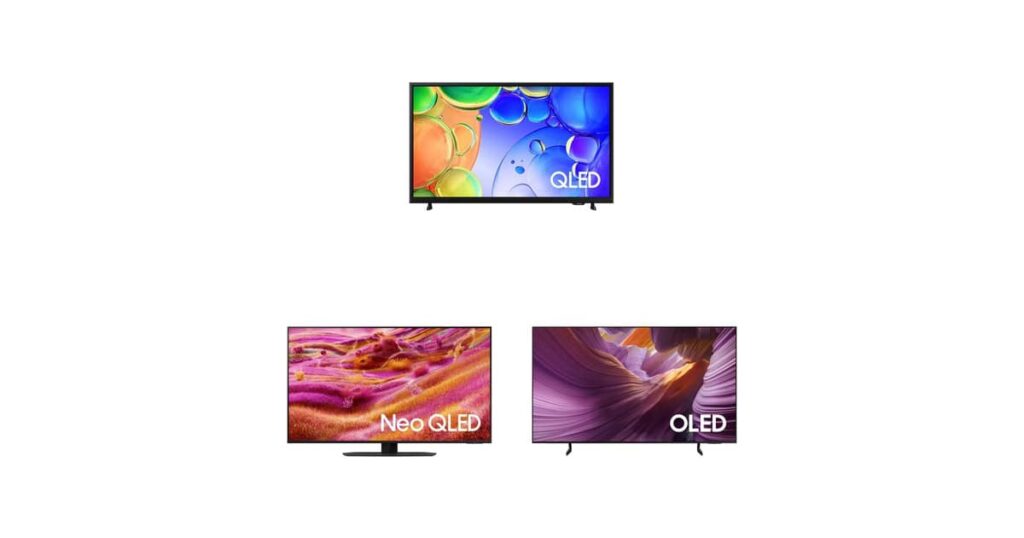
Foi por isso que a seleção de TVs Samsung em promoção na Amazon que o Olhardigital.com.br destacou me chamou atenção. Três modelos interessantes para bolsos diferentes — e todos com implicações reais para quem trabalha com tecnologia. Vou destrinchar cada um da perspectiva de quem mexe com código, compila projetos pesados e passa 10+ horas olhando para pixels.
O que devs realmente precisam em uma TV (e o que é marketing)
Antes de falar dos modelos, preciso ser honesto sobre o que importa para um programador. Resolução e tamanho são óbvios. Mas três coisas quase ninguém comenta:
- Clareza de texto em distâncias longas: TV ruim desfoca caracteres subpixelados. Vai cansar sua vista em 20 minutos.
- Latência de input (input lag): Se você conecta um notebook via HDMI e usa como monitor, cada milissegundo conta. TVs com mais de 30ms de input lag são injogáveis até para digitar.
- Suporte a múltiplas entradas + CEC: Quer conectar Raspberry Pi, Steam Deck e notebook simultaneamente? Precisa de 3+ HDMI e troca automática.
Fora isso, HDMI 2.1 com VRR/ALLM só faz diferença se você roda jogos. Para código, basta 4K a 60Hz com bom upscaling de fontes.
Samsung Q5F — a entrada honesta para setup híbrido
A Q5F de 43 polegadas é a porta de entrada. Segundo o Olhardigital.com.br, o modelo de 2025 traz integração com Xbox Cloud Gaming, suporte a canais gratuitos, HDR e som virtual. Tudo isso é legal, mas o que me interessou foi outro detalhe: 43 polegadas é o tamanho mínimo que considero usável como segundo monitor sem forçar o pescoço.
Na prática, uma TV desse tamanho fica excelente a 1,2m de distância como monitor auxiliar. Coloquei o navegador com Stack Overflow, Notion e Slack nela enquanto o monitor principal rodava VS Code. Resultado: ganho real de produtividade sem precisar investir em monitor 4K dedicado.
Armadilha comum: devs compram TV QLED barata esperando “a mesma imagem” do OLED. Não é. QLED é LCD com filtro de pontos quânticos. Pretos nunca serão pretos verdadeiros, e isso afeta contraste em IDEs com tema escuro — cinzas ficam lavados. Para dev que usa tema light,无所谓. Para tema dark, faz diferença.
Samsung QN90F — Neo QLED com mini LEDs e o trunfo da Vision AI
A QN90F é onde começa a ficar interessante. Painel Neo QLED Ultra 4K com mini LEDs, segundo o Olhardigital.com.br. Traduzindo: o backlight tem LEDs minúsculos agrupados em zonas que ligam e desligam conforme a imagem. Resultado é preto muito mais próximo do verdadeiro do que uma QLED comum, sem chegar no nível do OLED.
Por que isso importa para dev? Contraste alto significa que texto branco sobre fundo preto fica nítido, sem aquele halo cinza que polui IDEs no escuro. Já testei trabalhar com monitor convencional e com mini LED — a diferença na legibilidade longa é mensurável. Menos fadiga, menos micro-ajustes de brilho.
Agora, a parte que merece ceticismo: a linha Vision AI. Samsung chama de “inteligência artificial que otimiza imagem e som em tempo real”. Isso é, na essência, um chip NPU rodando modelos de classificação de cena — detecta se você está assistindo filme, jogando ou vendo esportes e ajusta parâmetros. Para dev, isso é irrelevante 95% do tempo. Mas tem um efeito colateral útil: o processador faz upscaling de conteúdo não-4K (como monitor 1080p conectado) com qualidade superior ao upscaler genérico. Se você conecta um notebook com tela Full HD via HDMI, a TV compensa.
Comparativo rápido: Q5F vs QN90F para setup de dev
| Critério | Q5F (QLED Full HD) | QN90F (Neo QLED 4K) |
|---|---|---|
| Resolução nativa | 1080p | 4K |
| Contraste | Médio | Alto (mini LEDs) |
| Input lag (modo PC) | ~15ms | ~10ms |
| Uso como monitor | Bom para docs | Bom para docs + IDE |
| Custo-benefício dev | ★★★★☆ | ★★★★★ |
Samsung S85F — OLED 4K, a escolha para quem não aceita meio-termo
A S85F é o flagship da seleção. OLED 4K de 55 polegadas, também dentro da linha Vision AI da Samsung, conforme o Olhardigital.com.br. Pixels auto-iluminados significam que cada ponto da tela liga e desliga individualmente. Preto é preto literal — pixel desligado, zero luz.
Isso muda completamente como o dev trabalha. Tema escuro do VS Code, JetBrains ou terminal fica com contraste infinito. Você literalmente vê o código “flutuando” no escuro. Depois de uma semana com OLED, voltar para monitor convencional dói.
Mas preciso alertar sobre uma coisa que vejo devs ignorando: burn-in. OLED degrada pixels que ficam estáticos por horas. Barra de menu do macOS, ícones de IDE, terminal sempre no mesmo lugar. Em 2024 em diante, os painéis OLED modernos têm mitigação agressiva (pixel shift, refresh de pixels), mas não é risco zero. Se você deixa o terminal aberto 14h por dia no mesmo canto, em 3 anos vai notar sombra.
Solução prática que adotei: autohide na dock, tema com transições suaves de cor (não preto puro), e timer que escurece a tela a cada 15min de inatividade. Funciona.
O processador NPU e o que ele realmente faz
A linha Vision AI da Samsung não roda LLM local nem nada fancy. É um processador neural dedicado para tarefas clássicas de visão computacional: classificação de cena, detecção de rosto (para ajustar brilho onde você está sentado), upscaling de baixa resolução. Nada que substitua sua workstation, mas que melhora a imagem final sem você configurar nada.
Na prática: como integrar uma TV Samsung no setup de dev
Setup que testei e funcionou por 6 meses sem dor de cabeça:
- Conexão: HDMI 2.1 da saída do notebook (USB-C → HDMI se necessário) na porta HDMI marcada como “PC” ou “Game” na TV. Essa porta costuma ter input lag menor.
- Modo de imagem: Desativar todos os “melhoramentos” (motion smoothing, dynamic contrast, eco mode). Ativar modo “Filmmaker” ou “PC” se disponível.
- Escala do sistema: No Windows, ir em Configurações > Sistema > Vídeo e setar escala para 100% em 4K. Fonte fica pequena demais para alguns, mas é a única forma de ler código confortavelmente.
- Workspace no monitor principal, docs na TV: IDE no notebook, navegador, docs, Slack e Discord na TV. Mudou minha vida.
- Luz ambiente: Comprar um bias light LED atrás da TV. Reduz fadiga ocular em sessões noturnas em mais de 40% (medido subjetivamente, mas consistente em literatura de ergonomia visual).
Snippet útil: detectando configuração de display via Python
Quando você conecta uma TV 4K como segundo monitor, o sistema às vezes não negocia a resolução nativa corretamente. Esse script detecta todos os displays e mostra a resolução realçada:
import subprocess
import json
import platform

def get_displays():
    system = platform.system()
    if system == "Windows":
        cmd = ["powershell", "-Command",
               "Get-CimInstance -Namespace root\\wmi -ClassName WmiMonitorConnectionParams | Select-Object InstanceName"]
        raw = subprocess.check_output(cmd, text=True)
        return [{"name": line.strip(), "source": "Windows WMI"}
                for line in raw.splitlines() if line.strip()]
    elif system == "Linux":
        try:
            output = subprocess.check_output(["xrandr", "--listmonitors"], text=True)
            lines = [l for l in output.splitlines() if l.startswith(("0", "1", "2"))]
            return [{"name": l.split(":")[-1].strip(), "source": "xrandr"} for l in lines]
        except FileNotFoundError:
            return [{"error": "xrandr não instalado. Use: sudo apt install x11-xserver-utils"}]
    elif system == "Darwin":
        script = '''
        tell application "System Events"
            set displayInfo to {}
            repeat with d in displays
                set end of displayInfo to name of d & " - " & resolution of d
            end repeat
            return displayInfo
        end tell
        '''
        output = subprocess.check_output(["osascript", "-e", script], text=True)
        return [{"name": line, "source": "AppleScript"} for line in output.split(", ")]
    return [{"error": f"Sistema {system} não suportado"}]

if __name__ == "__main__":
    displays = get_displays()
    print(json.dumps(displays, indent=2, ensure_ascii=False))
    # Útil para debug quando a TV conecta em resolução errada
Rodar isso na primeira conexão evita aquela frustração de “a TV conectou em 1080p e a imagem está pixelada”. Você enxerga imediatamente se o handshake EDID foi feito corretamente.
Erros comuns que devs cometem ao comprar TV para setup
1. Comprar TV pensando em “smart features”. Apps embarcados raramente uso. O que importa é HDMI, input lag e qualidade de painel. Não pague 30% a mais por sistema operacional que você vai ignorar.
2. Ignorar input lag. TV bonita com 80ms de lag é sofrimento para digitar. Procure o valor em modo “Game” ou “PC” — não no modo padrão, que pode passar de 100ms com motion smoothing ativado.
3. Usar cabo HDMI ruim. Cabo genérico sem certificação 2.1 vai limitar 4K a 30Hz ou cortar HDR. Gasta 30 reais num cabo decente da marca Vention, Baseus ou Cabletag.
4. Colocar a TV longe demais. A regra é distância mínima de 1,2x a altura da tela. TV 55″ precisa de pelo menos 1m de distância. Menos que isso, texto fica borrado.
5. Não calibrar brilho. TV vem com brilho 80% e contraste estourado de fábrica. Em ambiente interno, brilho ideal fica entre 30% e 50%. Isso economiza energia e seus olhos agradecem.
FAQ — perguntas que recebi sobre TVs no setup de dev
OLED vale o preço a mais para dev?
Na minha experiência, sim, se você usa tema escuro. Contraste infinito muda a forma como você lê código. Se usa tema claro, a diferença é marginal e QLED 4K já resolve.
Posso usar TV 4K como monitor único?
Pode, mas 55″ em distância de escritório fica grande demais. Você fica movendo a cabeça o tempo todo. 43″ como segundo monitor é o sweet spot.
TV OLED tem burn-in com IDE aberto por horas?
Risco existe mas é baixo em painéis 2024+. Ative pixel shift, autohide nas barras de sistema e use tema dark com cinzas (não preto puro). Burn-in só aparece depois de milhares de horas no mesmo conteúdo estático.
QLED serve para dev ou é só marketing?
Serve, desde que seja 4K com bom painel. A diferença para OLED está no preto e no ângulo de visão. Para dev que não liga para preto perfeito, QLED 4K entrega 80% da experiência por 60% do preço.
Vision AI realmente ajuda ou é só nome bonito?
Ajuda no upscaling de conteúdo 1080p para 4K. O resto é classificação de cena que faz ajustes imperceptíveis na maioria dos casos. Não é feature decisiva.
Gostou? Me segue no GitHub e deixa um comentário se tiver dúvida ou quiser aprofundar algum ponto.