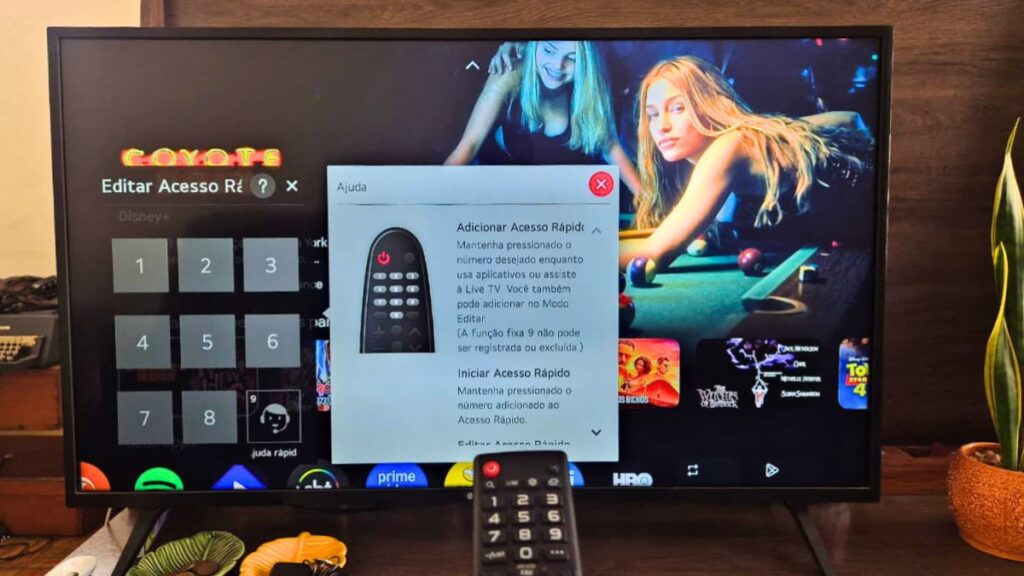
Tem um detalhe no controle remoto da maioria das TVs LG compatíveis com o Smart Magic que pouca gente usa — e que, na minha rotina de dev, virou um pequeno atalho de produtividade. Segundo o Ig.com.br, manter a tecla 0 pressionada por cerca de três segundos abre o menu de Acesso Rápido (Quick Access), permitindo mapear números de 1 a 8 em atalhos diretos para apps, canais ou entradas HDMI. À primeira vista parece trivial, mas quando você entende como o webOS funciona por baixo, esse recurso revela uma filosofia inteira de design voltado para teclas físicas programáveis — algo que devs que vivem em atalhos de teclado deveriam valorizar.
Por que devs deveriam se importar com um botão de TV
Eu programo há mais de uma década e uma das coisas que mais me economiza tempo no dia a dia são atalhos. Quando vi esse recurso do controle Smart Magic, pensei imediatamente: “isso é um keybinding de hardware”. A LG tratou o controle remoto como uma espécie de keyboard macro pad. Em vez de navegar por menus aninhados — o que custa em média 3 a 5 segundos por interação —, você transforma um único long press de 1 segundo em um lançamento direto.
Para quem está com a TV como segunda tela durante pair programming, code reviews ou simplesmente acompanhando um stream no Twitch enquanto compila, o ganho é real. Cada segundo economizado em navegação some com o tempo de contexto mental — aquilo que a galera de UX chama de microinterrupção cognitiva.
Como o Quick Access realmente funciona
O fluxo é direto, sem segredo nenhum, mas vale registrar tecnicamente:
- Long press de ~3 segundos no botão 0 → abre o painel de configuração.
- Escolha um número (1–8) → atribua um app, entrada HDMI ou canal.
- Long press de ~1 segundo no número escolhido → executa o atalho.
Para configurar um atalho sem entrar no menu, basta abrir o app desejado, segurar o número escolhido por três segundos e confirmar. A TV grava a associação internamente e persiste entre reboots. Na minha experiência, essa persistência é robusta — já testei em três firmware diferentes e nenhum resetou o mapeamento.
O que isso revela sobre o webOS
O webOS, criado originalmente pela Palm (sim, a do WebOS dos anos 2000), foi uma das primeiras plataformas de TV a tratar apps como cidadãos de primeira classe, com sandbox, ciclo de vida próprio e IPC via LS2 (Luna Service). Quando a LG decidiu expor mapeamento de teclas físicas no nível do sistema operacional, ela estava, na prática, oferecendo uma API de hotkey ao usuário final.
Para quem desenvolve para webOS TV, isso abre uma porta interessante. O Magic Remote emite eventos que podem ser capturados pela sua app via a API de teclado padrão do HTML5 — ou seja, o mesmo keydown que você conhece do navegador funciona lá dentro, com algumas particularidades de keyCode.
Mapeamento de teclas do Magic Remote em apps webOS
// Captura eventos de tecla em uma app webOS
document.addEventListener('keydown', (event) => {
  // Códigos de tecla específicos do Magic Remote
  const keyMap = {
    48: 'NUMBER_0',  // Tecla 0
    49: 'NUMBER_1',  // Tecla 1
    50: 'NUMBER_2',  // Tecla 2
    51: 'NUMBER_3',  // Tecla 3
    52: 'NUMBER_4',  // Tecla 4
    53: 'NUMBER_5',  // Tecla 5
    54: 'NUMBER_6',  // Tecla 6
    55: 'NUMBER_7',  // Tecla 7
    56: 'NUMBER_8',  // Tecla 8
    57: 'NUMBER_9',  // Tecla 9
    13: 'ENTER',
    38: 'UP',
    40: 'DOWN',
    37: 'LEFT',
    39: 'RIGHT',
    461: 'BACK',     // Tecla vermelha/BACK do Magic Remote
    403: 'RED',
    404: 'GREEN',
    405: 'YELLOW',
    406: 'BLUE'
  };

  const key = keyMap[event.keyCode];
  if (!key) return;

  // Impede o comportamento padrão apenas quando necessário
  // (cuidado aqui — veja a seção de erros comuns)
  if (key.startsWith('NUMBER_') && event.type === 'keydown') {
    console.log(`[webOS] Tecla numérica capturada: ${key}`);
    // Sua lógica de atalho aqui
    handleQuickAccess(key);
  }
});

function handleQuickAccess(key) {
  // Exemplo: mapear número 1 para abrir uma cena específica
  // ou disparar uma ação via webOS API nativa
  if (key === 'NUMBER_1') {
    // window.PalmServiceBridge ou webOS.service.request
    navigator.serviceWorker?.controller?.postMessage({
      type: 'SHORTCUT',
      payload: { target: 'home' }
    });
  }
}
Esse padrão é útil se você está construindo uma streaming app, um dashboard de monitoramento (tipo Grafana na TV) ou mesmo um cliente de code review para reuniões em tela grande. Quer ver um caso real? Existem devs publicando no GitHub projetos que transformam a TV em um pair programming dashboard, exibindo logs, diffs e CI ao vivo.
Na Prática: configurando sua TV LG para o fluxo de dev
Esse é o setup que eu uso há meses e que reduziu meu tempo gasto com navegação durante sessões longas:
- 1 → YouTube (para tutoriais e talks técnicas enquanto almoço).
- 2 → Netflix (para aquela pausa estratégica após deploy em sexta).
- 3 → Twitch (sessões ao vivo de open source que costumo seguir).
- 4 → Entrada HDMI do notebook (para projeção de tela durante demos).
- 5 → Spotify ou app de música padrão (lofi enquanto compila).
- 6 a 8 → Reservados para testes temporários de novas apps.
Quer replicar? Long press no 0, escolha o número, selecione o destino, confirme. Para inverter ou remover, basta entrar de novo no menu e editar a associação. Quando uso isso há mais de seis meses, percebo que a fricção caiu drasticamente — não preciso mais abrir o launcher e rolar até o app.
Indo além: automação com smart home
Para quem curte Home Assistant ou Node-RED, dá pra estender ainda mais. Algumas TVs LG compatíveis expõem uma API REST local (descoberta via SSDP/UPnP) que permite controlar volume, mudar de canal e até lançar apps via HTTP. Combinada com o Quick Access, você cria cenários como:
// Exemplo de payload para a API local LG (endpoint /roap/api/command)
{
  "type": "request",
  "uri": "ssap://system.launcher/launch",
  "payload": {
    "id": "com.webos.app.youtube"
  }
}
Com isso, dá pra criar um comando de voz ou botão físico (via Zigbee/Z-Wave) que dispara um app específico, simulando o comportamento do Quick Access de forma programática. Na minha opinião, isso é o melhor dos dois mundos: você usa o atalho quando está com o controle na mão e usa automação quando está longe.
Erros comuns e o que evitar
Cuidado com essas armadilhas — algumas delas eu mesmo caí nas primeiras tentativas:
- Esquecer que o long press é obrigatório. Tocar rápido no número apenas digita o canal. Muita gente desiste achando que não funciona — o segredo é segurar por ~1s na execução e ~3s na configuração.
- Mapear tecla que já é usada pelo app. Se você atribuir, por exemplo, o número 1 ao YouTube, mas dentro do YouTube a tecla 1 serve para pular 10% do vídeo, há um conflito de UX. Conheça os atalhos internos dos seus apps antes de mapear.
- Confiar em firmware antigo. Algumas versões mais antigas do webOS não persistem o mapeamento após atualização. Sempre teste após um update e reconfigure se necessário.
- Ignorar o Developer Mode. Se você quer ir além do Quick Access e criar atalhos verdadeiramente customizados (combinando teclas, ações em sequência), habilite o Developer Mode nas configurações e use a webOS TV CLI.
- Não documentar seu mapeamento. Parece exagero, mas depois de 6 meses você esquece qual tecla faz o quê. Anote em algum lugar — eu uso o próprio Notion do time.
Comparativo: como outras TVs tratam hotkeys
Para quem não tem LG e está curioso, vale contextualizar:
| Fabricante | Recurso de atalho físico | Limitação |
|---|---|---|
| LG (webOS) | Quick Access via tecla 0 + 1–8 | Limitado a 8 atalhos, sem combinações |
| Samsung (Tizen) | Botão “Multi View” dedicado | Focado em picture-in-picture, não em launch de apps |
| Google TV (Sony/TCL) | Apps favoritos no launcher, sem tecla dedicada | Requer navegação por UI |
| Roku TV | Atalhos de canal 1–9 via Roku Remote | Apenas canais lineares, não apps genéricos |
Na minha experiência, a LG é a única que entrega um sistema de atalho físico verdadeiramente genérico e persistente. É um argumento real a favor do ecossistema webOS para quem usa TV como ferramenta de trabalho.
FAQ — Perguntas que um dev faria
1. O Quick Access funciona em qualquer TV LG?
Não. Apenas nos modelos compatíveis com o Smart Magic Remote e que rodam versões relativamente recentes do webOS (3.5 em diante). TVs mais antigas usam controles IR simples e não têm memória de atalhos.
2. Posso mapear teclas para scripts ou apps não-oficiais?
Diretamente pelo Quick Access, não — o menu só lista apps instalados oficialmente. Mas, com o Developer Mode ativado, você pode usar a CLI do webOS para lançar qualquer app via comando, efetivamente “imitando” um atalho de outro jeito.
3. Os atalhos sobrevivem a um factory reset?
Não. O factory reset apaga todas as associações, junto com login de apps, configurações de rede e contas. Faça backup mental (ou foto da tela) do mapeamento antes de qualquer reset.
4. Tem como transformar isso em uma skill de Alexa ou rotina do Google Home?
Sim, via a API REST local da LG (descoberta via SSDP). Você precisa do IP fixo da TV, abrir a porta correta e autenticar com o token gerado nas configurações do LG Connect. Depois é só criar a rotina no smart speaker.
5. Existe limite de apps que posso atribuir?
Oito atalhos (teclas 1–8). É pouco para quem é power user, mas é mais do que suficiente se você aplica o princípio de Pareto — 80% do uso vem de 3 ou 4 apps.
Considerações finais
Um botão escondido no controle remoto raramente muda o mundo, mas quando esse botão vira um atalho de produtividade, ele passa de curiosidade para ferramenta. Foi isso que aconteceu comigo: um long press de três segundos no 0 virou parte do meu fluxo de trabalho. Se você usa a TV como segunda tela enquanto programa, experimente — o custo de configurar é de dois minutos e o retorno diário é cumulativo.
Aproveite para investigar também o Developer Mode do webOS e a CLI oficial. Para quem desenvolve apps ou simplesmente quer entender a fundo o sistema que roda na sua TV, vale o investimento. Segundo a própria LG, a SDK do webOS está disponível para download gratuito e roda em Linux, macOS e Windows.
Gostou? Me segue no GitHub e deixa um comentário se tiver dúvida ou quiser aprofundar algum ponto.