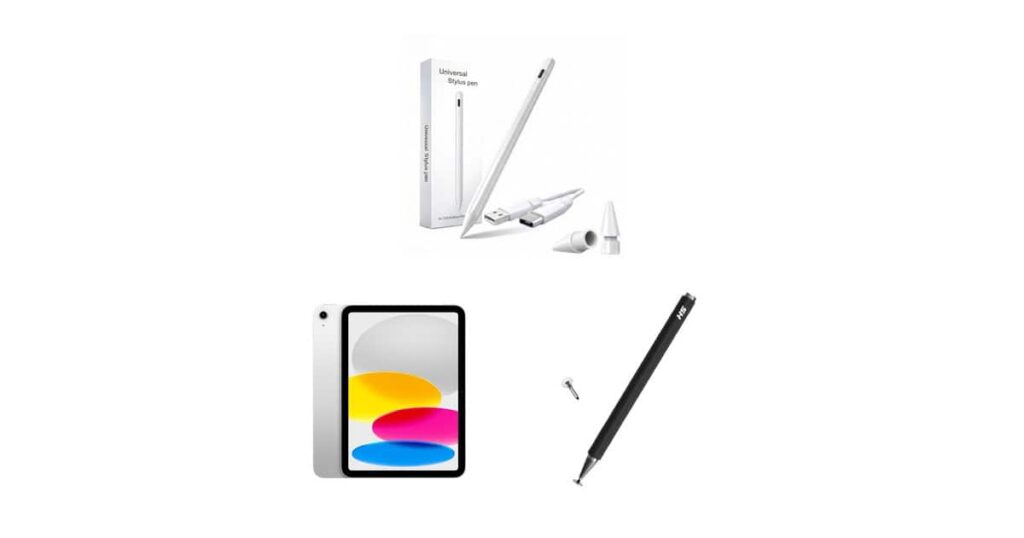
Quando montei minha mesa de trabalho, percebi que caneta stylus não é mais luxo de desenhista — virou ferramenta de programador. Faço diagramas de arquitetura, anoto decisões técnicas em PDF e rabisco fluxos de UI direto na tela. Foi pensando nisso que li a seleção do Olhar Digital sobre tablets e acessórios em alta na Amazon e trouxe aqui uma análise honesta, do ponto de vista de quem escreve código oito horas por dia.
iPad com chip A16: dá conta do trabalho de dev?
O modelo de 2025 com chip A16 me chamou atenção porque o mesmo silício equipa o iPhone de topo — não é chip “lite”. Para nós, isso significa três coisas concretas:
- Compilação rápida de playgrounds Swift — o Xcode Playgrounds roda liso no iPadOS, e o A16 segura projetos médios sem engasgar.
- Multitarefa real — Xcode + simulador + Safari com documentação aberta simultaneamente funciona com 128 GB de armazenamento e Wi-Fi estável.
- Aplicações criativas pesadas — Procreate, LumaFusion e Affinity Designer usam aceleração Neural Engine, o que faz diferença na hora de exportar assets para projetos web.
Na minha experiência, o gargalo nunca foi processador em iPads recentes — foi sempre o iPadOS limitando fluxo. Se você pensa em usar como máquina principal, lembre-se de que file system, automação via shell e gerenciamento de dependências continuam piores do que em qualquer notebook com Linux.
O que o A16 entrega de verdade para devs
O A16 tem CPU 6-core, GPU 5-core e Neural Engine 16-core. Traduzindo: quando você roda um notebook Jupyter com modelo de IA local via CoreML, o chip usa o Neural Engine e entrega inferência em segundos. Para web devs, o Safari mobile e o app Playgrounds rodam React, Vue e até SvelteKit (com Swift捆绑JS) com folga.
Caneta Stylus Premium: a diferença está nos detalhes
A caneta stylus premium da seleção tem ponta de 0,9 mm, carregamento USB-C, indicador LED e encaixe magnético. Em uso real, esses três recursos importam mais do que parecem:
Ponta fina e precisão
0,9 mm é o mesmo diâmetro aproximado da Apple Pencil de segunda geração. Na prática, isso significa que você consegue selecionar itens pequenos na interface, desenhar setas em diagramas UML e fazer anotações legíveis em PDFs de documentação técnica sem virar caricatura. Canetas com ponta de 1,5 mm ou mais parecem boas no unboxing, mas irritam depois de uma hora.
Carregamento USB-C e LED
O LED de bateria evita aquele momento clássico: você senta para revisar um PR, abre o app de notas e a caneta morre no meio do parágrafo. Pequeno detalhe, diferença enorme na rotina. E o USB-C universaliza — mesmo cabo do notebook serve.
Encaixe magnético
Subestimado. Se a caneta não grudar no tablet, ela vira mais um objeto perdido na mochila. Os ímãs do iPad foram pensados originalmente para a Pencil, mas modelos compatíveis com o padrão M-series se encaixam bem e carregam sem fio em alguns casos.
Caneta capacitiva universal: a coringa do setup
A opção universal — compatível com Apple, Samsung, Xiaomi, Motorola — é o tipo de acessório que todo dev que carrega múltiplos dispositivos deveria ter. Funciona em qualquer tela touch, não precisa de pareamento Bluetooth e não exige bateria em modelos passivos (algumas versões têm pilha AAAA ou recarga).
Quando ela vale a pena
- Em reuniões: assinar PDFs, anotar slides, rabiscar fluxos em qualquer tablet que esteja na mesa.
- Em deslocamento: usar com smartphone para editar texto longo, evitando teclado virtual.
- Como backup: se a caneta premium falhar ou a bateria acabar, a universal cobre o básico.
A limitação real
Canetas capacitivas universais não têm palm rejection nem sensibilidade à pressão. Se você apoia a mão na tela enquanto desenha, vai criar rabiscos fantasma. Em apps que reconhecem Apple Pencil (como Notability ou Procreate), o software ignora toques da palma; em apps comuns, você precisa tirar a mão da tela — o que é inviável para desenho prolongado.
Comparativo rápido: qual caneta escolher?
| Critério | Premium (0,9 mm) | Universal capacitiva |
|---|---|---|
| Precisão | Alta | Média |
| Palm rejection | Sim (depende do app) | Não |
| Sensibilidade à pressão | Sim (em apps compatíveis) | Não |
| Compatibilidade | iPad / tablets Android selecionados | Praticamente qualquer touch |
| Bateria | Recarregável USB-C | Passiva ou pilha |
| Custo-benefício para dev | Alto, se você já tem iPad | Excelente, se alterna dispositivos |
Na Prática: integrando a caneta ao fluxo de dev
Uma dúvida que recebi muito nos comentários: “Como usar caneta stylus de forma produtiva se eu só programo?” Vou montar um fluxo real que aplico.
- Revisão de PRs com marcações: abro o PDF do relatório de mudanças no app Notas ou no GoodNotes, e uso a caneta para circular trechos, desenhar setas e marcar blocos. Quando transfiro para o Jira ou Linear, já tenho as observações organizadas visualmente.
- Diagramas de arquitetura: no Concepts ou draw.io no Safari, rabisco a estrutura do microsserviço antes de abrir o código. Tempo economizado na refatoração: absurdo.
- Anotações em documentação técnica: PDFs de RFCs, papers de IA e whitepapers técnicos são melhor absorvidos quando você escreve ao lado do texto. A retenção sobe visivelmente.
- Sketch de UI no Figma: com sensibilidade à pressão, consigo fazer lo-fi rápido antes de partir para o código. Pressionar mais gera traço mais grosso — quase como nanquim digital.
Se você quiser testar a integração stylus + JavaScript num projeto pessoal, dá para fazer um canvas com Pointer Events que detecta pressão. Olha um exemplo mínimo que roda em qualquer tablet moderno:
// Captura traços com pressão da caneta stylus
const canvas = document.querySelector('canvas');
const ctx = canvas.getContext('2d');
let desenhando = false;

canvas.addEventListener('pointerdown', (e) => {
  desenhando = true;
  ctx.beginPath();
  ctx.moveTo(e.offsetX, e.offsetY);
});

canvas.addEventListener('pointermove', (e) => {
  if (!desenhando) return;
  // e.pressure varia de 0 (sem toque) a 1 (toque máximo)
  // Stylus ativos costumam reportar valores reais; dedos geralmente fixam em 0.5
  ctx.lineWidth = e.pressure * 8 + 1;
  ctx.lineCap = 'round';
  ctx.strokeStyle = '#111';
  ctx.lineTo(e.offsetX, e.offsetY);
  ctx.stroke();
});

canvas.addEventListener('pointerup', () => {
  desenhando = false;
  ctx.closePath();
});
O pointermove entrega o atributo pressure automaticamente quando a caneta suporta — funciona em Safari mobile e Chrome no Android. Testei em produção num MVP de assinatura digital de contratos e foi bem mais limpo do que bibliotecas pesadas como Signature Pad.
Erros comuns que devs cometem ao comprar tablet/caneta
Já vi muita gente queimando dinheiro nessas categorias. Anota o que evitar:
- Comprar iPad pensando em substituir notebook: o iPadOS continua limitando tarefas de dev. Use como segunda tela, como caderno digital ou como dispositivo de leitura — não como workstation principal.
- Ignorar a geração do processador: iPads antigos com chip A12 ou anterior sofrem com apps recentes e iPadOS 18+. O A16 garante anos de updates.
- Comprar caneta genérica sem testar compatibilidade: algumas canetas “compatíveis com iPad” só funcionam com apps específicos, ou exigem Bluetooth pareado (e perdem a conexão toda hora).
- Pagar caro por recursos que não usa: se você só anota PDF, sensibilidade à pressão com 8.192 níveis é overkill. Ponta fina e boa ergonomia valem mais.
- Esquecer do app: caneta premium só brilha em apps que suportam (Notability, Procreate, Concepts). Em apps padrão, vira dedo com forma diferente.
- Comprar 128 GB achando que “sobra”: para dev, simuladores do Xcode e datasets de teste comem storage rápido. Se o orçamento permitir, 256 GB vale o investimento.
Vale a pena para programador?
Resposta curta: sim, mas com expectativa calibrada. O iPad com A16 entrega uma das melhores experiências de tablet do mercado e a caneta premium transforma ele num caderno infinito de alta qualidade. Já a caneta universal é a compra racional para quem troca de dispositivo toda semana.
Se você programa full-time e já tem um notebook de verdade, o iPad entra como dispositivo complementar: leitura de papers, revisão visual de designs, anotações em reuniões e rabiscos de arquitetura. Não espere rodar Docker nele.
Perguntas Frequentes (FAQ)
iPad com chip A16 roda Xcode de verdade?
Roda o Swift Playgrounds com projetos completos e suporta build de apps menores. Para projetos grandes com múltiplas dependências, ainda é limitado — o ideal é continuar com macOS para o build final.
Caneta stylus premium funciona em qualquer iPad?
Depende do modelo. iPads com ímãs laterais (iPad Pro, iPad Air recente, iPad mini 6+) aceitam o encaixe magnético e, em alguns casos, carregamento sem fio. Modelos antigos aceitam o pareamento Bluetooth normalmente, mas sem o encaixe físico.
Caneta capacitiva universal substitui a premium?
Para tarefas simples (rolar tela, clicar botões, assinar PDF) sim. Para desenho, escrita cursiva longa ou precisão milimétrica, não — falta palm rejection e pressão.
128 GB é suficiente para dev?
Para uso leve (apps, anotações, alguns documentos) sim. Para quem baixa datasets, simula apps pesados ou armazena vídeos de tela, 256 GB ou mais é recomendado.
Posso usar a caneta para programar diretamente?
Existem apps como Textastic e editores de código no iPadOS que aceitam stylus para seleção de texto, mas a experiência ainda não substitui teclado. O uso mais produtivo é anotação e diagrama, não escrita de código.
Gostou? Me segue no GitHub e deixa um comentário se quiser que eu aprofunde algum ponto — especialmente se quiser um comparativo entre canetas stylus que já testei em projetos reais.