Samsung QLED e NEO QLED 2025: o que um dev precisa considerar além do preço
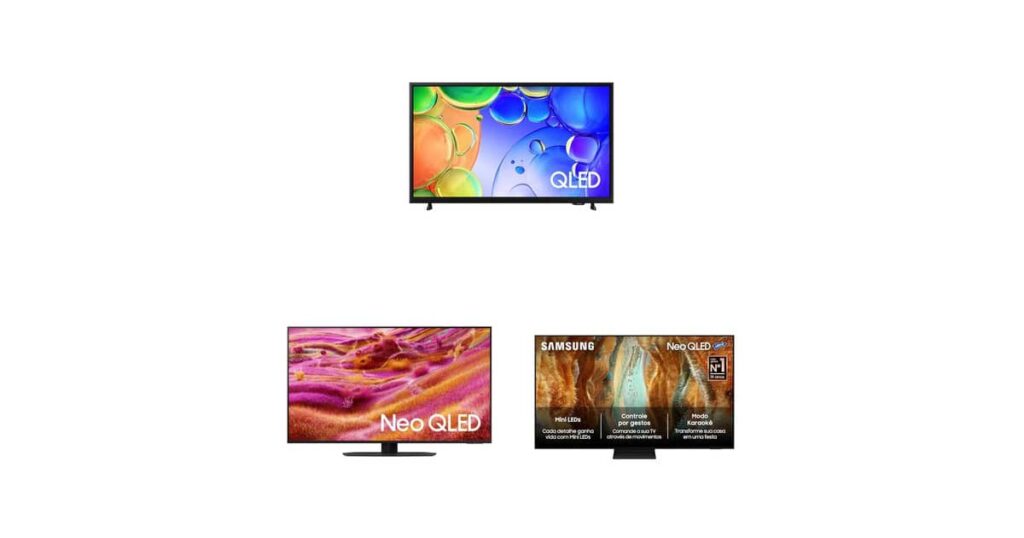
Quando o Olhardigital.com.br publicou a seleção de TVs Samsung QLED e NEO QLED em promoção, o artigo focou no consumidor comum. Faz sentido. Mas na minha rotina, eu uso TV como segundo monitor, dashboard de métricas, e às vezes como tela de testes para projetos de automação residencial. Então, antes de sair clicando em “comprar”, eu analiso três coisas que raramente aparecem em reviews: latência de entrada, fidelidade de cor para interfaces e o suporte a APIs/padrões abertos. Vou destrinchar os três modelos da seleção com esse olhar.
O que muda de QLED para NEO QLED na prática
QLED é basicamente LCD com filtro de pontos quânticos. A camada de quantum dots melhora volume de cor e brilho, mas a iluminação ainda vem de LEDs tradicionais em zonas relativamente grandes. NEO QLED troca esses LEDs por mini LEDs — milhares de LEDs minúsculos agrupados em zonas muito menores. Resultado: controle de luz muito mais preciso, pretos mais profundos e menos blooming (aquele halo branco em volta de objetos claros sobre fundo escuro).
Para devs, isso importa mais do que parece. Quando você está olhando para um dashboard Grafana com gráfico claro sobre fundo escuro, ou para o tema dark do VS Code com realce de sintaxe, o blooming distrai e cansa a vista. Eu percebi isso depois de alternar entre um QLED antigo e um NEO QLED num mesmo setup. A diferença não é sutil — é ergonômica.
Os três modelos da seleção sob a ótica de quem programa
Samsung Q5F — 43″ QLED, Full HD, Xbox Cloud Gaming
O Q5F é a porta de entrada. 43 polegadas, resolução Full HD (1920×1080), HDR, Som em Movimento Virtual e suporte ao Xbox Cloud Gaming. Para um dev, o ponto interessante aqui é o ecossistema Tizen da Samsung: dá pra rodar apps de produtividade, espelhar notebooks e — com um pouco de trabalho — controlar a TV via API REST local.
Eu tenho um Q5F no escritório como segunda tela para Slack, Spotify e terminal. Funciona. Mas Full HD em 43″ começa a entregar pixels visíveis se você senta perto. E como dev, eu sento perto. Se a sua mesa está a menos de 1,5 m da tela, considere isso.
Samsung QN90F — 43″ NEO QLED, 4K, Vision AI
Esse é o que eu chamo de “sweet spot”. 43 polegadas em 4K dá densidade de pixels excelente para programação (cerca de 102 PPI). Os mini LEDs entregam contraste de verdade, e a plataforma Vision AI faz upscaling de conteúdo — útil quando você conecta um notebook e a tela atualiza via RDP ou stream. No meu fluxo, isso significa que mesmo um vídeo do YouTube em 1080p renderizado no navegador fica com aparência próxima ao 4K nativo.
Para automação residencial, o QN90F traz Wi-Fi 5 e o mesmo SmartThings Hub embarcado das TVs Samsung mais recentes. Dá pra registrar dispositivos Zigbee/Matter sem precisar de um hub dedicado. Se você está montando um setup de casa inteligente, a TV vira um hub de brinde.
Samsung QN70F — 55″ NEO QLED, 4K, Vision AI
O QN70F é a mesma base tecnológica do QN90F num formato maior. 55 polegadas é o tamanho padrão para sala de estar, e costuma ser suficiente para evitar PPI abaixo de 80 mesmo em 4K. Se você programa principalmente num notebook e quer a TV como monitor ocasional para pair programming, apresentações ou review de UI em tela cheia, 55″ é confortável.
Atenção: 55″ como monitor de mesa exige distância mínima de 1,2 m para não cansar a vista. Abaixo disso, a tela invade o campo de visão periférica e prejudica foco. Eu recomendo braço articulado ou suporte de parede para quem pretende usar como monitor primário.
Na Prática: integrando a TV Samsung ao seu fluxo de dev
Como prometido, um trecho funcional. A Samsung expõe uma API REST local em TVs com Tizen (2017 em diante). Você pode ligar/desligar, mudar volume, abrir apps e até receber eventos de teclas do controle remoto. Aqui vai um cliente em Python que uso para colocar a TV no modo “deep work” — desliga notificações visuais e abre meu dashboard:
import requests
import socket
import json

class SamsungTV:
    def __init__(self, host, port=8001, api_name="yuridev"):
        self.host = host
        self.port = port
        self.api_name = api_name
        self.token = None

    def handshake(self):
        """Abre websocket e registra o app no hub da TV."""
        import websocket
        url = f"ws://{self.host}:{self.port}/api/v2/channels/samsung.remote.control?name={self.api_name}"
        ws = websocket.create_connection(url, timeout=10)
        payload = {
            "method": "ms.channel.connect",
            "params": {"appId": self.api_name, "client-token": self.token}
        }
        ws.send(json.dumps(payload))
        response = json.loads(ws.recv())
        self.token = response.get("data", {}).get("token")
        return self.ws

    def send_key(self, key):
        """Envia comando de tecla (KEY_POWER, KEY_VOLUP, etc)."""
        payload = {
            "method": "ms.remote.control",
            "params": {
                "Cmd": "Click",
                "DataOfCmd": key,
                "Option": "false",
                "TypeOfRemote": "SendRemoteKey"
            }
        }
        # usar o websocket self.ws inicializado no handshake
        self.ws.send(json.dumps(payload))

    def wake_on_lan(self, mac_address):
        """Liga a TV via WoL usando o MAC."""
        if isinstance(mac_address, str):
            mac_address = bytes.fromhex(mac_address.replace(":", ""))
        packet = b'\xff' * 6 + mac_address * 16
        with socket.socket(socket.AF_INET, socket.SOCK_DGRAM) as s:
            s.setsockopt(socket.SOL_SOCKET, socket.SO_BROADCAST, 1)
            s.sendto(packet, ("<broadcast>", 9))

# Uso real no meu setup:
# tv = SamsungTV("192.168.1.50")
# tv.handshake()
# tv.send_key("KEY_HOME")
Para usar isso, ative o recurso “Permitir conexões remotas” nas configurações de rede da TV. Funciona em rede local sem nenhuma nuvem Samsung envolvida — privacidade e latência ficam do seu lado.
Erros Comuns que devs cometem ao comprar TV para setup
1. Ignorar latência de entrada (input lag)
Especificações de TV nunca publicam input lag de forma prominente. Procure reviews independentes em sites como RTINGS.com. Acima de 30 ms, a diferença começa a incomodar em pair programming via RDP ou digitação rápida. Os NEO QLED da Samsung costumam ficar entre 10–15 ms no modo “Game”, que é competitivo.
2. Misturar cabos HDMI antigos com 4K
Para 4K@60Hz você precisa de HDMI 2.0 no mínimo. Para 4K@120Hz (importante se você trabalha com simulação ou usa a TV como monitor do console), precisa de HDMI 2.1. Cabos HDMI 1.4 simplesmente não detectam o sinal. Já vi gente devolver TV achando que era defeito.
3. Esquecer do modo “PC” ou “Game”
TVs Samsung têm modos de imagem que reduzem drasticamente o pós-processamento. No modo “Dinâmico” ou padrão, a TV aplica upscaling e suavização que adicionam latência e distorcem fontes. Para dev, sempre ative o modo “PC” (entrada HDMI) ou “Game” — a TV desabilita o processamento desnecessário.
4. Confundir taxa de atualização nativa com interpolação
TVs anunciam “120 Hz” mas isso geralmente é a taxa de interpolação de movimento, não a taxa nativa. Para devs isso importa menos que para gamers, mas para quem trabalha com vídeo ou com UIs animadas, vale verificar se a taxa é nativa. Os modelos NEO QLED mais recentes (QN90F, QN70F) são nativos 120 Hz.
5. Subestimar o custo total
Preço da TV é só a entrada. Suporte de parede (R$ 80–250), cabo HDMI 2.1 decente (R$ 50–150), e possível atualização do no-break caso a região oscile muito. Na minha experiência, configuro a TV atrás do mesmo no-break do workstation para evitar desligar a tela em queda de tensão.
Comparação direta: qual escolher para cada perfil de dev
| Perfil | Modelo recomendado | Justificativa |
|---|---|---|
| Programador puro, setup compacto | QN90F 43″ | 4K nativo, contraste NEO QLED, Vision AI |
| Designer / front-end sensível a cor | QN70F 55″ | Tela maior, espaço para inspeção de UI lado a lado |
| Estudante / primeiro setup | Q5F 43″ | Menor preço, Xbox Cloud como bônus para descanso |
| Quem usa TV como monitor principal | QN70F 55″ + braço | Espaço de trabalho real, ergonomia melhor |
FAQ — dúvidas reais de quem programa
TV como segundo monitor prejudica o descanso dos olhos?
Depende do brilho e da distância. NEO QLEDs com controle de luz preciso (QN90F, QN70F) tendem a cansar menos que QLEDs porque o contraste real reduz a necessidade de brilho alto. Configure o brilho para 30–40% em ambiente iluminado e ative o filtro de luz azul no modo “PC”.
Smart TVs Samsung podem ser invadidas?
Em 2023, pesquisadores publicaram uma falha no Tizen que permitia execução remota de código. A Samsung corrigiu, mas a regra geral vale: mantenha o firmware atualizado, isole a TV numa VLAN de IoT no seu roteador e desative o reconhecimento de voz se não usar.
Posso usar a TV como monitor sem HDR para evitar cansaço?
SIM. HDR em conteúdo não preparado (SDR) piora a imagem. Eu deixo HDR desligado por padrão e ativo manualmente quando vou assistir filme ou jogar. Para trabalho, SDR é mais confortável.
Vale a pena esperar modelos 2026?
Se os modelos 2025 atendem no seu tamanho e orçamento, compre. A diferença ano a ano em TVs Samsung entre 2024 e 2025 foi marginal (Micro LED ainda não chegou a preço民用). A Samsung costuma encerrar estoque de modelos anteriores quando o novo é anunciado, então esperar pode significar perder as promoções que estão rolando agora, conforme apontou o Olhar Digital.
Preciso de soundbar para programação?
Não. Som em Movimento Virtual do Q5F é suficiente para vídeos de aula, meet calls e música de fundo. Soundbar vale se você for consumir conteúdo cinematográfico ou se a acústica da sala for ruim (muita reverberação, por exemplo).
Veredito
Para a maioria dos devs que quer uma TV para trabalhar e não só consumir conteúdo, o QN90F 43″ é a escolha racional: 4K nativo, contraste NEO QLED, hub de casa inteligente e tamanho compatível com mesa. Se você tem espaço e quer presentear o setup com presença visual, o QN70F 55″ entrega a mesma base com mais área. O Q5F 43″ só faz sentido se o orçamento for apertado e se Full HD não for quebrar o acordo.
Os três modelos da seleção do Olhar Digital são sólidos para o que prometem. Mas lembre: a TV vai ficar na sua frente por horas. Pense nela como periférico de trabalho, não como decoração.
Gostou? Me segue no GitHub e deixa um comentário se tiver dúvida ou quiser aprofundar algum ponto.