iPad para dev em 2025: vale a pena ou é só consumo de conteúdo travestido?
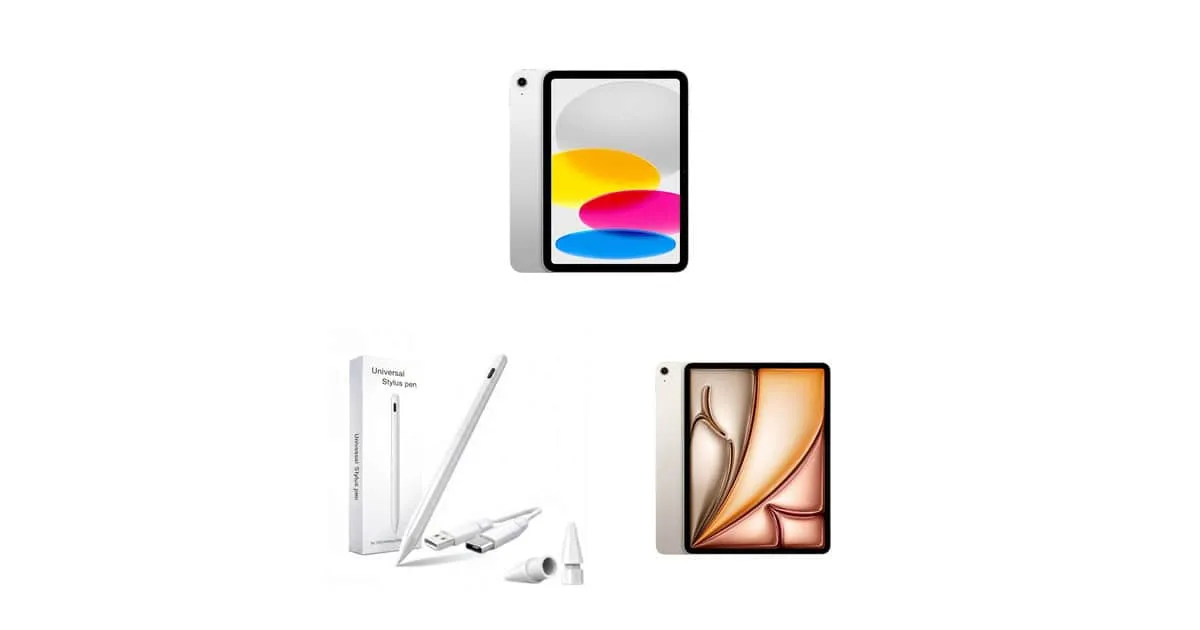
Toda vez que alguém me pergunta "Yuri, posso usar iPad para programar?", eu já sei que a resposta curta não basta. Depende. Depende do chip, depende do workflow, depende se você vai usar como segundo dispositivo conectado a uma máquina Linux ou se quer rodar tudo local. A seleção que o Olhar Digital destacou da Amazon me chamou atenção porque finalmente temos tablets Apple com chip A16 e M3 a preços que não doem tanto no bolso — e isso muda o jogo. Vou destrinchar cada um com olhar de quem realmente compila código, roda containers e usa o tablet como ferramenta de trabalho.
O iPad básico com chip A16: honesto, mas com limites claros
O iPad de entrada de 2025 com chip A16 é o mesmo silício que equipou o iPhone 14 Pro e 15. Em números crus, isso significa CPU de 6 núcleos, GPU de 5 núcleos e Neural Engine de 16 núcleos. Para um dev, o que importa na prática?
- Compilar pequenos projetos SwiftUI localmente funciona sem engasgo.
- Roda bem o VS Code via browser apontando para um code-server remoto.
- SSH via Termius ou Blink Shell é fluido, mesmo em conexões medianamente boas.
- 128 GB é o mínimo aceitável hoje — Xcode consome uns 30 GB sozinho.
Na minha experiência, o ponto fraco não é desempenho bruto, e sim memória. O iPad básico tem 6 GB de RAM. Quando você abre Safari com 15 abas, Mail, Notes e ainda quer rodar um editor, o sistema começa a recarregar abas no Safari. É irritante. Para consumir conteúdo e estudar, é perfeito. Para trabalhar como máquina principal, fica apertado.
Caneta stylus com ponta de 0,9mm: além de desenhar, anotar código
Confesso que sou cético com stylus para tablet. Mas depois de usar uma com ponta fina (0,9mm), mudei de ideia. Por quê? Porque desenhar arquitetura de sistema, rabiscar diagramas de fluxo, fazer revisão de PR anotando print de código e fazer pair design à distância virou parte do meu workflow. A caneta que o Olhar Digital citou — com carregamento USB-C e encaixe magnético — resolve o problema clássico: ficar sem bateria no meio de uma reunião.
Para devs, o caso de uso real não é substituir teclado. É capturar pensamento rápido em whiteboard digital durante brainstorm, revisar mockups com designer de produto e fazer anotações em PDF de documentação técnica. Ponta de 0,9mm é o sweet spot: fino o suficiente para precisão, grosso o suficiente para não cansar a mão em sessões longas.
iPad Air M3 de 13 polegadas: aqui o bicho pega para programadores
Esse é o que interessa para quem trabalha com tech. O M3 entrega performance de MacBook em um tablet. Traduzindo:
- 8 GB de RAM no modelo base (atenção: ainda é pouco para Xcode pesado, mas suficiente para Swift Playgrounds, Termius, Safari com code-server).
- Compilação de projetos Swift médios em segundos.
- Multitarefa real com Stage Manager — dá para ter código no esquerda, documentação na direita, terminal flutuante e simulador.
- Tela de 13 polegadas é o mínimo confortável para ler código sem zoom constante.
Se eu fosse comprar um iPad hoje para usar como ferramenta de dev, seria o Air M3. O Pro com M4 só compensa se você trabalha com edição de vídeo 4K, modelagem 3D ou quer 120Hz na tela — e aí já é outra faixa de preço.
Na prática: montando um workflow dev no iPad Air M3
Vou mostrar como eu configuro um iPad para virar uma estação de trabalho remota decente. A ideia é simples: o tablet é interface, o processamento fica em um servidor Linux ou workstation na nuvem.
Passo a passo:
- Instale o app Termius (ou Blink Shell, mais leve) para SSH.
- Configure um servidor com code-server (VS Code open source rodando em browser). É o que mais se aproxima de um setup "full IDE" no iPad.
- Use Safari em tela cheia apontando para o code-server — funciona surpreendentemente bem no M3.
- Para comandos rápidos, mantenha o Termius aberto em split view.
Instalar o code-server é ridiculamente simples. Em uma instância Linux Ubuntu:
# Instalação via script oficial
curl -fsSL https://code-server.dev/install.sh | sh

# Configurar bind para aceitar conexões remotas
# Editar ~/.config/code-server/config.yaml
# bind-addr: 0.0.0.0:8080
# auth: password
# password: sua-senha-segura-aqui

# Habilitar e iniciar como serviço systemd
sudo systemctl enable --now code-server@$USER

# Abrir firewall se necessário
sudo ufw allow 8080/tcp
Depois, no iPad, abra Safari, acesse http://seu-servidor:8080, faça login e pronto. Você tem VS Code completo, com terminal integrado, extensões e tudo. A experiência no M3 é fluida — não é a mesma coisa que rodar nativo, mas para revisar PR, editar scripts, debugar logs e fazer deploy via SSH, é mais do que suficiente.
Um detalhe que pouca gente fala: habilite o Stage Manager no iPad Air M3. Com 13 polegadas e M3, dá para ter até 4 janelas simultâneas sem o tablet virar lag machine. Eu rodo Safari com code-server, Termius, Apple Notes e Slack ao mesmo tempo sem suar.
O que evitar: erros que devs cometem ao comprar tablet
1. Comprar só pela tela bonita. iPad com tela Liquid Retina é padrão em quase todos os modelos atuais. Não pague premium só por "tela melhor" se o chip for fraco. O processador dita a vida útil do dispositivo.
2. Ignorar a RAM. 6 GB em 2025 já é pouco para workflow sério. Se o orçamento apertar, prefira o modelo anterior com mais RAM do que o atual com menos. O iPad Air M3 com 8 GB é o mínimo aceitável.
3. Achar que iPad substitui MacBook. Não substitui. Xcode completo só roda no macOS. iPadOS tem limitações reais de sistema de arquivos, gestão de processos e acesso a ferramentas nativas. Use como complemento, não como substituto.
4. Esquecer do ecossistema de apps. Antes de comprar, verifique se os apps que você usa têm versão iOS decente. Slack, Linear, GitHub mobile, Termius — todos têm. Mas tem ferramenta interna de empresa que só roda em desktop. Mapeie isso antes.
5. Comprar caneta genérica sem verificar compatibilidade. A caneta mencionada no artigo é compatível com iPad e Android, o que é ótimo. Mas teste a pressão e latência antes — caneta ruim estraga a experiência. Ponta de 0,9mm é padrão, mas latência abaixo de 25ms é o que separa caneta utilizável de caneta inútil.
6. Subestimar o custo do Apple Pencil se for comprar iPad. Se você já tem uma stylus universal boa (como a do artigo), ótimo. Mas muita gente cai na armadilha de comprar iPad achando que a Apple Pencil é "só mais uma caneta" e depois descobre que ela custa quase 1/3 do preço do tablet.
Comparação direta: qual iPad faz sentido para cada perfil de dev?
| Perfil | iPad A16 (128 GB) | iPad Air M3 13" (128 GB) |
|---|---|---|
| Estudante de programação | ✅ Suficiente para assistir aulas, anotações e rodar apps leves | ⚠️ Excesso, melhor investir em monitor ou teclado |
| Dev que quer segundo dispositivo | ⚠️ Funcional, mas 6 GB de RAM limita | ✅ Ideal para code-server, SSH e multitarefa |
| Dev iOS que precisa de Xcode | ❌ Não roda Xcode completo | ❌ Também não roda, mas é ótimo para Preview/Hot Reload |
| Dev web front-end | ✅ Navegador + DevTools remoto resolve | ✅ Experiência premium |
| Dev que viaja muito | ✅ Leve, barato, suficiente para emergências | ✅ Melhor tela, mais confortável em sessões longas |
O padrão é claro: iPad básico é ferramenta de estudo e emergência. iPad Air M3 é ferramenta de trabalho real. O Pro fica só para quem edita mídia pesada ou quer ProMotion (120Hz) — fora isso, é dinheiro mal gasto para dev.
FAQ — perguntas que devs realmente fazem
iPad com chip A16 aguenta rodar Docker ou containers?
Não. iPadOS não tem suporte nativo a Docker. Você até pode rodar containers remotos via SSH em um servidor Linux, mas localmente não tem como. Se você precisa de Docker no dia a dia, iPad não substitui laptop.
Compensa pagar a mais no iPad Air M3 em vez do iPad A16?
Depende do uso. Se for para consumir conteúdo, estudar e usar como segundo dispositivo leve, o A16 entrega 80% da experiência por menos dinheiro. Se você quer rodar multitarefa pesada, editar código em tela cheia por horas e ter folga de performance, o M3 compensa o investimento extra.
Posso programar Python no iPad?
Sim, de três formas: (1) via app Pythonista, que tem IDE completo offline; (2) via Juno para Jupyter Notebooks; (3) via SSH para uma máquina Linux. Para scripts rápidos e estudo, Pythonista resolve bem. Para projetos sérios, SSH é o caminho.
A caneta stylus funciona bem para desenhar diagramas de arquitetura?
Sim, principalmente com apps como Concepts, Notability ou GoodNotes. A precisão de 0,9mm permite desenhar setas, retângulos e textos legíveis em diagramas de sistema. Não substitui um whiteboard físico em sessão presencial, mas para trabalho remoto é excelente.
iPad com 128 GB é suficiente para dev?
Para apps de programação e navegação, sim. Mas se você baixar muitos vídeos do Apple TV+, jogos pesados e ainda sincronizar fotos em alta resolução, os 128 GB evaporam rápido. Considere 256 GB se não quiser gerenciar armazenamento toda semana — geralmente a diferença é pequena no preço final.
Veredito final: o que eu compraria hoje?
Se tivesse que escolher hoje, com orçamento médio, iria de iPad Air M3 13" com 256 GB e uma caneta stylus USB-C boa como a mencionada no artigo. É a combinação que entrega real utilidade para dev sem destruir o orçamento. O iPad básico A16 é tentador pelo preço, mas os 6 GB de RAM vão te morder em 18 meses.
Segundo o Olhar Digital, estoques de ofertas como essas costumam acabar rápido. Se faz sentido para você, garante antes que o preço suba — promoções de tablet bom não duram muito.
Gostou? Me segue no GitHub e deixa um comentário se tiver dúvida ou quiser aprofundar algum ponto. Quer que eu faça um próximo post sobre como configurar um VPS barato para usar com iPad como dev machine remoto?