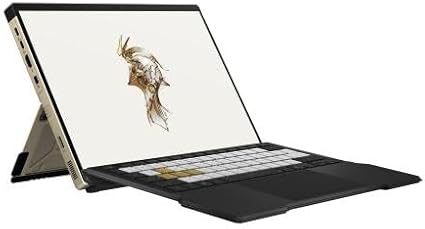
Eu gosto da proposta do ASUS ROG Flow Z13 Kojima Productions (GZ302EAC-XS99): IA acelerada, tela 2.5K/180Hz touch e um pacote “Copilot+ PC” bem ambicioso. Mas, na prática, existe um tipo de problema que um dev não tolera: conectividade instável. Segundo avaliações no Amazon, o USB-C está “quebrado” para certos SSDs externos e cabos — e isso vira um gargalo real para quem precisa de armazenamento rápido, backup, edição e portabilidade.
O que esse notebook promete (e por que interessa quem programa/usa IA)
Segundo o Amazon, estamos falando de um 2 em 1 destacável de 13,4″ com WQXGA 2560×1600 (2.5K), IPS, 180Hz e touchscreen. Por trás, o ponto forte é o processador AMD Ryzen AI MAX+ 395 com NPU dedicada (a descrição cita algo como até 50 TOPS), além de 128 GB de RAM LPDDR5X e 1 TB SSD PCIe Gen 4.
Para desenvolvedores e usuários avançados de IA, isso muda o jogo em dois cenários:
- Workloads locais: notebooks que aceleram IA (via NPU) costumam deixar tarefas como classificação, geração e algumas inferências menos dependentes da nuvem.
- Multitarefa pesada: 128 GB de RAM é um “cheque sem fundo” para manter múltiplas VMs, containers, IDE + navegador com dezenas de tabs e ainda rodar ferramentas de ML/LLM.
Agora, o “porém” é que IA e hardware bonito não salvam um fluxo de trabalho que depende de disco externo via USB-C.
Especificações que realmente impactam o dia a dia de um dev
CPU/NPU: o que você sente na prática
Eu vejo duas diferenças quando a NPU entra na história:
- Latency menor em rotinas que foram otimizadas para rodar no acelerador (dependendo do software).
- Consistência térmica: quando o “heavy lifting” sai da CPU, o sistema tende a ficar menos “pisando em ovos” e mantendo performance por mais tempo.
Mas isso não substitui uma realidade: se você precisa de compilação ou builds enormes, o ganho da NPU é indireto. Ainda assim, a combinação com 128 GB de RAM ajuda muito.
RAM (128 GB): para quem usa VMs, Docker e IDEs pesadas
Com 128 GB, você consegue fazer coisas que muitos devs só conseguem com workstation:
- Rodar múltiplos containers com caches grandes.
- Manter VMs (testes de OS, redes, serviços legados) sem matar o sistema.
- Usar ferramentas de IA locais com contexto maior e menos stuttering.
Esse é o tipo de especificação que você “sente” todo dia, porque evita quedas de performance por swap e pressão de memória.
SSD (1 TB PCIe Gen 4): ótimo… até você precisar mover arquivos
O SSD interno é forte. Mas qualquer fluxo real tem momentos em que você precisa:
- Exportar builds, dumps, datasets e logs
- Fazer backup rápido antes de testes
- Atualizar máquinas, sincronizar projetos e compartilhar com outra estação
E aí entra o problema: se o USB-C é instável para SSD externo, você perde o “meio termo” mais prático entre performance local e portabilidade.
Tela 2.5K/180Hz: ergonomia e produtividade de verdade
Essa parte é mais “sentida” do que medida:
- 2.5K com 13,4″ dá boa densidade sem virar microtexto.
- 180Hz pode parecer exagero para quem só codifica, mas ajuda em rolagem e UI responsiva.
- Touch 2 em 1 é útil para tarefas rápidas (esboços, leitura, apresentações). Para código puro, eu ainda prefiro teclado+mouse — mas o formato é versátil.
O alerta que domina as avaliações: USB-C e SSD externo (armadilha comum)
Segundo avaliações no Amazon, existe um relato consistente: “USB-C external hard drives do not work”. O autor diz que testou 3 SSDs externos e “uma série de cabos”, e nenhum conectava/ficava estável. Em uma máquina de preço alto, isso é um sinal de risco de compatibilidade.
Como dev, eu trato isso como risco operacional, não como detalhe. Porque você pode até comprar o notebook para trabalho “pesado”, mas o seu processo real depende de:
- Transferir arquivos grandes entre máquinas
- Rodar backups
- Trazer datasets e modelos para testes
Se o hardware trava nessa etapa, você vira refém do armazenamento interno (que, por mais que seja 1 TB, preenche fácil com datasets, caches e ambientes de desenvolvimento).
Por que esse tipo de falha acontece (sem tecnicismo inútil)
USB-C não é “uma coisa só”. Você pode ter cabos com dados ok, mas alimentação errada. Pode ter SSD externo que espera negociação específica. Pode ter controlador que entra em estados diferentes dependendo da carga.
Tradução: não é só “o notebook tem porta USB-C”. É “a combinação notebook + cabo + SSD funciona de modo estável”. E quando não funciona, o defeito aparece.
Comparando com alternativas reais (o que eu faria antes de comprar)
Quando eu vejo um produto premium com relatos negativos em conectividade, eu comparo pensando em custo de oportunidade:
- Opção A: comprar esse notebook e aceitar o risco (alto custo) até validar com seus próprios SSDs/cabos.
- Opção B: escolher um modelo menos “diversion” e mais “compatibilidade padrão”, e garantir um ecossistema de armazenamento externo que não te atrapalhe.
- Opção C: manter backup/transfer via outra interface (ex.: hub diferente, cabo Thunderbolt/USB4 compatível, ou até dock específico), assumindo que você consegue contornar.
O problema é que a Opção C costuma custar tempo e dinheiro — e dev não tem “tempo extra” quando precisa entregar projeto.
Na Prática: como eu validaria USB-C/SSD antes do risco virar dor
Eu faria um checklist rápido nos primeiros dias. Sem isso, você só descobre o problema quando já virou refém do notebook.
- Teste com um SSD externo “de referência” (o que sempre funciona pra você).
- Teste pelo menos 2 cabos (um “normal” e um de especificação alta; mas não é só especificação — é compatibilidade real).
- Copie um arquivo grande (ex.: 20–50 GB) e observe:
- Se desconecta no meio
- Se fica lento após alguns minutos
- Se o dispositivo aparece e some ao retomar
- Faça benchmark de leitura/escrita e compare com seu desktop (mesma unidade).
- Verifique logs do sistema (no Windows): se houver mensagens de falha de USB/armazenamento, anote e valide se só ocorre com determinados modelos.
- Teste em modo bateria e na tomada. Alguns problemas aparecem só quando a energia muda.
Mini-check funcional (scripts de verificação de throughput)
Se você quer automatizar a validação de cópia, dá pra usar um teste simples em PowerShell (funciona bem para comparar “antes/depois” e identificar desconexão).
# Ajuste o caminho do arquivo e a pasta do SSD externo
$source = "C:\temp\bigfile.bin"
$dest = "E:\test_write\"

# Garante destino
New-Item -ItemType Directory -Force -Path $dest | Out-Null

# Mede tempo de cópia
$sw = [System.Diagnostics.Stopwatch]::StartNew()
Copy-Item -Path $source -Destination $dest -Force
$sw.Stop()

# Mostra duração e tamanho copiado
$sizeBytes = (Get-Item (Join-Path $dest "bigfile.bin")).Length
"{0:N0} bytes em {1} ms" -f $sizeBytes, $sw.ElapsedMilliseconds
Erros Comuns (e o que eu evitaria como dev)
- Assumir que “USB-C = tudo funciona”. Não funciona. Compatibilidade depende do conjunto.
- Comprar sem validar com seus SSDs reais. SSD externo do seu trabalho é o teste correto.
- Ignorar sintomas intermitentes (às vezes não desconecta totalmente, mas corrompe transferências). Para dev, isso vira “perdi horas” rapidamente.
- Confiar só no armazenamento interno. Em tarefas com datasets/cache, 1 TB preenche. Você precisa de um plano B.
- Não planejar o fluxo de backup. Se o USB falhar, você não quer descobrir quando já está atrasado.
Então… vale a pena?
Se eu olhar “pelo que ele é” (um 2 em 1 premium, com IA e muita RAM), ele parece incrível. O problema é que eu não compro hardware pensando só em ficha técnica. Eu compro pensando no fluxo.
Com base no que aparece no Amazon sobre falhas em SSDs via USB-C, eu trataria esse notebook como alto risco para quem depende de armazenamento externo. Se você valida rapidamente e consegue contornar (hub/cabo específico, SSD compatível, ou dock correto), pode virar uma máquina excelente para quem faz desenvolvimento + IA local.
Mas se você já sabe que vai precisar de SSD externo (dataset grande, builds, backup frequente), esse “USB-C instável” é um impeditivo prático.
FAQ (perguntas que eu mesmo faria antes de usar)
1) O Copilot+ PC e a NPU realmente ajudam em desenvolvimento e IA?
A NPU tende a acelerar tarefas específicas de IA, mas o ganho depende do software que você usa. Para dev, o “maior ganho” costuma vir da combinação de RAM alta e execução local consistente, não só da NPU em si.
2) 1 TB SSD interno é suficiente para projetos e datasets grandes?
Para muita gente, no começo sim. Mas caches, datasets e builds crescem rápido. Se você não tiver um método confiável de mover e fazer backup, 1 TB vira gargalo.
3) Se eu tiver problema com SSD externo no USB-C, existe workaround?
Existe chance de funcionar com outro cabo/dock ou outro modelo de SSD. Só que isso é custo e tempo. O que eu recomendo é validar nos primeiros dias com seus dispositivos reais.
4) A tela 180Hz ajuda mais do que atrapalha para programar?
Ajuda mais em sensibilidade de UI/scroll. Para código, o fator dominante continua sendo ergonomia (tamanho/zoom) e teclado/entrada. Mas 2.5K em 13,4″ costuma ser um bom ponto.
5) Vale comprar sabendo que há relatos de USB-C quebrado?
Eu só compraria com plano de validação imediato e atenção ao prazo de devolução. Se seu trabalho depende de SSD externo para entregar, eu evitaria ou escolheria outra opção com histórico melhor de compatibilidade.
Gostou? Me segue no GitHub e deixa um comentário se tiver dúvida ou quiser aprofundar algum ponto.