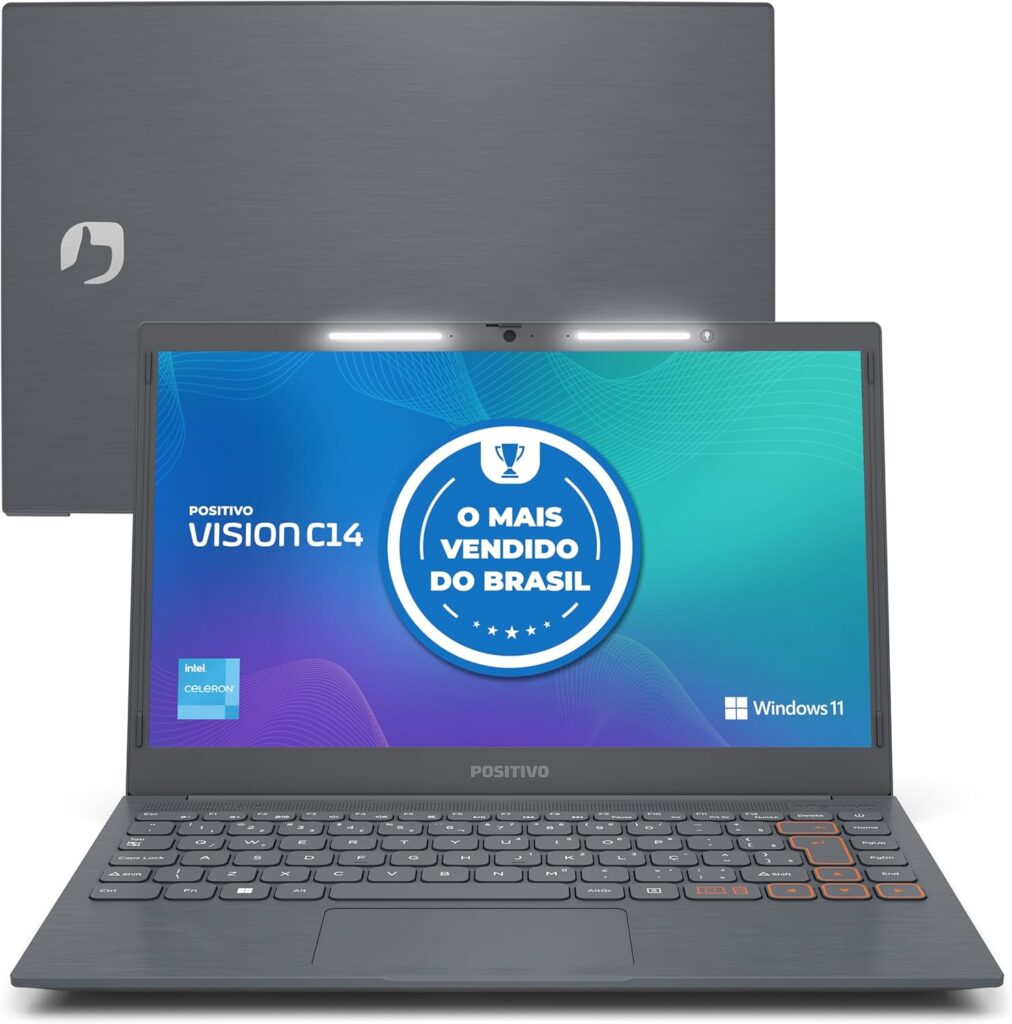
Eu gosto de recomendar notebook “pé no chão” para quem programa e estuda, mas com uma regra clara: eu só valido algo como o Positivo Vision C14 quando entendo o perfil de uso. Segundo o Amazon, ele entrega recursos úteis (Lumina Bar, Tecla Link, fanless, webcam cover) por um preço que costuma agradar. Só que, do ponto de vista de desenvolvedor, o conjunto Celeron + 4GB RAM + 128GB eMMC tem limites bem específicos — e é justamente aí que muita gente se frustra.
O que eu vi no Amazon sobre o Positivo Vision C14 (e o que isso significa para dev)
Segundo o Amazon, o notebook Positivo Vision C14 vem com:
- CPU: Celeron N4020
- RAM: 4GB
- Armazenamento: 128GB eMMC
- Sistema: Windows 11 Home
- Tela: 14.1” HD antirreflexo
- Destaques: Lumina Bar (3 níveis), Tecla Link (sincronização celular), fanless, webcam cover, slot SATA (upgrade)
Quando eu olho esse “stack” com a mentalidade de quem programa, eu traduzo assim:
- Celeron + 4GB não é para IDE pesada, Docker com folga e muitas abas abertas.
- eMMC tende a ser mais lento que SSD SATA/NVMe em operações de sistema e carga de projetos.
- Fanless é ótimo para silêncio em chamadas e em ambiente de estudo, mas não “compensa” falta de potência.
- Upgrade via slot SATA é o ponto mais importante: dá para melhorar a experiência bastante colocando um SSD.
Desempenho na prática: para o que serve (e para o que não serve) em programação
Em tarefas leves, esse tipo de notebook costuma funcionar bem: Word/Docs, navegação, estudos, planilhas simples e videochamadas. O problema começa quando você entra no mundo real do desenvolvimento.
Compilação e ferramentas locais
Com Celeron e 4GB, a experiência que eu espero (e que costuma aparecer em reviews) é:
- Sem grandes builds: compilar projetos grandes localmente vai demorar e pode travar.
- Projetos pequenos e scripts simples ok.
- Node.js / Python podem rodar, mas você sente o impacto ao usar dependências, instalar pacotes e manter serviços ativos.
Web (o “vilão” real): abas, devtools e frameworks
Para web dev, o gargalo normalmente não é “rodar o navegador”. É rodar tudo junto: navegador + devtools + preview + uma ou duas abas extras.
Em máquinas com 4GB, eu sempre recomendo tratar o navegador como “a única janela do mundo”. Se abrir mais do que o necessário, a RAM estoura rápido e o Windows começa a usar página/arquivo de swap. Aí vêm lentidão e engasgos.
Virtualização / Docker
A maioria dos devs vai querer Docker. Aqui eu já deixo o aviso direto: 4GB + Windows 11 deixa Docker Desktop e WSL2 com cara de “experiência ruim” (depende do caso, mas você vai sentir). Se você precisa de containerização, a alternativa mais realista é:
- usar container remoto (VM na nuvem)
- rodar em máquina com mais RAM
- ou focar em tarefas onde container não é obrigatório
Ergonomia e recursos “de vida real” que devs valorizam
O que eu achei interessante no descritivo do Amazon é que ele não é só “hardware básico”. Ele tenta resolver pontos do dia a dia.
Lumina Bar (webcam melhor no escuro)
Para quem faz reunião e grava conteúdo, essa barra de LED com ajuste em 3 níveis ajuda bastante. Eu vejo isso como produtividade: você gasta menos tempo “arrumando luz” e perde menos qualidade em chamadas — especialmente em ambientes com iluminação ruim.
Tecla Link (integração com celular)
Esse tipo de tecla costuma ser subestimado. Mas, do ponto de vista de fluxo, se você vive trocando mensagens, fotos e status, pode acelerar o trabalho.
Mesmo assim, eu não colocaria como fator decisivo para dev. O ganho real vem quando reduz fricção do uso diário.
Fanless + webcam cover
Fanless deixa o equipamento mais silencioso. Para chamadas, isso é diferencial. E a webcam cover melhora privacidade sem exigir configuração.
Peso e portabilidade (para estudar/cursar)
O Amazon menciona que o modelo é leve e portátil (perfil fino). Para programar em “modo estudo” (ex.: exercícios, cursos e documentação), isso pesa a favor.
Armadilha número 1: Windows 11 em 4GB e eMMC
Essa combinação (Windows 11 + 4GB + eMMC) é onde muita gente erra expectativa.
O problema não é só “rodar”. É rodar com conforto. Em 4GB, o sistema operacional e o navegador brigam por memória. E com eMMC, as operações de sistema (abrir apps, carregar páginas pesadas, troca de contexto) ficam mais lentas do que num SSD.
Minha regra para comprar nesse perfil:
- aceite que é para tarefa leve
- reserve recursos para o que importa: navegador, editor simples, material do curso
- se possível, planeje upgrade para SSD
Na Prática: como eu deixaria esse notebook mais “dev-friendly” (passo a passo)
Se eu tivesse esse Vision C14 na bancada, eu faria um checklist objetivo para reduzir lentidão e travadas.
-
Instale um SSD via slot SATA (se estiver disponível no seu modelo)
O Amazon cita slot SATA disponível para upgrade. Trocar o eMMC por SSD reduz tempo de carga do sistema e dos programas.
-
Troque seu padrão de navegador
Use um navegador com bom gerenciamento de memória (e mantenha extensões mínimas). Desative extensões que você não usa todo dia.
-
Reduza abas “em segundo plano”
Com 4GB, o ganho é imediato. Eu recomendo trabalhar com poucas abas e fechar o resto.
-
Use um editor mais leve
Para começar, prefira editores leves (ex.: VS Code, mas com cuidado em extensões) e evite devtools excessivas.
-
Evite container pesado local
Se precisar de Docker/WSL, considere rodar remoto ou usar alternativas que não exigem tanta RAM.
-
Faça otimização do Windows
Desative inicialização automática de apps que você não usa e monitore uso de memória no Gerenciador de Tarefas.
Um exemplo funcional: checar gargalo de memória (antes de culpar “lento”)
Antes de você achar que “o notebook é ruim”, eu faria um diagnóstico rápido usando o Windows. Não é mágica: é mapear onde está a RAM.
# No PowerShell (como ver o que está consumindo memória)
Get-Process | Sort-Object WorkingSet -Descending | Select-Object -First 10 Name,WorkingSet
Se você abrir o navegador e ver que o processo do browser está consumindo praticamente tudo, já está explicado por que o restante fica travando. A correção aqui é reduzir abas/extensões e evitar abas pesadas (web apps, dashboards, players com autoplay etc.).
Erros Comuns (o que devs geralmente fazem e depois se arrependem)
1) Comprar pensando em “rodar frameworks pesados sempre”
React/Vue/Next com devtools abertos e várias abas é receita para lentidão em 4GB. O notebook vai funcionar? Vai. Mas confortável, raramente.
2) Instalar tudo: extensões, IDE “pesada”, plugins, e deixar rodando
Em máquina limitada, cada extensão tem custo indireto: memória + CPU + background. Eu vejo devs fazendo isso e depois tentando “otimizar” tarde demais.
3) Ignorar o upgrade de armazenamento
Se o Amazon menciona slot SATA para upgrade, isso não é detalhe de marketing. Para experiência fluida, SSD é o que mais impacta o “perceber lentidão”.
4) Tentar Docker Desktop/WSL como padrão
O custo de RAM é alto. Se você realmente precisa dessa stack, planeje alternativa (ou aceite restrições).
5) Trabalhar com “pouca bateria” sem considerar o uso em desenvolvimento
O Amazon cita autonomia média. Só que dev tende a usar mais CPU (browser + builds + watchers). Se sua meta é programar fora de tomada, ajuste expectativa e reduza carga.
Comparando com alternativas reais no mesmo orçamento (mentalidade de dev)
Quando eu penso em alternativas, eu não comparo “em papel”. Eu comparo o que muda na rotina do dev:
- SSD vs eMMC: costuma ser a diferença mais perceptível no dia a dia (boot, abrir apps, carregamento).
- RAM: 4GB é o limiar. Se puder pegar 8GB, muda tudo (principalmente para navegação com devtools).
- CPU: Celeron aguenta tarefas leves; não aguenta “trabalho de máquina principal”.
Então a decisão fica simples: se você vai usar para estudo básico e tarefas leves, faz sentido. Se você quer um “dev machine” mesmo, eu procuraria algo com pelo menos 8GB e melhor armazenamento.
FAQ (perguntas que eu realmente faço antes de recomendar)
Esse notebook serve para programação iniciante com cursos online?
Sim, na maior parte dos casos. Para leitura de código, execução simples e tarefas de curso, ele tende a atender. O ponto de atenção é manter poucas abas e extensões.
Dá para usar VS Code nele?
Dá, mas com cuidado. Evite extensões pesadas, mantenha poucos projetos abertos e não espere desempenho de máquina com mais RAM/SSD.
Vale a pena se eu quero Docker/WSL?
Com 4GB, eu trataria como “não é o cenário ideal”. Se a necessidade é real, eu buscaria outra máquina ou rodaria containers remotamente.
A bateria e o fanless fazem diferença em estudo/trabalho fora de casa?
Fazem diferença sim. Fanless é bom para silêncio em aulas e chamadas. Já a bateria depende do uso, mas para estudo leve normalmente atende expectativas.
O que mais melhora a experiência no Vision C14?
Na prática, upgrade de armazenamento (SSD) e redução de carga no navegador. Isso costuma resolver 70% da sensação de lentidão em máquinas desse nível.
Gostei do pacote “Lumina Bar + Tecla Link + fanless + webcam cover” porque ele não é só especificação. Mas, para dev, o veredito é: use como máquina de estudo e tarefas leves e planeje upgrade de SSD se for possível. Segundo o Amazon, o Vision C14 tem esse caminho via slot SATA, e isso é o diferencial mais inteligente.
Gostou? Me segue no GitHub e deixa um comentário se tiver dúvida ou quiser aprofundar algum ponto.