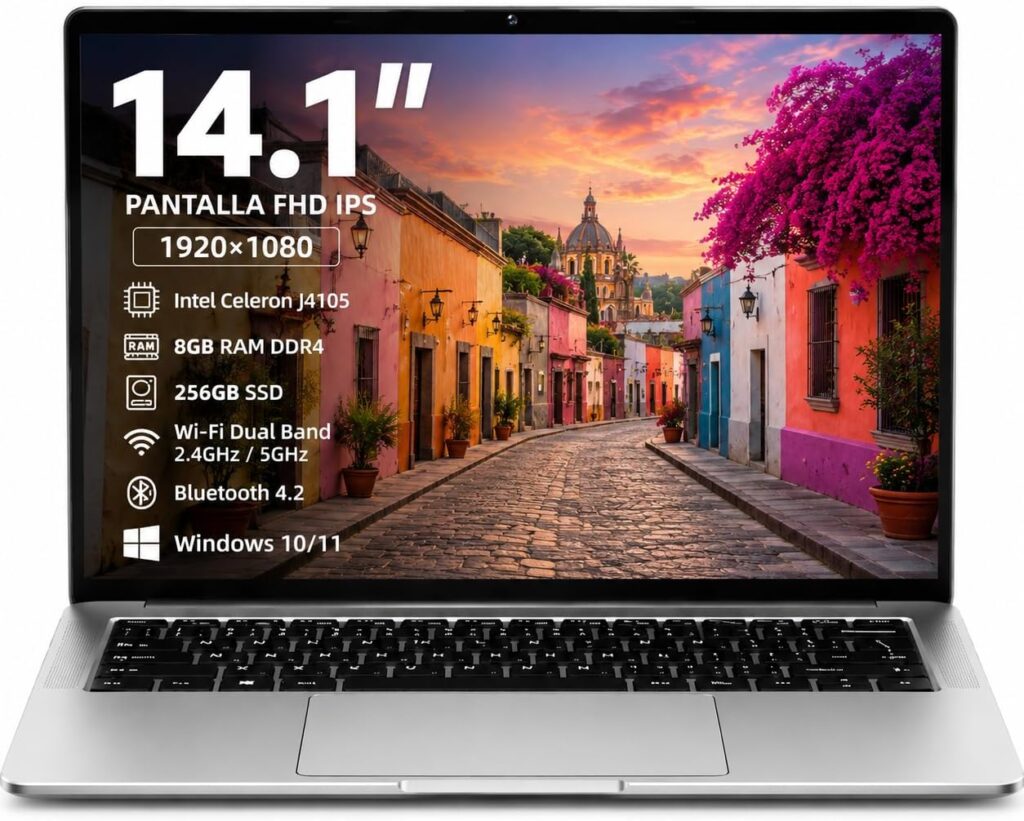
Eu gosto de notebook barato quando o objetivo é trabalho leve e previsível. Mas, quando eu vi esse “Laptop de 14 Polegadas para Estudantes” com Intel Celeron, 8GB RAM e SSD 256GB no Amazon (FISKINER, modelo N7P), eu parei pra olhar com lente de dev: como ele se comporta com navegador pesado, múltiplas abas, VS Code/IDE, e ainda aguenta sessões longas sem virar um forno. Segundo o Amazon, o modelo tem Windows 11 pré-instalado, bateria “até 6h” e tela 14” (há variações de resolução), e isso pode ser ótimo — desde que você compre consciente das limitações reais de CPU Celeron e do que geralmente quebra a expectativa de quem programa.
O que eu aprendi analisando o notebook FISKINER N7P (Celeron N4000, 8GB, SSD 256GB)
Esse tipo de notebook costuma ser vendido como “para trabalho e estudo”, e faz sentido. Mas dev experiente compra pensando em carga de trabalho: Docker? VM? Banco local? Compilação? Ou só editor + navegador + chamadas de vídeo? O Celeron N4000 entrega bem para tarefas de escritório, e o SSD ajuda muito no boot e na abertura de apps. O ponto é: CPU fraca + pouca folga térmica = o sistema fica “lento” antes de “travar”, e a sensação muda com o tempo.
Especificações relevantes para quem programa
- CPU Intel Celeron N4000 (2 núcleos, até 2.6GHz, 4MB cache): é suficiente para edição de texto, terminal leve e navegação, mas não é para compilação frequente nem stacks grandes.
- 8GB RAM: aqui é onde a compra vira “sim” para muita gente. Eu considero o mínimo prático pra browser + editor sem sofrer o tempo todo.
- SSD 256GB: faz diferença direta em “tempo de abrir” e “tempo de resposta” do sistema.
- Windows 11 pré-instalado: bom pra compatibilidade, mas pesa mais que setups Linux leves.
- Tela 14” (o Amazon cita versões com FHD/IPS em descrições do item): para código, resolução ajuda, mas o tamanho do layout (escala) também importa.
- Leitor de impressão digital, teclado numérico e retroiluminação: são detalhes que melhoram ergonomia em sessões longas.
Performance real: o que você consegue fazer sem se frustrar
Na prática, o notebook desse nível brilha em: trabalho leve, estudo, web apps em modo dev simples e tarefas administrativas. Para dev, eu resumiria assim: se sua rotina cabe em “editor + navegador + terminal”, vai bem. Se sua rotina depende de “infra pesada” (várias containers + banco local + build grande), você vai sentir o gargalo na CPU e na falta de folga.
Navegador e IDE: a diferença entre “abrir” e “ficar responsivo”
O SSD reduz atraso de carregamento. O 8GB RAM segura o navegador por mais tempo. Mas a CPU ainda precisa orquestrar tudo. No dia a dia, o que mais derruba esse tipo de máquina é:
- Muitas abas com scripts ativos (web apps com timers, dashboards, etc.)
- Extensões (adblock pesado, DevTools extras, sync, tradutores)
- IDE com indexação (TypeScript, Python com libs grandes, plugins)
- Atalhos e prompts em WSL/terminal quando você roda tooling pesado
Compilação, TypeScript/Node e tarefas “dev de verdade”
Eu não conto com Celeron para compilar projetos grandes. Ele pode até compilar um projeto pequeno, ou rodar um build com poucas dependências, mas o tempo de resposta vira um problema: você trabalha “esperando”. Se você usa Node, watch mode e bundlers, vai notar atraso quando o arquivo muda e o tooling tenta reprocessar tudo.
Comparação honesta: alternativas que devs costumam escolher no mesmo orçamento
Eu sempre recomendo comparar o “custo total” (não só preço) com o que você vai fazer 80% do tempo.
1) Melhorar RAM em vez de pegar CPU pior
Se a alternativa tem 16GB RAM e CPU só “um pouco melhor”, costuma vencer em produtividade real. Uma hora a mais por dia por lentidão vira prejuízo.
2) Preferir SSD maior e upgradeável
SSD ajuda muito. Se o modelo permitir expansão (o Amazon menciona “até 2TB” em uma parte da descrição do item, mas isso precisa ser tratado com cautela), isso pode alongar a vida útil. Para dev, repositórios + node_modules + cache de tools crescem rápido.
3) Evitar “ChromeOS/Windows limitados” quando o seu stack exige tooling
Algumas pessoas tentam contornar hardware com sistemas mais leves (tipo ChromeOS). Só que dev raramente fica só no navegador. Se você depende de Docker, scripts locais, drivers específicos ou apps que precisam de Windows, isso pesa.
Ergonomia para longas sessões: teclado, tela e “fadiga de dev”
Uma parte ignorada é conforto físico. O Amazon lista detalhes como teclado numérico, teclado retroiluminado e bateria para uso prolongado. Para quem codifica, isso afeta produtividade mais do que parece:
- Teclado responsivo: evita erro de digitação e retrabalho.
- Retroiluminação: reduz cansaço em ambientes menos iluminados.
- Tela: resolução e tecnologia (o Amazon menciona redução de fadiga ocular em uma descrição do produto). Com dev, o que cansa é fonte pequena + contraste baixo.
Na Prática: um setup de dev “realista” para usar esse notebook sem sofrimento
Se você comprar o notebook pensando em dev de verdade, eu recomendo um fluxo mais inteligente: menos coisa rodando localmente, mais cache e builds fora quando possível. Aqui vai um passo a passo que eu usaria:
- Defina seu navegador como ambiente principal: use um Chromium com poucas extensões. Ative “hibernar abas” (ou equivalente do seu navegador).
- Editor com pouca indexação: no VS Code, reduza/controle extensões pesadas e limite workspaces grandes. Eu evitária indexar monorepos gigantes.
- Cache de dependências: mantenha node_modules e cache de build para evitar downloads e reprocessamento toda hora.
- Evite containers locais pesados: se sua stack pede Docker, tente usar “dev remoto” (WSL pesado vai sofrer; cloud/devcontainer remoto costuma ser melhor).
- Use limites no modo dev:
- Em frameworks com watcher, configure para rodar menos agressivamente.
- Desative hot reload em páginas estáticas.
- Monitore consumo: abra o Gerenciador de Tarefas e procure:
- CPU travada (100% constante)
- RAM cheia (swap começa a doer)
# Exemplo: rodar scripts com menos overhead
# Use flags para reduzir watch agressivo
npm run build

# Se precisar de dev server, rode apenas quando necessário
# e evite múltiplos serviços em paralelo
npm run dev -- --watch=false
Eu sei que nem todo projeto tem essa flag, mas o ponto é o mesmo: reduzir “atividade contínua” e proteger CPU/RAM.
Erros Comuns (e armadilhas) que devs cometem ao comprar notebook Celeron
1) Esperar “performar como i5”
Celeron N4000 não é só “um pouco mais lento”. Ele derruba seu ritmo quando você precisa de processamento e reprocessamento (watch, compilação, indexação, lint pesado). O sintoma costuma ser: “ele abre, mas demora para responder”.
2) Ignorar a diferença entre 8GB RAM e 16GB RAM
8GB pode ser o mínimo. Mas dev com browser + IDE + ferramentas abre espaço pro swap mais cedo. Quando isso acontece, o SSD sofre, a CPU sofre, e você sente como “travadinhas” que destroem foco.
3) Multitarefas demais: abas + editor + scripts + chamadas de vídeo
Esse é um erro clássico. Se você precisa de call (Zoom/Meet), feche o máximo possível de abas. Use o modo “somente o necessário”. Em máquinas fracas, cada processo extra vira gargalo.
4) Rodar Docker/VM local sem checar limites
Mesmo que “funcione”, o custo de performance pode matar o seu tempo. Em projetos com muitas dependências, você vai terminar com um workflow pior do que “só editar e enviar pro remoto”.
5) Não planejar armazenamento para node_modules e caches
256GB somam rápido: projetos + histórico do navegador + caches do toolchain. Eu sempre reviso o uso de disco e mantenho caches controlados.
O “porquê” por trás das decisões técnicas (o que eu olharia antes de comprar)
- SSD é o que mais melhora responsividade percebida por um dev. Sem SSD, a experiência vira atraso constante.
- RAM 8GB é o mínimo para não passar o tempo em swap quando o navegador está em uso intenso.
- CPU Celeron define seu teto de produtividade: você precisa reduzir tarefas que reprocessam continuamente.
- Windows 11 entrega compatibilidade, mas aumenta o “peso base”. Se você tem opção, Linux leve pode melhorar, mas aí entra compatibilidade do seu stack.
Se você quer comprar: onde encaixa melhor no seu perfil
- Boa compra para: estudo, trabalho administrativo, desenvolvimento web simples, automação leve, cursos e projetos pequenos.
- Compra arriscada para: monorepos gigantes, compilação frequente, Docker local pesado, uso intensivo de IDE com indexação grande.
- Eu só recomendaria como “máquina principal” se você topar um workflow com menos coisa rodando local e, quando possível, usar remoto.
Se você está avaliando esse notebook no Amazon, eu vi o anúncio com o link de compra aqui: https://link.amazon/B00wDQPIO. Segundo o Amazon, o item está listado com comissão de afiliado (8%) e aparece dentro da categoria de Informática, com oferta voltada a estudo/trabalho e especificações como 8GB RAM e SSD 256GB.
FAQ (perguntas que eu faria como dev)
Esse notebook aguenta VS Code com projetos pequenos?
Aguenta, desde que você limite extensões pesadas e evite abrir workspaces gigantes. Com 8GB RAM e SSD, a abertura tende a ser ok; o problema aparece quando o projeto força muita indexação.
Dá para rodar Docker/containers localmente?
Até pode rodar, mas eu não conto com isso para produção. Em Celeron + 8GB, o custo de CPU/RAM pode virar gargalo. Para um workflow estável, eu prefiro dev remoto ou reduzir a quantidade de serviços.
8GB de RAM é suficiente para navegador com muitas abas?
Para uso moderado, sim. Para uso pesado (dashboard + streaming + várias páginas complexas), tende a começar a sofrer. Eu ajustaria o navegador (hibernação/limites) e fecharia o que não precisa.
A bateria “até 6h” é realista para dev?
Como regra, bateria “até” varia muito. Para dev (brilho alto, Wi‑Fi forte, IDE e CPU acordando), o tempo cai. Eu trataria isso como um melhor caso, não como garantia.
A tela 14” é boa para código?
Boa o suficiente para tarefas comuns. Para produtividade, mais importante é a resolução real e a escala do Windows. Se o texto ficar pequeno, ajuste a escala para não cansar a vista.
Fechamento: quando eu compraria (e quando eu passaria)
Na minha experiência, eu compraria esse tipo de notebook se meu objetivo fosse um ambiente leve, previsível e com custo baixo. Eu deixaria claro: não é máquina para “trabalhar do mesmo jeito que um notebook topo de linha”. Mas com 8GB RAM e SSD, ele pode virar um bom parceiro para estudo e desenvolvimento web simples, desde que eu ajuste o workflow.
Gostou? Me segue no GitHub e deixa um comentário se tiver dúvida ou quiser aprofundar algum ponto.