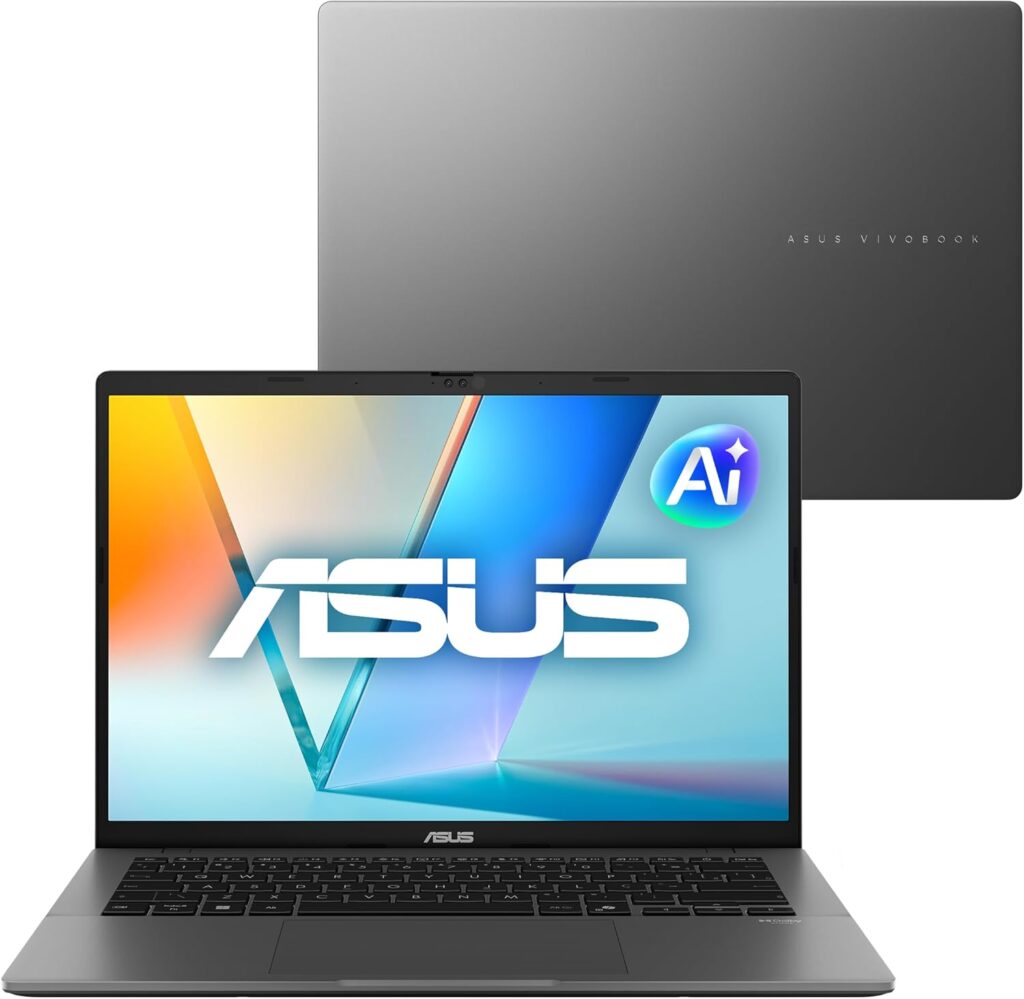
Para programar, um notebook não precisa apenas de um processador moderno: precisa manter IDE, navegador, containers e ferramentas de build funcionando sem transformar cada compilação em uma espera. O ASUS Vivobook S14 S3407CA-LY113W parece interessante pelo Core Ultra 5 225H, 16 GB de RAM e SSD de 512 GB, mas há uma questão decisiva: 16 GB podem ser suficientes para desenvolvimento web e insuficientes para quem mantém várias VMs ou serviços locais pesados. Eu avaliaria esse modelo pelo fluxo de trabalho real, não pelo rótulo “AI PC”.
ASUS Vivobook S14 para programação: o que as especificações significam
Segundo a página do produto na Amazon, este SKU combina processador Intel Core Ultra 5 225H, 16 GB de RAM, SSD de 512 GB e Windows 11 Home. A tela é anunciada como 14 polegadas Full HD; a descrição do fabricante também menciona proporção 16:10 e painel nível IPS. Como alguns detalhes da listagem não são totalmente consistentes, eu confirmaria a ficha exata do SKU antes de comprar, principalmente resolução, proporção e possibilidade de expansão da memória.
O Core Ultra 5 225H pertence à Série 2 e deve oferecer desempenho adequado para edição de código, navegação com muitas abas e compilação de projetos de porte moderado. A frequência de 1,7 GHz exibida na ficha não resume o desempenho: processadores atuais ajustam frequência e consumo conforme carga, temperatura e limite de energia. Para comparar notebooks, eu olharia testes sustentados de CPU e não apenas o número de GHz.
Os gráficos são integrados. Isso é suficiente para interfaces, desenvolvimento web, edição leve e aceleração gráfica cotidiana, mas não transforma o S14 em uma estação para treinamento local de modelos grandes ou jogos exigentes. Recursos de IA do processador podem acelerar tarefas compatíveis; eles não substituem uma GPU dedicada quando o trabalho depende de CUDA ou de muita memória de vídeo.
16 GB de RAM: confortáveis para web, apertados para VMs
Para um ambiente típico de desenvolvimento web — VS Code ou outra IDE, navegador, terminal, banco local e servidor de desenvolvimento — 16 GB ainda são utilizáveis. O problema aparece quando se somam Docker Desktop, múltiplos containers, Android Studio, uma máquina virtual e várias ferramentas abertas. Nesse cenário, o sistema pode recorrer ao arquivo de paginação no SSD, e a responsividade cai.
Antes da compra, eu confirmaria se a memória é soldada e se existe slot de expansão. Não presumo que seja possível fazer upgrade apenas porque a ficha informa 16 GB. Se a memória não puder ser ampliada, o limite acompanha o notebook durante toda a vida útil. Para quem usa Kubernetes local, várias VMs ou builds grandes em paralelo, considero 32 GB um ponto de partida mais confortável.
O SSD de 512 GB é suficiente para começar, mas pode ficar apertado com imagens Docker, SDKs, caches de dependências, projetos e arquivos de mídia. Vale verificar se o armazenamento é substituível e qual é o padrão do SSD. Não apagaria caches indiscriminadamente para recuperar espaço: algumas ferramentas precisam reconstruí-los e isso pode deixar builds seguintes mais lentos.
Tela, teclado e mobilidade em sessões longas de código
O formato de 14 polegadas e o peso informado de aproximadamente 1,40 kg favorecem quem alterna entre casa, escritório e faculdade. A abertura de 180 graus pode ajudar a compartilhar a tela em reuniões, embora não substitua um suporte ergonômico para uso prolongado. Em uma jornada inteira de programação, a altura da tela importa: eu usaria o notebook elevado com teclado e mouse externos sempre que possível.
Uma tela Full HD de 14 polegadas oferece densidade adequada para código, mas espaço vertical é tão importante quanto resolução. Se a versão realmente tiver proporção 16:10, ela tende a mostrar mais linhas que uma tela 16:9 de altura semelhante. Ainda assim, para trabalhar com IDE, documentação e logs lado a lado, um monitor externo costuma trazer mais produtividade do que qualquer ajuste de escala.
A descrição menciona câmera Full HD com infravermelho, obturador físico e cancelamento de ruído por IA. São recursos úteis para chamadas técnicas, entrevistas e reuniões remotas. Eu trataria as promessas de bateria com cautela: a página fala em 70 Wh e até 20 horas de reprodução de vídeo, mas compilação, brilho alto, containers e videoconferência reduzem bastante a autonomia real.
Conectividade, Linux e ferramentas de desenvolvimento
A listagem cita USB Tipo-C, USB Tipo-A, HDMI 1.4 e conector de áudio. Isso cobre boa parte dos acessórios comuns, mas eu verificaria quais portas USB-C suportam carregamento, saída de vídeo e transferência de dados. “Tem USB-C” não garante que todas essas funções estejam disponíveis em cada porta. HDMI 1.4 também pode limitar combinações de resolução e frequência em monitores externos.
O modelo especificado vem com Windows 11 Home, o que simplifica o uso de ferramentas como WSL2, VS Code e Docker Desktop. Para quem pretende instalar Linux nativamente, eu pesquisaria o suporte do SKU exato para Wi-Fi, suspensão, leitor biométrico e gerenciamento de energia. A compatibilidade costuma depender de componentes específicos, e não apenas da marca do notebook.
Também vale separar “AI PC” de capacidade para desenvolver IA. O notebook pode executar ferramentas locais leves e tarefas aceleradas por recursos compatíveis com o processador. Para treinar modelos maiores, rodar inferência com velocidade ou trabalhar com CUDA, a GPU integrada é uma limitação importante. Em muitos casos, uma workstation remota ou serviço de nuvem será mais apropriado.
Na Prática: como medir se 16 GB atendem ao seu projeto
Eu não decidiria com base em um benchmark sintético isolado. Mediria o tempo de uma tarefa representativa do trabalho: build de produção, testes ou compilação de um projeto real. Para ter uma comparação minimamente útil, mantenha o mesmo projeto, a mesma versão das ferramentas e as mesmas condições de execução.
- Escolha um comando de build que represente seu trabalho, como
npm run buildoucargo build. - Execute-o algumas vezes e diferencie a primeira compilação das execuções seguintes, que podem aproveitar caches.
- Observe o uso de memória e CPU durante o processo. No Windows, use o Gerenciador de Tarefas; no Linux, acompanhe com
htopoufree -h. - Repita o teste com navegador, IDE e containers abertos. Esse cenário revela gargalos que um benchmark limpo não mostra.
Este script simples mede o tempo de um comando repetido, sem usar shell. Assim, ele aceita diretamente argumentos como npm run build. As execuções não são necessariamente comparáveis entre si se o projeto altera arquivos ou mantém caches diferentes; use-o como referência, não como teste de laboratório.
import argparse
import statistics
import subprocess
import time

parser = argparse.ArgumentParser(
    description="Mede o tempo de execução de um comando repetido."
)
parser.add_argument("--runs", type=int, default=3)
parser.add_argument("command", nargs=argparse.REMAINDER)
args = parser.parse_args()

command = args.command
if command and command[0] == "--":
    command = command[1:]

if not command:
    parser.error("Informe um comando após --, por exemplo: -- npm run build")

times = []

for run in range(1, args.runs + 1):
    start = time.perf_counter()
    result = subprocess.run(command, check=False)
    elapsed = time.perf_counter() - start
    times.append(elapsed)
    print(f"Execução {run}: {elapsed:.2f} s (código {result.returncode})")

print(f"Mediana: {statistics.median(times):.2f} s")
Salve como bench.py e rode, por exemplo, python3 bench.py --runs 5 -- npm run build. O uso de subprocess.run com argumentos separados evita passar o comando por um interpretador de shell; ainda assim, execute apenas comandos que você conhece. Para resultados mais úteis, feche tarefas não relacionadas e registre se cada rodada usou cache frio ou aquecido.
Preço e alternativas: quando o Vivobook S14 faz sentido
Na captura da Amazon, o preço aparece como R$ 6.146,61 no Pix ou NuPay e R$ 6.239,00 parcelado, além de um cupom anunciado na página. Preço, estoque e cupom mudam; eu confirmaria o valor final e as condições antes de fechar a compra. A página também exibe nove avaliações, todas com cinco estrelas. É um sinal positivo, mas uma amostra pequena não substitui testes independentes de desempenho, temperatura e autonomia.
Por um valor próximo, eu compararia o S14 com notebooks de 16 polegadas e 32 GB de RAM, se a prioridade for compilar projetos grandes ou manter muitas ferramentas abertas. Um modelo com Ryzen 7 e 16 GB pode oferecer bom custo-benefício para desenvolvimento geral, mas compare geração do processador, tela, memória expansível e construção — o nome “Ryzen 7” sozinho não garante que seja mais rápido.
O Vivobook S14 tende a ser mais interessante para quem valoriza mobilidade, acabamento metálico, tela compacta e recursos de chamada. Se o objetivo principal é desempenho sustentado em builds, uma máquina maior pode ter melhor refrigeração. Se a prioridade é GPU para IA ou jogos, procure uma opção dedicada e calcule o custo em peso, ruído, bateria e temperatura. Eu não pagaria um adicional só pelo termo “IA” sem identificar quais aplicações do meu fluxo aproveitam esse hardware.
Para conferir a configuração e o preço atuais, veja o ASUS Vivobook S14 na Amazon. Este é um link de afiliado; posso receber comissão por compras qualificadas, sem custo adicional para você.
Erros comuns ao escolher notebook para programar
- Comprar pelo processador e ignorar a RAM: 16 GB podem limitar mais o fluxo com VMs e containers do que a CPU limita a compilação.
- Assumir que dá para fazer upgrade: confira a memória soldada, slots disponíveis e especificação do SSD no SKU exato.
- Confundir NPU com GPU dedicada: aceleração de IA não significa compatibilidade com CUDA nem capacidade para treinar modelos grandes localmente.
- Usar autonomia anunciada como previsão de trabalho: reprodução de vídeo não equivale a compilar, executar containers e participar de chamadas.
- Ignorar o monitor e a ergonomia: tela compacta é ótima para mobilidade, mas um suporte e periféricos externos fazem diferença em sessões longas.
- Tratar avaliações iniciais como prova definitiva: poucas avaliações e uma nota alta são úteis, mas não revelam necessariamente comportamento térmico sob carga prolongada.
FAQ: dúvidas sobre o ASUS Vivobook S14 para desenvolvedores
O ASUS Vivobook S14 com 16 GB serve para programação?
Sim, para desenvolvimento web, edição de código, navegação, testes e serviços locais moderados. Para várias VMs, Android Studio com emuladores, Kubernetes local ou builds pesados em paralelo, 16 GB podem se tornar um gargalo. Confirme se a memória pode ser ampliada antes da compra.
O Core Ultra 5 225H é bom para compilar código?
É uma configuração promissora para compilação e multitarefa, mas o resultado depende também de refrigeração, limites de energia, memória e otimização do projeto. Procure testes sustentados do notebook específico, não apenas comparações do nome do processador.
Esse notebook é adequado para inteligência artificial e modelos locais?
Para desenvolvimento de software com recursos de IA e tarefas leves, pode atender. Para treinar modelos grandes, fazer inferência acelerada por CUDA ou usar cargas que precisam de muita VRAM, a GPU integrada é uma limitação. Considere GPU dedicada, nuvem ou workstation remota.
É possível instalar Linux no ASUS Vivobook S14?
É provável que distribuições atuais ofereçam suporte amplo, mas eu verificaria relatos do SKU exato antes de substituir o Windows. Dê atenção especial a Wi-Fi, suspensão, webcam, biometria, áudio e teclas de função.
Vale pagar cerca de R$ 6.200 por ele?
Depende do valor que você dá à mobilidade e à construção. Para quem precisa de 32 GB, GPU dedicada ou refrigeração para carga sustentada, existem prioridades melhores para o orçamento. Confira também o preço atualizado, a possibilidade de upgrade e alternativas com mais memória antes de decidir.
Gostou? Me segue no GitHub e deixa um comentário se tiver dúvida ou quiser aprofundar algum ponto.