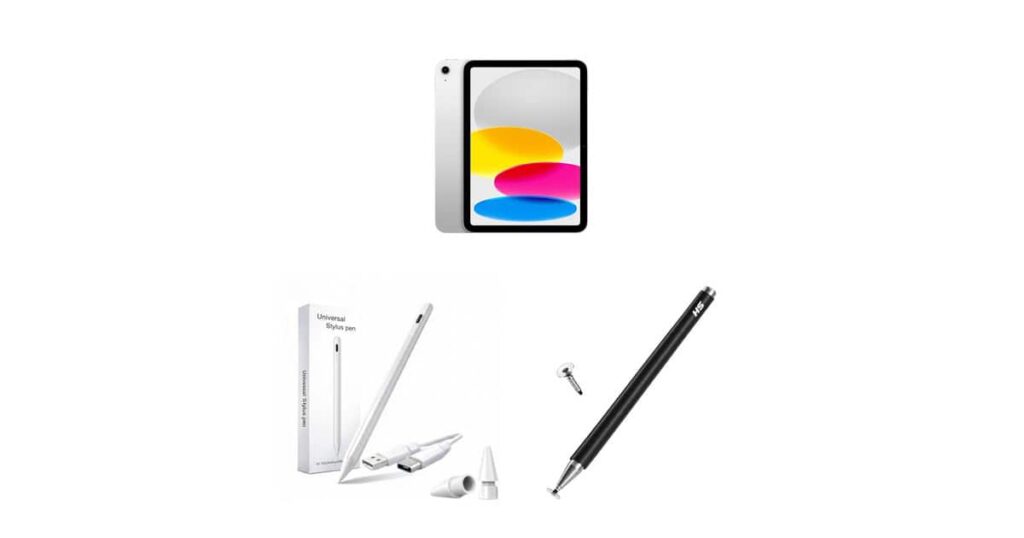
Para quem programa, um tablet pode ser uma boa segunda tela, caderno técnico e dispositivo de leitura — mas raramente substitui um notebook de desenvolvimento. O ponto decisivo não é apenas o chip: é entender o que o sistema operacional, a memória, os aplicativos e os acessórios permitem fazer juntos. O iPad com A16 e as duas stylus citadas pelo Olhar Digital atendem a necessidades diferentes; escolher sem separar esses usos é o caminho mais curto para pagar por algo que não resolve seu fluxo de trabalho.
iPad com chip A16: bom dispositivo complementar, não estação de desenvolvimento
Segundo o Olhar Digital, o iPad lançado em 2025 tem chip A16, 128 GB de armazenamento e conectividade Wi-Fi. Essa combinação deve dar conta de navegação com várias abas, videoconferências, leitura de documentação, anotações, edição leve de imagens e tarefas cotidianas. Para essas atividades, o ganho prático está na resposta rápida e na portabilidade, não em compilar projetos complexos localmente.
Na minha análise, vale separar “desempenho do chip” de “capacidade para trabalhar como desenvolvedor”. Um processador rápido não transforma o iPad em um Mac: o iPadOS tem outro modelo de gerenciamento de arquivos e execução de aplicativos, e ferramentas de desenvolvimento desktop — como ambientes completos de IDE, containers locais e virtualização de máquinas — não têm a mesma disponibilidade e flexibilidade que em um computador.
O tablet funciona bem como complemento para revisar pull requests, consultar documentação, acompanhar dashboards, participar de reuniões e escrever notas técnicas. Também dá para acessar ambientes remotos por SSH, navegador ou aplicativos específicos. Mas, se seu trabalho depende de executar várias VMs, subir um ambiente Docker com serviços locais ou compilar projetos grandes, eu manteria um notebook ou desktop como máquina principal.
128 GB: suficiente para uso leve, mas planeje o armazenamento
Os 128 GB podem bastar para documentos, apps e arquivos de trabalho sincronizados na nuvem. O espaço começa a ficar apertado quando você acumula vídeos, bibliotecas offline, arquivos grandes de design, downloads e dados mantidos localmente por aplicativos. Diferentemente de um computador com armazenamento facilmente expansível, é melhor decidir antes quais arquivos precisam ficar disponíveis sem conexão.
Eu evitaria usar o iPad como repositório permanente de cópias de projetos. Mantenha o código em Git remoto, configure backups e deixe no dispositivo apenas o que faz sentido consultar ou editar em mobilidade. Para arquivos de mídia e datasets, considere armazenamento externo compatível ou sincronização em nuvem — conferindo limites, privacidade e disponibilidade offline.
O A16 e a expectativa de recursos de IA
Não compraria um aparelho com base apenas na promessa genérica de que “tem inteligência artificial”. Recursos de IA dependem de compatibilidade específica de hardware, sistema operacional, região e aplicativo. A presença do A16, por si só, não garante suporte a todos os recursos de IA da Apple nem a modelos locais usados em fluxos de desenvolvimento.
Se IA no dispositivo for requisito, confirme a lista oficial de aparelhos compatíveis com o recurso e a versão do sistema que você pretende usar. Para quem trabalha com modelos maiores, o tablet pode ser uma interface de acesso a serviços remotos, mas não deve ser confundido com uma estação local para inferência pesada.
Stylus de ponta fina: melhor para anotações e desenho com precisão
A primeira caneta descrita pela fonte tem ponta de 0,9 mm, carregamento USB-C, indicador LED, fixação magnética e duas pontas intercambiáveis. É a opção mais alinhada a quem escreve à mão, marca PDFs, desenha diagramas de arquitetura ou faz rascunhos de interface. A ponta fina tende a facilitar a visualização do traço, embora a experiência também dependa da tela, da latência do aplicativo e da compatibilidade do acessório.
O detalhe que eu verificaria antes da compra é o significado de “compatível com iPad e Android”. Stylus de terceiros podem funcionar por toque capacitivo básico, mas isso não garante sensibilidade à pressão, rejeição de palma, inclinação, atalhos ou suporte a todos os modelos. Esses recursos dependem tanto da caneta quanto do dispositivo e do aplicativo. Confirme a lista de compatibilidade do fabricante para o modelo exato do tablet.
O carregamento por USB-C é conveniente, mas ainda exige lembrar de carregar o acessório. O LED ajuda a perceber o nível de bateria; não elimina a necessidade de verificar se a caneta oferece autonomia adequada para seu uso. A fixação magnética também não significa necessariamente que o iPad carregue a caneta sem fio. Não presuma que os recursos de uma Apple Pencil se aplicam a uma stylus de terceiros.
Stylus capacitiva de metal: simplicidade e compatibilidade ampla
A segunda opção tem acabamento em metal e funciona por toque capacitivo, sem pareamento ou carregamento. Isso é uma vantagem para quem quer uma caneta simples para navegar, tocar em elementos pequenos ou fazer anotações ocasionais em diferentes aparelhos. A compatibilidade ampla com Apple, Samsung, Xiaomi, Motorola e outros dispositivos é útil justamente porque não depende de uma conexão específica.
Há uma troca clara: a simplicidade costuma vir sem recursos avançados. Não conte com pressão variável, rejeição de palma ou integração profunda com o sistema. Em telas capacitivas, o acessório simula o toque de um dedo. Para selecionar uma opção em uma interface ou assinar um documento, pode ser suficiente; para ilustração precisa ou escrita prolongada, talvez seja frustrante.
Também vale pensar na ergonomia. Uma caneta metálica pode ser resistente, mas peso, formato e equilíbrio afetam o conforto em sessões longas. Se você pretende escrever páginas de notas ou desenhar por horas, procure avaliações sobre o corpo da caneta e a ponta, além de verificar se há reposição. Uma ponta gasta ou inadequada pode riscar a película ou comprometer a precisão percebida.
Como escolher pensando no trabalho de desenvolvimento
- Para leitura, reuniões e revisão de código: o iPad pode ser um bom dispositivo secundário, especialmente com teclado e acesso remoto à sua máquina principal.
- Para diagramas, wireframes e anotações manuscritas: prefira a stylus de ponta fina, depois de confirmar compatibilidade com seu modelo e seus aplicativos.
- Para navegação casual em vários dispositivos: a caneta capacitiva sem carga tende a ser mais prática.
- Para compilar, rodar containers ou usar várias VMs: priorize um computador com sistema e recursos adequados; o tablet não substitui essa configuração.
- Para recursos de IA: valide o suporte do aparelho e do sistema operacional, em vez de inferir compatibilidade apenas pelo nome do chip.
Na Prática: testar entrada de caneta em uma página web
Se você desenvolve interfaces para telas sensíveis ao toque, dá para testar a entrada com Pointer Events. O exemplo abaixo desenha em um canvas e usa a pressão reportada pelo navegador para variar a espessura do traço. Em uma stylus capacitiva simples, a pressão pode não estar disponível; nesse caso, o navegador normalmente informa um valor padrão.
<canvas id="quadro" width="640" height="360"
  style="border:1px solid #999; touch-action:none"></canvas>

<script>
const canvas = document.querySelector("#quadro");
const ctx = canvas.getContext("2d");

let desenhando = false;

canvas.addEventListener("pointerdown", (event) => {
  desenhando = true;
  canvas.setPointerCapture(event.pointerId);
  ctx.beginPath();
  ctx.moveTo(event.offsetX, event.offsetY);
});

canvas.addEventListener("pointermove", (event) => {
  if (!desenhando) return;

  const pressao = event.pressure || 0.5;
  ctx.lineWidth = 1 + pressao * 6;
  ctx.lineCap = "round";
  ctx.lineTo(event.offsetX, event.offsetY);
  ctx.stroke();
});

function parar() {
  desenhando = false;
}

canvas.addEventListener("pointerup", parar);
canvas.addEventListener("pointercancel", parar);
</script>
O atributo touch-action: none impede que o navegador interprete o gesto como rolagem dentro da área de desenho. Em produção, eu também trataria mudança de tamanho do canvas, limpeza do quadro, diferentes proporções de tela e coordenadas ajustadas por escala. Teste em aparelhos reais: emuladores não reproduzem com fidelidade a pressão, a latência e a rejeição de palma.
Erros comuns ao comprar tablet e stylus
- Esperar que o iPad substitua um notebook de desenvolvimento: avalie suas ferramentas concretas, não só o desempenho anunciado do chip.
- Confundir compatibilidade com suporte avançado: “funciona no iPad” pode significar apenas que a caneta registra toques. Pressão e rejeição de palma exigem confirmação específica.
- Ignorar armazenamento e trabalho offline: arquivos em nuvem dependem de conexão e podem ocupar espaço local quando sincronizados.
- Comprar sem conferir o modelo exato: gerações diferentes de tablet podem oferecer protocolos e recursos distintos, mesmo dentro da mesma marca.
- Assumir que fixação magnética significa carregamento magnético: são funções diferentes. Leia a descrição técnica antes de contar com esse fluxo.
- Tomar decisão por um preço ou estoque que pode mudar: a fonte informa que disponibilidade e condições na Amazon variam. Compare o valor final, frete, garantia e política de devolução no momento da compra.
Perguntas frequentes
O iPad com A16 serve para programar?
Serve para tarefas complementares, como leitura de documentação, revisão de código, anotações e acesso remoto. Para compilar projetos complexos, usar containers locais ou executar várias máquinas virtuais, um computador convencional tende a ser mais adequado.
A stylus de ponta fina funciona em qualquer iPad ou tablet Android?
Não dá para garantir todos os recursos em qualquer modelo. Verifique a compatibilidade exata: uma caneta pode registrar toques sem oferecer pressão, rejeição de palma ou outras funções avançadas.
Qual é a diferença entre stylus ativa e capacitiva?
A capacitiva simula o toque do dedo e geralmente não precisa de bateria ou pareamento. Uma stylus com recursos ativos pode oferecer funções adicionais, mas depende de compatibilidade com o aparelho e o aplicativo. Os detalhes variam entre produtos.
128 GB são suficientes para um desenvolvedor?
Podem ser suficientes para uso como dispositivo secundário, com documentos e arquivos na nuvem. Se você mantém muitos vídeos, bibliotecas offline ou arquivos pesados localmente, planeje o armazenamento antes de comprar.
O chip A16 garante recursos de IA no iPad?
Não. O suporte depende do recurso, do aparelho e da versão do sistema. Consulte a lista oficial de compatibilidade antes de comprar com essa expectativa.
Minha recomendação é direta: escolha o iPad pelo papel que ele terá no seu fluxo, não como substituto automático do computador. Para escrita e desenho, confirme os recursos reais da stylus no seu modelo; para uso casual e multiplataforma, a opção capacitiva pode bastar. Segundo o Olhar Digital, as condições e os estoques na Amazon podem mudar, então confira os detalhes atualizados antes de decidir. O artigo original também informa que pode receber comissão por links de afiliados, sem custo adicional para o comprador.
Gostou? Me segue no GitHub e deixa um comentário se tiver dúvida ou quiser aprofundar algum ponto.