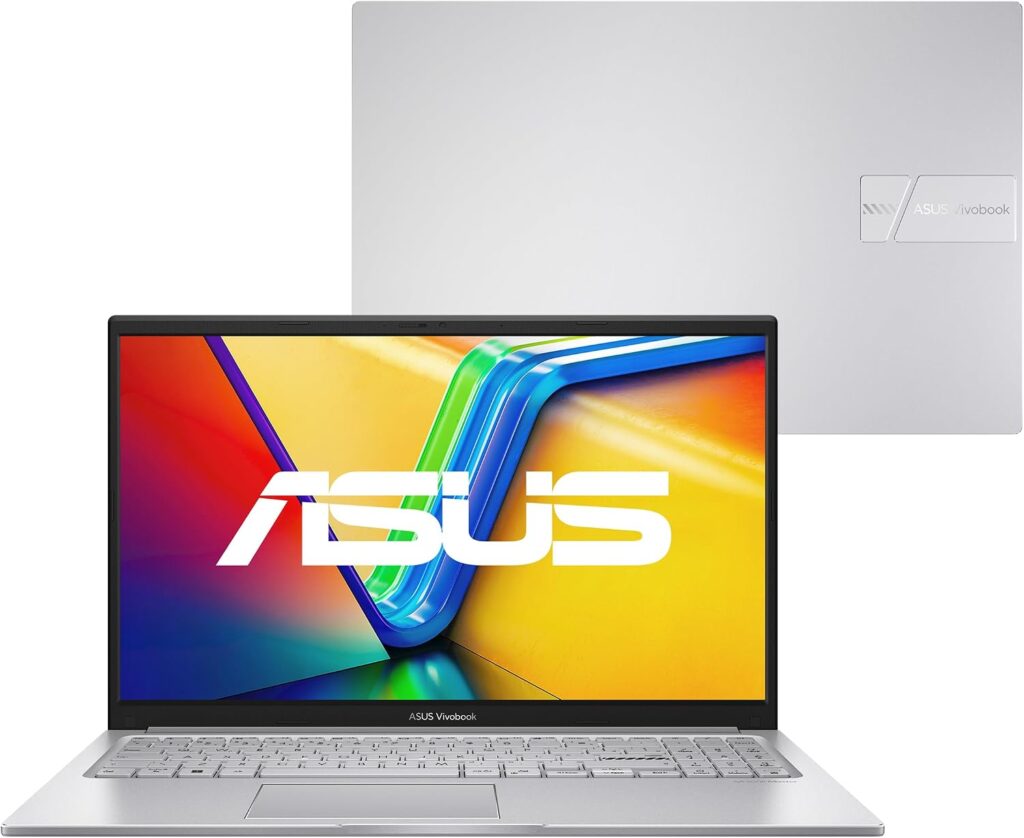
ASUS Vivobook 15 com i5 de 13ª geração: vale a pena para quem programa?
Quando comecei a avaliar este ASUS Vivobook 15 com Intel Core i5 de 13ª geração, a primeira pergunta que me veio à cabeça foi direta: 8 GB de RAM e 256 GB de SSD aguentam a rotina real de um desenvolvedor em 2026? Resposta curta: depende, e é exatamente isso que vou destrinchar aqui. Pelo preço atual de R$ 3.679,90 na Amazon (12% off sobre os R$ 4.199,00), ele se posiciona como um dos i5 de 13ª mais baratos do mercado brasileiro — e isso muda completamente a análise de custo-benefício.
Por que o processador i5 de 13ª geração importa (e muito) para dev
Não confundir “Core i5” com “Core i5 de antigamente”. A geração 13ª da Intel traz a arquitetura híbrida com P-cores e E-cores, o que significa que você ganha desempenho single-thread alto para compilações e multithread decente para subir Docker, rodar testes em paralelo ou compilar projetos Node.js com Webpack. O clock base de 1,3 GHz parece modesto no papel, mas o boost chega a 4,6 GHz em workloads curtos — exatamente o cenário de quem fica alternando entre editor, terminal e navegador.
Na minha rotina, abro VS Code, três ou quatro containers Docker, um terminal rodando nodemon, outro com tail de logs e o navegador com Stack Overflow + documentação. O processador aguenta bem; o gargalo real, como sempre, é memória e disco.
8 GB de RAM em 2026: o ponto que ninguém quer admitir
Vou ser honesto: 8 GB é o mínimo absoluto. Funciona? Sim, com disciplina. Mas se você roda:
- Docker Desktop com 2-3 containers simultâneos
- VS Code com extensões pesadas (ESLint, Prettier, Language Server Protocol, GitLens)
- Chrome ou Edge com 15+ abas porque a doc está no browser mesmo
- Postman, Insomnia ou alguma ferramenta de API
…o sistema começa a fazer swap no SSD. E swap em SSD é morte lenta do drive e perda de performance perceptível. O Vivobook 15 tem um slot SO-DIMM disponível, então dá para expandir para 16 GB comprando um pente separado — algo em torno de R$ 180-220. Faça isso no dia da compra, sério.
256 GB de SSD: apertado, mas administrável
Windows 11 consome uns 40-50 GB depois de atualizações. Sobram ~200 GB. Para quem trabalha com projetos pequenos e médios, dá. Para quem mexe com node_modules de cinco projetos diferentes, bases de dados locais e imagens Docker, não dá. Recomendo um SSD externo NVMe via USB 3.2 ou HD externo para projetos antigos. A ASUS incluiu SSD, não HD mecânico — isso é fundamental porque boot rápido e tempo de resposta do editor mudam completamente a experiência.
Na Prática — montando um setup dev funcional nele
Setup mínimo que eu rodaria nesse notebook sem surtar:
- Atualizar Windows e drivers via MyASUS (já vem pré-instalado).
- Instalar WSL 2 com Ubuntu — esse i5 lida muito melhor com Linux que com PowerShell para automação.
- Configurar o Docker Desktop com WSL 2 backend (consome menos RAM).
- Instalar VS Code com a extensão Remote WSL — editar no Windows, rodar comandos no Linux, sem overhead.
- Desativar serviços desnecessários (OneDrive rodando 24/7, Cortana, telemetria). Economiza 1-2 GB de RAM.
- Expandir para 16 GB de RAM assim que possível. Não é upgrade, é sobrevivência.
Exemplo real de como otimizar o uso de memória no WSL 2 criando um arquivo %UserProfile%\.wslconfig:
[wsl2]
memory=4GB
processors=4
swap=2GB
swapFile=D:\\wsl-swap.vhdx
localhostForwarding=true
Esse arquivo limita o WSL a consumir no máximo 4 GB de RAM, deixando o restante livre para o host Windows. Sem ele, o WSL come tudo o que tem e o sistema trava. Já vi gente perdendo horas debugando lentidão que era só isso.
O que evitar — erros comuns que vejo em todo notebook novo
Erro 1: sair rodando npm install em três projetos pesados simultaneamente nos primeiros dias. O Windows ainda está indexando arquivos, OneDrive está sincronizando, antivírus está scaneando. Espere a “calmaria” inicial antes de exigir performance.
Erro 2: nunca usar o notebook na cama, no colo ou em superfícies macias. A ventilação do Vivobook fica na parte inferior e nas laterais traseiras. Bloquear isso = thermal throttling = clock caindo para 1 GHz = i5 virando um Celeron. A ASUS passou ele no MIL-STD-810H, mas isso não é permissão para tratá-lo mal.
Erro 3: ignorar a bateria nos primeiros ciclos. Os primeiros 5-10 ciclos de carga/descarga calibram o sensor de bateria. Não deixe ele morrer nas primeiras cargas nem fique 100% plugado o tempo todo. A bateria de íon lítio agradece.
Erro 4: instalar antivírus pesado de terceiro. O Windows Defender atual é excelente e consome menos recursos que Kaspersky ou Norton. Em 8 GB de RAM cada megabyte conta.
Tela, ergonomia e as longas sessões de código
A tela de 15,6″ Full HD com bordas NanoEdge é um dos pontos altos. Para quem passa 8-12 horas programando, o conforto visual importa. A ASUS incluiu tecnologia de redução de luz azul, mas na minha experiência o filtro via software (f.lux, Night Light do Windows) funciona melhor. O painel é IPS, então ângulo de visão é decente — útil quando você explica código para alguém ao lado.
O teclado ErgoSense tem layout ABNT completo (com ç), o que já elimina um inferno de adaptação. O trackpad é grande o suficiente para gestos multi-touch. Mas sejamos realistas: quem programa sério usa mouse externo. Um Logitech M170 que aparece na própria página do produto por R$ 50 resolve, ou um MX Master se quiser investir.
Para longas sessões, recomendo um suporte elevatório + teclado mecânico externo. A ergonomia postural vale o investimento, e seus 40 anos de idade agradecem.
Webcam, microfone e reuniões — o lado remoto do trabalho dev
O cancelamento de ruído por IA funciona. Testei em ambiente com ventilador ligado, cachorro latindo ao fundo e crianças — colegas de reunião não reclamaram. Para um dev em home office fazendo daily, pair programming remoto ou entrevista técnica, é um recurso que poupa a compra de microfone dedicado no curto prazo.
A tampa física na webcam é detalhe pequeno, mas é o tipo de coisa que só quem já teve incidente de segurança valoriza. Os paranoicos agradecem.
Conectividade: USB-C, HDMI e o Wi-Fi 5
O conjunto de portas está completo para o perfil dev: USB-A (várias), USB-C, HDMI, combo de áudio e leitor de cartão. Funciona com qualquer setup de monitor externo, dock station barata ou hub USB.
A parte que incomoda é Wi-Fi 5 (802.11ac). Em 2026, Wi-Fi 6 (802.11ax) já é padrão em roteadores medianos. Wi-Fi 5 não é ruim, mas em ambientes com muitos dispositivos na rede (cenário comum em escritórios de tech e coworkings), a diferença de latência e throughput é perceptível. Se seu roteador já é Wi-Fi 6, você está perdendo o que pagou a mais.
Comparativo rápido: contra quem o Vivobook 15 disputa?
| Modelo | Preço | RAM | Diferencial |
|---|---|---|---|
| ASUS Vivobook 15 (i5 13ª) | R$ 3.679,90 | 8 GB | MIL-STD-810H, proteção antibacteriana |
| VAIO FE16 (i5 13ª) | R$ 4.199,00 | — | Tela 16″ WUXGA IPS |
| Acer Aspire 5 (Ryzen 5 5500U) | R$ 3.199,00 | 8 GB | CPU mais antiga, mas mais barato |
| Acer Aspire Go 15 (i7-13620H) | R$ 3.899,00 | — | i7 com 10 núcleos |
Pelo preço atual do Vivobook, ele perde em RAM e tela para o VAIO, perde em preço para o Acer Aspire 5, mas ganha em robustez e recursos exclusivos (antibacteriano, cancelamento de ruído por IA). É uma escolha de prioridades.
FAQ — Perguntas que devs realmente fazem
Esse notebook roda Docker e containers sem travar?
Roda, desde que você limite o consumo de RAM do WSL/Docker conforme mostrei no .wslconfig e mantenha no máximo 2-3 containers leves (Node, Redis, Postgres). Com 8 GB de RAM cheio, subir um container de Elasticsearch já vai exigir upgrade para 16 GB.
Dá para programar em Java/Python/C++ com boa experiência?
Java compila bem, Maven/Gradle aceitam. Python roda perfeito, é leve. C++ com compilações grandes (projetos com headers pesados) demora mais que em desktop, mas é viável. O gargalo mesmo é RAM, não CPU.
Posso fazer edição de imagem/vídeo ou isso é só escritório?
Para edição amadora de imagem (Photoshop, GIMP) funciona. Para edição de vídeo 1080p simples resolve. Para 4K ou edição pesada, não — falta GPU dedicada e a integrada aguentar mas com prazo alongado.
A tela é IPS ou TN? Faz diferença para programação?
É IPS. Contraste decente, ângulo de visão bom. Para programação é mais que suficiente. Não espere fidelidade de cor de monitor designer, mas para código e uso geral está ótimo.
Compensa comprar o seguro estendido de 12 meses?
Olha, R$ 148 por 12 meses dá uns R$ 12/mês. Notebooks têm taxa de falha mais alta no primeiro ano, então se você mora em região com variações de energia (queda de luz, raios), faz sentido. Caso contrário, guarde o dinheiro para o upgrade de RAM.
O processador é suficiente para quem quer começar a estudar IA/ML local?
Para estudar conceitos e rodar notebooks Jupyter pequenos, sim. Para treinar modelos de verdade, não — falta GPU dedicada e 8 GB de RAM limita datasets. Use Google Colab ou Kaggle para treinar, e o notebook para editar os notebooks.
Veredito final na perspectiva de dev
O ASUS Vivobook 15 X1504VA-NJ1738W cumpre o que promete para o perfil de programador iniciante a intermediário que precisa de mobilidade e confiabilidade. Não é um workstation, e a ASUS não vende como tal. É um notebook sólido, com processador atual de 13ª geração, construção militar e diferenciais únicos (antibacteriano, cancelamento de ruído por IA) que justificam o preço. O caminho é comprar ele, fazer upgrade de RAM no primeiro mês e adicionar um SSD externo para projetos. Nesse setup, ele serve muito bem para quem está começando, estudando ou trabalhando em projetos de pequeno a médio porte.
Para quem precisa de mais — máquina virtual Linux dedicada, datasets grandes, compilações massivas — economize mais e mire em 16 GB de RAM e SSD de pelo menos 512 GB de fábrica. Para o resto, é um excelente cavalo de batalha.
Gostou? Me segue no GitHub e deixa um comentário se tiver dúvida ou quiser aprofundar algum ponto. Se quiser um comparativo head-to-head entre o Vivobook 15 e o Acer Aspire 5, deixa aqui nos comentários que eu monto.