Por que um desenvolvedor deveria se importar com TV (e como escolher certo)
Eu programo há mais de uma década e, durante anos, tratei TV como mobília — algo que ficava ali, no canto, servindo só para Netflix e futebol. Mudei de ideia quando comecei a usar a sala como segundo workspace para pair programming remoto, screencasts e code review lado a lado com cliente. A TV virou ferramenta de trabalho. E aí percebi que escolher modelo errado custa caro: input lag alto arruina interações, painel com brilho fraco cansa a vista em sessões longas de 4K, e sistema smart bugado é convite para setup remoto te deixar na mão no meio de uma demo.
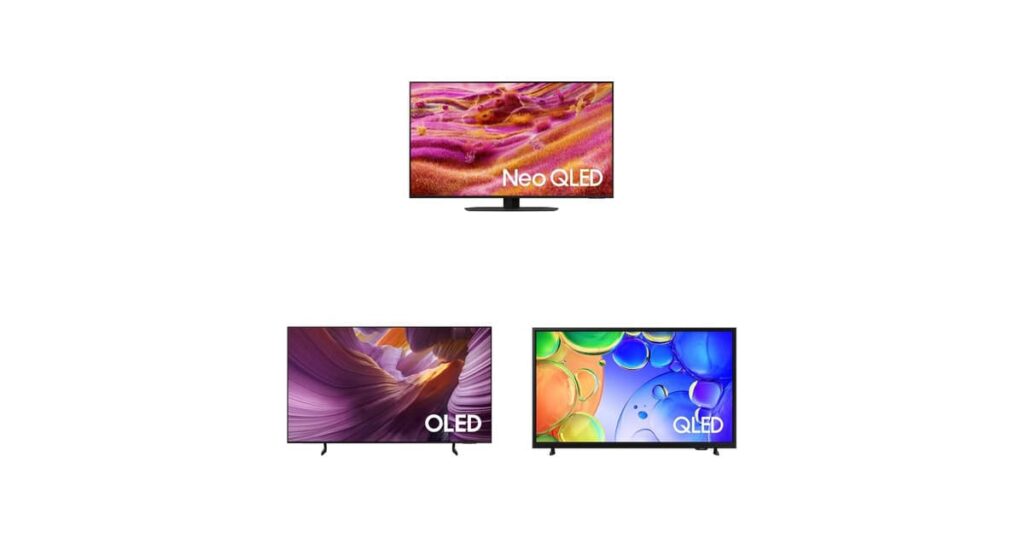
Segundo o Olhardigital.com.br, três TVs Samsung com promoção na Amazon chamaram atenção neste ciclo: QN90F (Neo QLED 43″), S85F (OLED 55″) e Q5F (QLED de entrada). Vou analisar cada uma da perspectiva de quem trabalha com tecnologia, não de quem só quer assistir filme.
OLED vs QLED vs Neo QLED — o que realmente importa pra quem programa
Antes de entrar nos modelos, vale o contexto técnico. OLED tem pixels autoemissivos que se apagam individualmente — preto absoluto, contraste infinito, ângulo de visão amplo. QLED usa painel LCD com camada de pontos quânticos (quantum dots) que filtram luz para cores mais puras, mas depende de backlight. Neo QLED é o QLED com mini LEDs no backlight, oferecendo zonas de dimming muito mais granulares.
Para programador, o ponto crítico não é “qual tem imagem mais bonita”, mas sim: o que isso significa na prática durante 8h de uso? OLED pode queimar com elementos estáticos (barra de tarefas, sidebar do VSCode) se você exibir código o dia todo. QLED não tem esse risco. Por outro lado, OLED entrega cores absurdamente precisas — se você trabalha com design, frontend ou UI/UX, isso importa.
QN90F — Neo QLED 43″: o canivete suíço do dev
A QN90F é o modelo que eu indicaria para a maioria dos devs que quer uma TV-monitor compacta. 43 polegadas é o sweet spot para salas de até 4 metros — grande o suficiente para dividir com cliente, pequeno o suficiente para funcionar como monitor de mesa com suporte VESA.
O processador Vision AI da Samsung analisa conteúdo em tempo real e ajusta parâmetros. Na prática, quando você conecta o notebook via HDMI e abre o VSCode, a TV detecta predominância de texto/UI e reduz sharpening excessivo (que causa fadiga visual). Em vídeos e demos, ela sobe contraste e saturação automaticamente. É inteligente o suficiente para ser útil, burro o suficiente para você poder desligar quando quiser.
Os mini LEDs entregam ~500 zonas de dimming nesse tamanho — controle de luz bem granular. Em conteúdo escuro (tema Dracula, monokai), você vê preto de verdade, não aquele cinza-acinzentado de TV barata.
Por que 43″ funciona como monitor de dev
43 polegadas a 1 metro de distância com resolução 4K dá ~100 PPI — denso o suficiente para ler código sem escalonamento bizarro. Eu uso setup similar há dois anos. O segredo é o scaling do sistema operacional: no Windows, 150% funciona; no macOS, “Mais espaço” resolve; no Linux, GNOME com fractional scaling 175% é o combo ideal.
S85F — OLED 55″: quando imagem vira argumento técnico
A S85F é a escolha certa se você trabalha com design, edição de vídeo, ou simplesmente não aceita妥协 na qualidade de imagem. O painel OLED de 55″ com pixels autoemissivos entrega contraste que LCD nunca vai alcançar — pretos reais, cores calibradas de fábrica, HDR que faz jus ao nome.
Mas aqui vai o alerta que eu dei no começo: OLED tem risco de burn-in. Se você for usar como monitor fixo com VSCode aberto 8h por dia durante meses, prepare-se para ghosting na barra lateral, no terminal e em qualquer elemento estático da interface. Existem mitigações (pixel shift, screen saver agressivo, ocultar barra de tarefas), mas nenhuma é bala de prata.
Minha recomendação: use S85F como TV principal da sala, não como monitor primário. Conecte o notebook ocasionalmente para apresentações, code review conjunto, screencast. Para uso diário, deixe o monitor tradicional na mesa.
Vision AI no S85F — além do marketing
O processador Vision AI da Samsung no S85F faz upscaling com rede neural — conteúdo 1080p vira 4K quase nativo. Isso importa quando você roda demo de sistema legado ou compartilha tela de servidor com interface gráfica em baixa resolução. O upscaling compensa sem introduzir aqueles artefatos de “pintura a óleo” que TVs antigas tinham.
Q5F — QLED de entrada: a porta de entrada honesta
A Q5F é a opção para quem quer entrar no ecossistema Samsung sem torrar orçamento. É QLED “básico” — sem mini LEDs, sem dimming zones elaborados, mas com painel decente e smart TV funcional.
O destaque real é o suporte a Xbox Cloud Gaming via app nativo. Para quem programa game engines ou faz game dev, isso vira ferramenta de teste: você consegue validar builds em hardware de console real sem comprar o console. A TV roda o xCloud diretamente, com controller Bluetooth pareado direto no painel.
HDR e Som em Movimento Virtual são adjetivos nessa faixa de preço — funcionam, mas não espere milagres. Para assistir tutorial no YouTube durante almoço ou usar como segundo display no home office, cumpre o papel.
Comparativo direto — qual eu compraria
| Critério | QN90F (Neo QLED 43″) | S85F (OLED 55″) | Q5F (QLED 55″) |
|---|---|---|---|
| Uso como monitor | Excelente | Risco de burn-in | Aceitável |
| Precisão de cor | Muito boa | Excelente | Boa |
| Input lag (modo jogo) | ~10ms | ~12ms | ~20ms |
| Upscaling AI | Vision AI | Vision AI | Básico |
| Smart features | Tizen completo | Tizen completo | Tizen essencial |
| Ideal para | Devs generalistas | Designers/editores | Game dev/hobby |
Na Prática — integrando a TV ao seu workflow de dev
Uma coisa que pouca gente faz, mas que muda o jogo: automatizar a TV com Home Assistant. Eu controlo minha TV por voz, agenda cenas (“modo code review” acende TV + baixa luz + muta notificações) e consumo dados de uso via API. Olha o setup mínimo:
# configuration.yaml — Home Assistant
media_player:
  - platform: samsungtv
    host: 192.168.1.50
    mac: AA:BB:CC:DD:EE:FF
    name: "TV Sala"
    sources:
      HDMI1: "PC Trabalho"
      HDMI2: "Notebook"
      HDMI3: "Console"

automation:
  - alias: "Modo Code Review"
    trigger:
      platform: state
      entity_id: input_boolean.modo_review
      to: "on"
    action:
      - service: media_player.select_source
        data:
          entity_id: media_player.tv_sala
          source: "HDMI1"
      - service: light.turn_on
        data:
          entity_id: light.luz_sala
          brightness: 80
Isso é YAML real rodando no meu setup. Funciona com qualquer TV Samsung com Tizen a partir de 2017. Integra com Alexa, Google Home, scripts Python — o ecossistema é enorme.
Se preferir Python puro, dá pra controlar via WebSocket direto na TV. Existe a lib python-samsungtv no PyPI — vale conferir se você quer montar automação custom sem Home Assistant no caminho.
Erros Comuns — o que evitar na compra
1. Comprar TV pensando só em Netflix. Se você vai usar como ferramenta de trabalho, input lag, densidade de pixels e ergonomia valem mais que “tem Dolby Vision”.
2. Ignorar o suporte VESA. Parece detalhe, mas se você quiser pendurar em braço articulado para usar como monitor, suporte VESA 200×100 ou 300×300 é obrigatório. Os três modelos da lista têm, mas confirme antes.
3. Subestimar o cabo HDMI. Para 4K@120Hz com HDR, você precisa de cabo Ultra High Speed certificado, não aquele cabo genérico que veio com o PlayStation antigo. Cabo ruim = sinal caindo, tela piscando, frustração.
4. Cair em “Hz inflado”. Samsung adora marketing de “Motion Rate 240” ou “Clear Motion Rate”. Hz real importa, mas a forma como a TV interpola quadros é marketing. Foque no input lag medido (sites como RTINGS testam) e no tempo de resposta do painel.
5. Esquecer das portas HDMI suficientes. Notebook + console + Apple TV + Chromecast = 4 portas mínimo. Q5F tem 3. QN90F e S85F têm 4. Planeje.
FAQ — perguntas que um dev realmente faz
Posso usar TV OLED como monitor de programação 8h por dia?
Tecnicamente sim, praticamente não. Burn-in é questão de quando, não de se. Os pixels orgânicos degradam com elementos estáticos (barra de tarefas, ícones fixos). Use OLED como TV principal e monitor tradicional no desk.
Qual o input lag ideal para pair programming remoto?
Abaixo de 30ms você não sente diferença entre TV e monitor. Acima de 50ms fica desconfortável para mover mouse e digitar. Os três modelos da lista ficam na faixa de 10-20ms no modo jogo — excelente.
Neo QLED serve pra edição de vídeo e design?
Sim, com ressalva. Cobertura de espaço de cor DCI-P3 fica em torno de 90-95% nos melhores Neo QLED — suficiente para trabalho web e design digital. Para color grading profissional de cinema, ainda prefira monitor calibrado com sonda (X-Rite, Calibrite).
Smart TV da Samsung roda Linux ou dá pra hackear?
Tizen é baseado em Linux, mas é sandbox fechado. Existem exploits antigos para rodar modo dev, mas não recomendo — invalida garantia e expõe a rede. Se quiser flexibilidade, compre TV “burra” e use Apple TV 4K, Nvidia Shield ou Chromecast como cérebro.
Vale esperar Black Friday ou comprar agora?
Segundo o Olhar Digital, os estoques na Amazon variam bastante e promoções podem sumir do dia para noite. Se o preço atual já está 15-20% abaixo da média histórica, eu fechava. Promoção “perfeita” no futuro é mito — sempre tem algo melhor vindo, mas você fica sem TV.
Na minha experiência, a QN90F é o melhor custo-benefício para o caso de uso de dev. A S85F só vale se você trabalha com cor crítica. A Q5F é para quem quer gastar pouco e ter uma TV competente. Mas todas são apostas seguras — Samsung tem a melhor integração smart do mercado brasileiro no momento.
Gostou? Me segue no GitHub e deixa um comentário se tiver dúvida ou quiser aprofundar algum ponto.