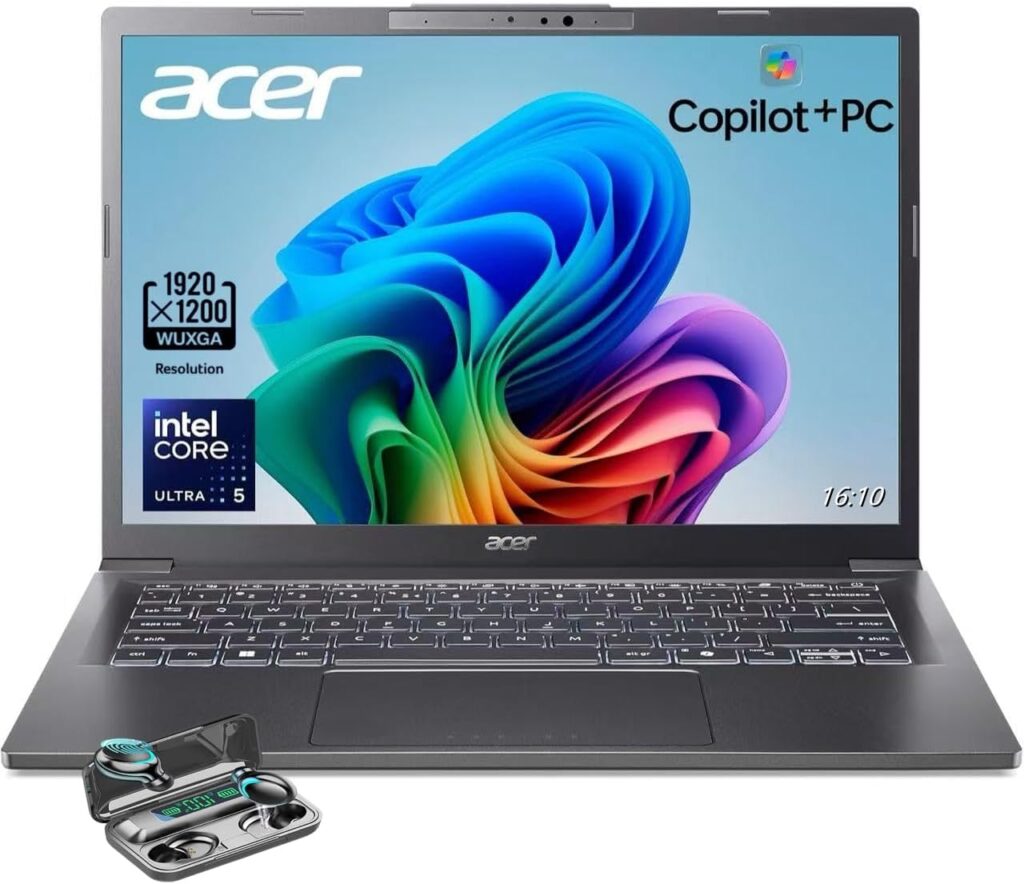
Eu vejo muita gente comprando notebook “por especificação” e errando feio na parte que realmente importa pra quem programa: tempo de compilação, responsividade com vários serviços abertos (IDE + Docker + navegador + modelos locais) e conforto em sessões longas. Por isso, quando eu olho o Acer Aspire 14 AI Copilot+PC (Intel Ultra 5-226V, 16 GB LPDDR5X, SSD 512 GB, Windows 11 Home) eu comparo com o que eu já testei em fluxo real de dev: consumo de RAM sob carga, latência do sistema e ergonomia prática do conjunto. Segundo o Amazon, ele custa na casa dos R$ 6.250,01 e vem com tela WUXGA de 14” (1920 x 1200) e portas modernas (HDMI 2.1, USB-A e USB-C com suporte a USB4/Thunderbolt 4). Mas o “pulo do gato” é entender se os 16 GB e o SSD vão te servir do jeito certo, sem te transformar em refém de swap.
O que o Acer Aspire 14 (Ultra 5-226V) acerta para desenvolvimento
CPU Intel Ultra 5-226V + NPU: onde isso ajuda de verdade
O processador Intel Ultra 5-226V é voltado para tarefas com IA (via NPU), e isso aparece mais no “mundo Copilot” do que em compilar código puro. Em prática, pra dev, o ganho costuma ser indireto: melhor desempenho em tarefas assistidas (resumos, texto, geração de rascunho) e redução de trabalho na GPU/CPU quando você usa recursos locais ou do sistema que chamam aceleração.
O que eu observo em uso diário: quando você mantém o navegador com abas pesadas e ainda roda ferramentas de dev, a NPU não “faz milagre”, mas tende a aliviar picos de uso quando apps do ecossistema Windows usam aceleração. Isso ajuda mais na estabilidade do que na velocidade bruta.
16 GB LPDDR5X: bom ponto de partida, mas depende do seu estilo de trabalho
16 GB LPDDR5X é o “mínimo decente” para um dev que trabalha com:
- IDE moderna (VS Code/JetBrains)
- Docker (às vezes)
- navegador com 20–40 abas
- testes, builds e logs
O ponto crítico: LPDDR é soldada em vários ultrabooks. Se for o caso do modelo, não dá para expandir. Então a pergunta não é “dá pra usar?”, e sim “quanto do seu stack cabe com folga?”. Se você roda containers pesados (ex: banco + fila + cache) e ainda usa LLM local, 16 GB pode virar gargalo rápido.
Na minha experiência, com 16 GB você deve planejar o ambiente: otimizar Docker (limitar memória), reduzir número de serviços ligados, e evitar snapshots/instâncias desnecessárias.
SSD 512 GB PCIe Gen 4: a diferença pra não “travar” durante builds
O SSD PCIe Gen 4 de 512 GB é um ponto forte. Em builds, a maior parte do custo não é só CPU: é IO para dependências, caches e leitura/escrita temporária. SSD Gen 4 deixa o sistema mais responsivo quando:
- você limpa node_modules e reinstala
- CI local (ou testes) escreve muitos artefatos
- o Docker faz bind-mounts
Armadiha comum: lotar o SSD. Quando sobra pouco espaço (por exemplo, abaixo de ~15%), o desempenho cai por efeito de housekeeping e wear leveling. Pra dev, 512 GB costuma ser “ok”, mas não é infinito. Se você trabalha com repositórios grandes, reserve espaço.
Tela WUXGA 14” (1920 x 1200): por que isso importa pro dev
1920 x 1200 (16:10) é uma escolha inteligente para quem programa. Vertical extra ajuda em:
- ver mais linhas sem scroll constante
- monitorar logs (sem ficar alternando janelas)
- trabalhar com diff em duas colunas
Eu gosto desse formato porque melhora a produtividade sem exigir escala absurda no Windows. Só cuide do brilho/contraste no seu ambiente. Em local claro, uma tela mediana pode cançar.
Comparação rápida com alternativas reais (pra dev decidir com coragem)
Quando esse perfil faz sentido
Na faixa de preço do Amazon para esse modelo, ele faz mais sentido se você:
- é dev web e vive em editor + navegador + terminal
- usa Docker de forma moderada
- não roda LLM local pesado o tempo todo
- quer mobilidade (1,3 kg) e bateria razoável
Quando você deve considerar outra opção
Eu consideraria subir para 32 GB (ou um modelo com RAM expandível) se você:
- faz engenharia com múltiplas VMs
- roda banco + fila + cache frequentemente via Docker
- usa ambientes com TypeScript/monorepos gigantes e indexação pesada
- treina/roda modelos locais com frequência
Na prática: se a sua rotina está perto do limite de RAM, 16 GB vira custo oculto. Você não vê isso no “bench” de marketing, mas sente quando o sistema começa a pagefile (swap). Aí, tudo fica lento.
Dev Web vs Dev de Infra: o mesmo notebook, outra dor
Para dev web front/back, 16 GB costuma ser “administrável”. Para infra (k8s local, múltiplos serviços, builds longos), esse notebook pode ser bom, mas você vai gastar energia “gerenciando o ambiente”, e não só codando.
Na Prática: checklist de compra e setup (o que eu faria antes de confiar no notebook)
1) Teste sua rotina, não sua curiosidade
Eu faria um teste de 30–60 minutos rodando o mesmo workflow do seu dia:
- Abra seu IDE e importe dois projetos reais (um maior, um menor)
- Suba Docker com seus serviços padrão (ou um equivalente)
- Deixe o navegador com as abas que você realmente usa
- Rode build/teste e observe memória e IO
2) Monitore RAM e swap do jeito certo (pra saber se 16 GB vai te punir)
No Windows, abre o Gerenciador de Tarefas e olha principalmente:
- Memória: percent de uso e “Comprimido”
- Disco: picos durante build
- Se começa swap/paginação (sintoma: engasgos mesmo com SSD)
Se você ver swap acionando com frequência, você precisa ajustar seu setup (ou considerar 32 GB).
3) Ajuste Docker e Node/packagers para reduzir picos
O caminho que funciona bem (principalmente em RAM curta) é limitar recursos e reduzir concorrência. Um exemplo prático:
- no Docker Desktop: limitar memória
- no npm/yarn/pnpm: reduzir paralelismo quando necessário
4) Cache e dependências: use o SSD a seu favor
Se você instala node_modules sempre do zero, o SSD ajuda. Mas se você usa monorepo e reinstala demais, você vai amplificar IO. Eu prefiro:
- manter cache (ex: pnpm store)
- rodar build incremental
- evitar apagar caches automaticamente
Erros Comuns: o que devs fazem e depois reclamam (mesmo com hardware bom)
“Comprei 16 GB e não pensei no Docker”
Docker é a armadilha clássica. Mesmo que seu app rode leve, containers têm overhead. Some isso ao navegador e ao indexador do IDE e você passa do ponto.
“Fiz tudo no navegador e o IDE ficou em segundo plano”
Índice e intellisense são intensos em memória. Se você deixa o projeto grande rodando, o ganho do SSD não compensa quando a RAM entra em compressão/swap.
“Acompanhei review de desempenho sintético, não a minha carga”
Bench de CPU e GPU quase sempre engana em laptops. O que manda para dev é o comportamento sob mix: rede, IO, arquivo, watchers (webpack/vite), e logs.
“Não planejei o espaço do SSD”
Quando o SSD fica cheio, o sistema e ferramentas desaceleram. Pra dev isso é mais evidente durante instalações e builds.
Código funcional: script simples para detectar gargalo (RAM vs IO)
Se você quiser entender rapidamente se seu build está travando por CPU, RAM ou IO, eu recomendo medir tempo de forma simples no seu projeto. Em Node, dá pra instrumentar o começo e fim de etapas críticas.
import { performance } from "node:perf_hooks";
import { execSync } from "node:child_process";

function run(cmd) {
  const start = performance.now();
  console.log(`\n>> ${cmd}`);
  execSync(cmd, { stdio: "inherit", shell: true });
  const end = performance.now();
  console.log(`<< tempo: ${(end - start) / 1000}s`);
}

run("npm ci");        // ou pnpm install
run("npm test");      // ou seu comando de build
run("npm run build"); // seu build real
Como isso ajuda: se uma etapa piora muito quando você abre mais coisas no notebook, provavelmente é pressão de RAM/IO/concorrência. Se só piora com CPU alta, é CPU mesmo. Se o tempo oscila com o sistema mais carregado, é sinal de gargalo geral.
Sobre portas e ergonomia: por que eu olho além do “processador”
O modelo vem com HDMI 2.1, USB-A (USB 3.2 gen 1) e USB-C compatível com USB4 (até 40 Gbps), Thunderbolt 4 e carregamento USB (até 100 W). Pra dev, isso significa:
- menos dongle no dia a dia
- possibilidade real de usar monitor externo sem complicação
- carregar por USB-C e organizar bancada
E com 1,3 kg, fica mais “usável” fora do setup fixo. Isso impacta diretamente sua rotina: você trabalha onde estiver, sem virar uma operação.
FAQ (perguntas que um dev faria antes de comprar)
Esse notebook é bom para Docker e desenvolvimento local?
Sim, mas com cuidado. Com 16 GB, funciona melhor com poucos containers simultâneos. Eu limitaria memória no Docker Desktop e evitaria subir todo o “stack completo” por padrão.
Consigo rodar LLM local em cima dele?
Depende do modelo e do modo de execução. 16 GB pode rodar alguns modelos menores, mas não espere “rodar pesado” continuamente. Se LLM local é parte central do seu trabalho, considere uma máquina com 32 GB.
A tela 14” WUXGA compensa pra programar?
Na minha opinião, sim. 1920 x 1200 (16:10) dá mais linhas para código e logs sem precisar aumentar tanto a escala.
O SSD de 512 GB é suficiente para projetos grandes?
Para muitos casos, sim. Mas eu recomendo não deixar o disco passar de 85% de uso. Se você trabalha com múltiplos repos grandes e artefatos volumosos, vai sentir.
Vale a pena comprar pela Amazon por causa de garantias e condições?
Segundo o Amazon, a devolução é elegível em até 30 dias após o recebimento e há políticas de garantia para compras em outros vendedores. Isso reduz risco para testar sua rotina real (Docker + builds + IDE) logo após receber.
Se você está considerando esse Acer Aspire 14 AI Copilot+PC pelo custo-benefício, eu gosto de tratar como “notebook dev de mobilidade”: ele atende muito bem quem quer produtividade com editor e ferramentas modernas, desde que você não empilhe serviços demais em RAM curta.
Gostou? Me segue no GitHub e deixa um comentário se tiver dúvida ou quiser aprofundar algum ponto.