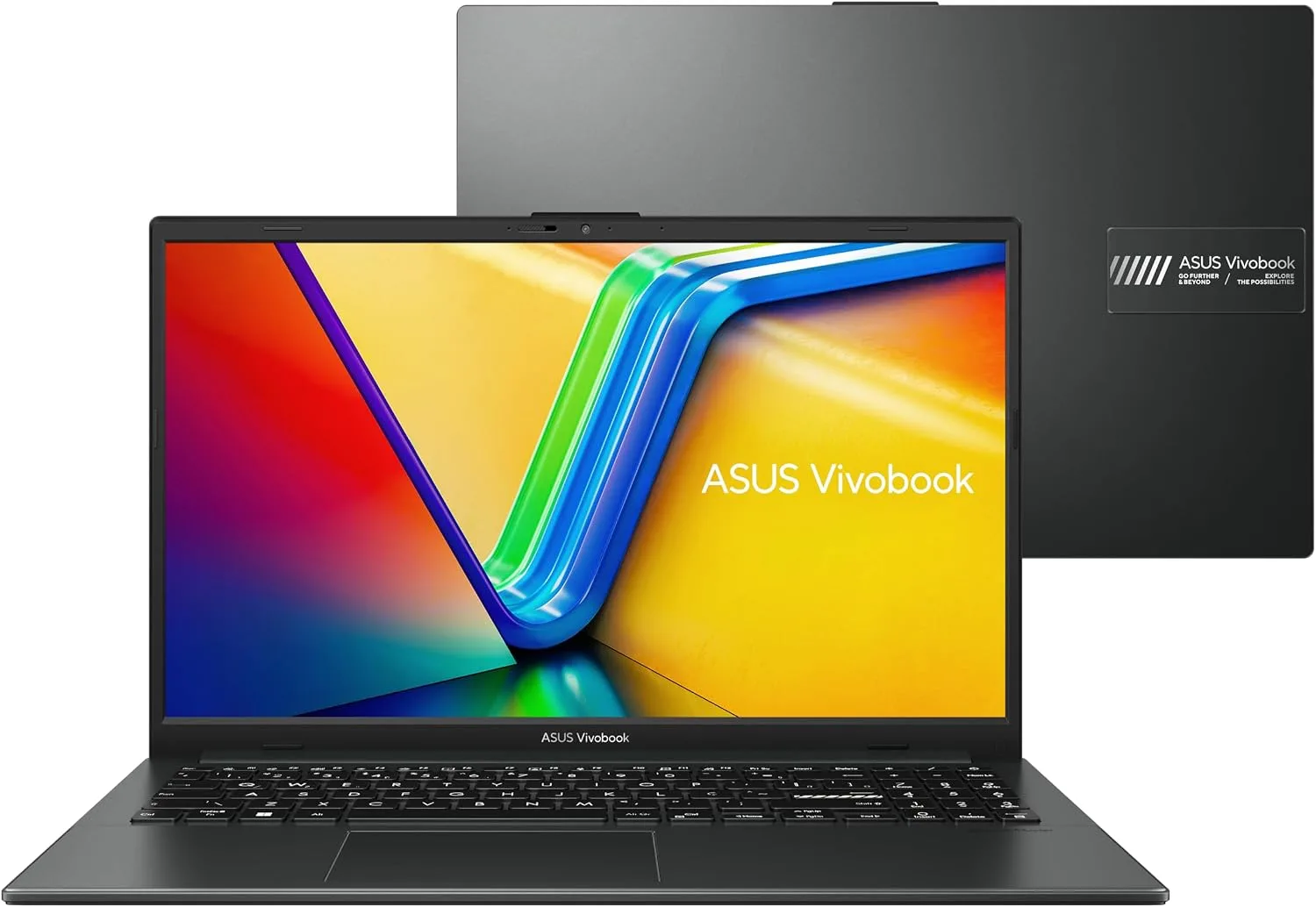
Para programar, o ASUS VivoBook Go 15 E1504FA-NJ732 tem um ponto de equilíbrio claro: processador competente para tarefas leves e intermediárias, SSD de 512 GB e tela grande, mas apenas 8 GB de RAM. Esse último detalhe pesa mais do que parece quando abro IDE, navegador com muitas abas, containers e ferramentas de comunicação ao mesmo tempo. Eu o considero uma opção de entrada para desenvolvimento web e estudos — não uma estação de trabalho portátil para quem depende de máquinas virtuais ou builds pesados.
Segundo a página do produto na Amazon, este modelo combina AMD Ryzen 5 7520U, 8 GB de memória LPDDR5, SSD de 512 GB, tela Full HD de 15,6 polegadas e sistema KeepOS/Linux. A configuração pode atender bem a um fluxo de trabalho enxuto, mas vale entender as limitações antes de comprar. Confira o ASUS VivoBook Go 15 na Amazon; preço, disponibilidade e condições podem mudar.
ASUS VivoBook Go 15 para programação: o que a configuração entrega
O Ryzen 5 7520U é um processador de baixo consumo com quatro núcleos e oito threads. Para editar código, navegar, participar de reuniões e executar tarefas comuns de desenvolvimento, ele oferece uma base razoável. A diferença aparece quando o trabalho exige compilar projetos grandes, executar vários processos simultâneos ou manter ambientes de desenvolvimento pesados ativos por horas.
O SSD de 512 GB é um ponto positivo concreto. Ele oferece espaço para sistema, ferramentas, repositórios e arquivos de projeto, além de reduzir o tempo de inicialização e carregamento em comparação com um disco rígido tradicional. Ainda assim, espaço e memória são coisas diferentes: o SSD não compensa a falta de RAM quando o sistema começa a trocar dados com o armazenamento.
Os 8 GB de LPDDR5 são suficientes para um editor, terminal, navegador moderado e um projeto pequeno ou médio. Para trabalhar com Docker, uma IDE pesada, banco de dados local, navegador com dezenas de abas e chamadas de vídeo simultaneamente, a margem fica curta. Antes de decidir, eu verificaria com a ASUS se a memória dessa configuração pode ser ampliada. Em notebooks compactos, a LPDDR costuma ser soldada à placa, mas não presumo isso sem confirmar o SKU exato.
Desempenho em IDE, compilação e desenvolvimento web
Para HTML, CSS, JavaScript, Python e projetos menores em Node.js, o conjunto deve dar conta de um uso cotidiano, desde que eu controle os processos abertos. Um servidor local, editor de código e navegador são um cenário bem diferente de uma compilação grande, diversos containers e uma máquina virtual rodando em paralelo.
O gargalo mais provável no uso multitarefa é a RAM, não o SSD. Quando a memória se esgota, o sistema passa a usar o armazenamento como área de troca. Isso pode causar pausas perceptíveis, especialmente com várias aplicações abertas. Em fluxos de trabalho com Android Studio, ambientes Java grandes, Kubernetes local ou múltiplos containers, eu procuraria uma máquina com 16 GB de RAM como ponto de partida.
A Radeon 610M é uma GPU integrada básica. Ela é adequada para interface gráfica, reprodução de vídeo e aceleração visual comum, mas não é uma placa voltada a jogos exigentes, renderização 3D ou cargas de computação gráfica. Para programação web e ferramentas de escritório, isso tende a ser suficiente; para desenvolvimento de jogos ou tarefas de GPU, não é a configuração que eu escolheria.
Tela, teclado e ergonomia para longas sessões de código
A tela de 15,6 polegadas Full HD antirreflexo oferece uma área de trabalho mais confortável do que a de um notebook compacto. A resolução 1920 × 1080 permite colocar editor e terminal lado a lado, embora o espaço vertical ainda seja limitado para arquivos longos. A dobradiça de 180 graus pode ajudar a ajustar o ângulo e compartilhar a tela, mas não substitui um suporte quando passo muitas horas trabalhando.
Há um relato de cliente na página da Amazon mencionando que a tela parece escura mesmo no brilho máximo. Isso não prova que todas as unidades terão a mesma percepção, mas é um alerta útil: brilho e reprodução de cores importam bastante para quem trabalha perto de janelas, em ambientes claros ou com design visual. Se puder, confira avaliações recentes e a ficha técnica completa do painel antes da compra.
O teclado numérico é prático para planilhas e entrada de dados, mas pode deslocar a posição do teclado principal em relação ao centro da tela. Para sessões longas, eu avaliaria a postura com um teclado externo, mouse e, se possível, monitor. A página também lista USB-C, USB-A, HDMI e conector combinado de áudio; confirme na ficha do fabricante quais recursos cada porta USB-C suporta, pois a presença do conector não garante carregamento ou saída de vídeo.
KeepOS/Linux: o que verificar antes de instalar suas ferramentas
O anúncio identifica o sistema como KeepOS/Linux, mas não especifica no trecho consultado todos os detalhes da distribuição, dos repositórios ou do suporte a cada periférico. Não conte com a mesma experiência de uma instalação padrão de Ubuntu sem confirmar qual sistema vem instalado. Se eu depender de uma ferramenta específica, verificaria antes sua compatibilidade com a distribuição e a disponibilidade de drivers.
Também é importante não tratar “vem com Linux” como sinônimo de “qualquer ambiente Linux funcionará sem ajustes”. Wi-Fi, suspensão, áudio, leitor de impressão digital e teclas especiais podem variar conforme a combinação de hardware e kernel. A página informa que alguns compradores instalaram Windows 11, mas isso não garante que todos os drivers e recursos funcionem sem configuração. Confira o suporte da ASUS para o modelo e mantenha uma cópia dos drivers antes de trocar o sistema.
Na Prática: confira o hardware e o sistema depois da compra
Confirme o código completo do produto na etiqueta e compare com a página de suporte da ASUS. Não use apenas o nome “VivoBook Go 15”: variantes com nomes parecidos podem ter componentes diferentes.
Antes de instalar ferramentas, registre a configuração atual e verifique memória, processador, armazenamento e distribuição. Estes comandos funcionam em muitas distribuições Linux:
printf '%s\n' '--- Sistema ---'
cat /etc/os-release

printf '%s\n' '--- Processador ---'
lscpu | grep -E 'Model name|CPU\(s\)|Thread'

printf '%s\n' '--- Memória ---'
free -h

printf '%s\n' '--- Armazenamento ---'
lsblk -o NAME,SIZE,TYPE,FSTYPE,MOUNTPOINTS
O comando free -h ajuda a perceber quanta memória está disponível durante o uso real; não avalie o notebook apenas olhando o valor “total”. Depois, abra seu fluxo habitual — IDE, navegador e serviços locais — e observe a coluna de memória. Se o uso ficar constantemente perto do limite e houver troca intensa para swap, reduza processos ou considere uma configuração com mais RAM.
Instale primeiro as ferramentas essenciais e teste Wi-Fi, áudio, suspensão, saída HDMI e webcam. Assim, fica mais fácil identificar se algum problema veio do sistema, de um driver ou de uma configuração posterior.
Se usar containers, comece com poucos serviços e monitore o consumo. Não deixe banco de dados, cache e múltiplas aplicações de desenvolvimento rodando sem necessidade em uma máquina com 8 GB.
Comparação: quando escolher este modelo e quando buscar alternativas
| Perfil de uso | Como este VivoBook se encaixa | O que eu priorizaria em uma alternativa |
|---|---|---|
| Estudos e desenvolvimento web leve | Boa combinação de tela grande, SSD e processador para começar | Mais RAM se o orçamento permitir |
| Docker, IDE pesada e muitas abas | Os 8 GB limitam a multitarefa | 16 GB de RAM ou mais, preferencialmente expansíveis |
| Máquinas virtuais e compilação frequente | Não é a configuração que eu escolheria para uso intenso | Processador com mais núcleos e 16–32 GB de RAM |
| Jogos, 3D ou desenvolvimento com GPU | A Radeon 610M integrada é básica | GPU dedicada ou uma plataforma gráfica mais capaz |
Se encontrar um notebook com Ryzen 5 de série superior, por exemplo um modelo com mais núcleos, e 16 GB de RAM por uma diferença de preço razoável, essa configuração tende a durar mais para desenvolvimento. Também vale comparar opções Intel Core e outros Ryzen olhando o modelo exato, a memória e a possibilidade de upgrade — o nome da família do processador, sozinho, não basta para prever o desempenho.
Na página consultada, o preço exibido era R$ 3.039,05 à vista, enquanto o parcelamento indicava total de R$ 3.199,00. Esses valores são um retrato do anúncio e podem mudar; compare o total parcelado, o vendedor e a política de devolução no momento da compra. A listagem também mostrava avaliação média de 4,6 de 5 estrelas, mas avaliações de usuários não substituem a conferência das especificações da variante.
Erros comuns ao escolher notebook para programar
Comprar olhando apenas para o processador. Uma CPU aceitável não resolve a limitação de 8 GB em fluxos multitarefa. Avalie CPU, RAM e possibilidade de expansão em conjunto.
Assumir que o Linux pré-instalado será a distribuição desejada. Confirme o sistema exato e a compatibilidade das ferramentas e dos periféricos que você usa.
Presumir que a memória pode ser ampliada. Consulte o manual ou o suporte técnico para o código E1504FA-NJ732. Se a RAM for soldada, a configuração comprada é especialmente importante.
Ignorar o painel e a ergonomia. Uma tela Full HD pode ter brilho ou cores que não atendem ao seu ambiente. Para jornadas longas, considere monitor, teclado e mouse externos no custo total.
Esperar desempenho de workstation por causa do nome “Ryzen 5”. A família inclui processadores diferentes. Verifique o modelo completo, a quantidade de núcleos, a memória e o tipo de carga que você executa.
Vale a pena para desenvolvedores?
Eu colocaria o ASUS VivoBook Go 15 na lista de quem está estudando, começando em desenvolvimento web ou precisa de um notebook de uso geral com tela de 15,6 polegadas e armazenamento SSD. Para esse perfil, a configuração pode ser suficiente se o sistema e as ferramentas forem mantidos sob controle.
Para quem trabalha diariamente com Docker, várias IDEs, emuladores ou máquinas virtuais, eu procuraria primeiro 16 GB de RAM e confirmaria que há possibilidade de expansão. A limitação dos 8 GB é mais relevante para esse uso do que o tamanho do SSD. Se o orçamento não permitir uma alternativa melhor, ainda é possível trabalhar com projetos enxutos, mas será necessário evitar excesso de processos simultâneos.
Perguntas frequentes
O ASUS VivoBook Go 15 E1504FA-NJ732 serve para programar?
Serve para estudos e desenvolvimento leve ou intermediário, como programação web e projetos menores. Os 8 GB de RAM podem limitar IDEs pesadas, containers e multitarefa intensa.
Posso instalar Windows 11 neste notebook?
A página reúne relatos de compradores que instalaram Windows 11, mas isso não garante suporte completo a todos os recursos. Antes de trocar o sistema, confirme drivers e compatibilidade na página de suporte da ASUS para o código exato do modelo.
A memória RAM pode ser aumentada?
A informação fornecida no anúncio não confirma se a memória é expansível. Como se trata de LPDDR5, eu verificaria o manual ou perguntaria ao suporte ASUS antes de comprar; não assumiria que há slot livre.
Ele aguenta Docker e máquinas virtuais?
Pode executar projetos leves, mas 8 GB deixam pouca margem para o sistema, a IDE e vários serviços ao mesmo tempo. Para uso frequente com containers ou VMs, eu recomendaria buscar uma configuração com pelo menos 16 GB de RAM.
A tela é adequada para trabalhar o dia todo?
A tela Full HD de 15,6 polegadas oferece espaço razoável para código e terminal. Há relato de usuário que considerou o brilho baixo; se você trabalha em ambiente claro ou precisa de cores precisas, confira avaliações e especificações do painel antes de decidir.
Como associado da Amazon, posso receber comissão por compras qualificadas feitas pelos links deste artigo, sem custo adicional para você.
Gostou? Me segue no GitHub e deixa um comentário se tiver dúvida ou quiser aprofundar algum ponto.