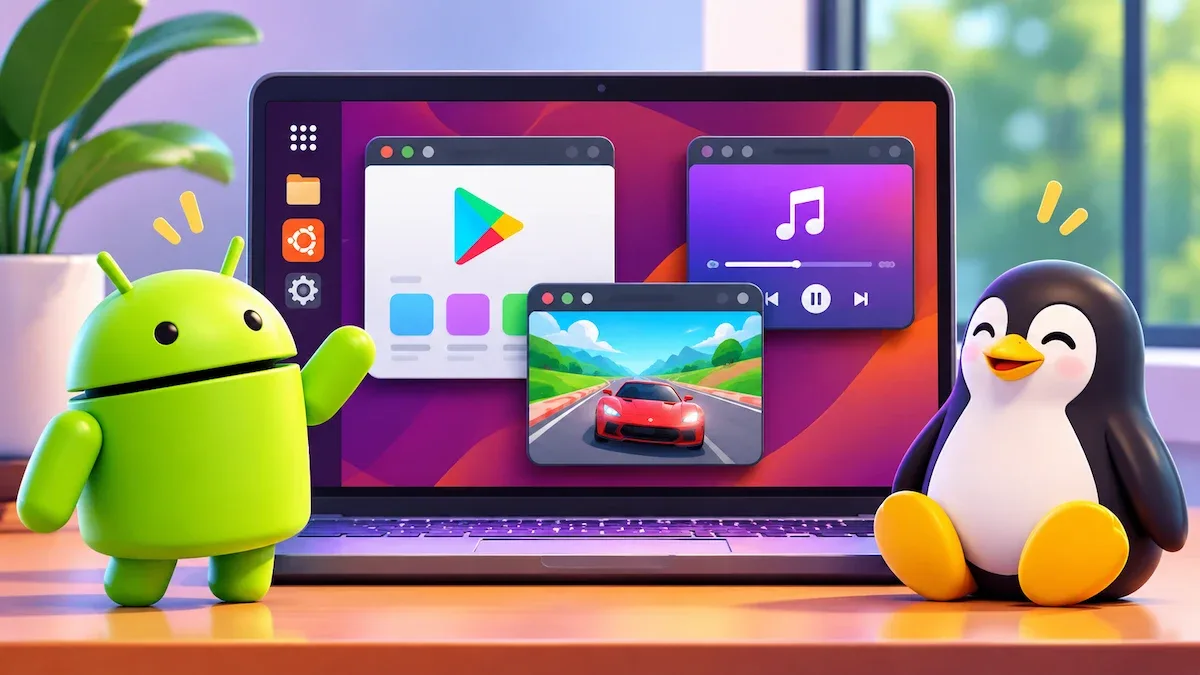
O Waydroid resolve uma necessidade bem concreta: usar aplicativos Android no desktop Linux sem manter uma máquina virtual completa aberta. Segundo o Eurisko.com.br, a instalação ficou mais simples no ecossistema Ubuntu. O ponto técnico mais importante, porém, é outro: o Waydroid executa um ambiente Android em um contêiner Linux e pode abrir os aplicativos em janelas integradas ao desktop.
Na prática, isso pode ser útil para testar um app, acessar um serviço que só oferece cliente móvel ou usar ferramentas Android enquanto trabalho no Ubuntu. Mas não é uma solução universal: a sessão gráfica, o kernel, a arquitetura do aplicativo e a disponibilidade dos serviços do Google influenciam bastante o resultado.
Como o Waydroid executa aplicativos Android no Ubuntu
O Waydroid usa uma imagem Android baseada no LineageOS dentro de um contêiner. Em vez de emular um computador inteiro, ele compartilha o kernel Linux do sistema hospedeiro e isola partes do ambiente com recursos do próprio Linux, como namespaces.
Essa diferença ajuda a explicar por que o Waydroid pode consumir menos recursos do que uma máquina virtual tradicional. Também permite integrar os aplicativos ao desktop e executá-los em janelas separadas, em vez de obrigar o usuário a trabalhar sempre dentro de uma tela Android emulada.
Isso não significa que o Android vire um aplicativo Linux comum. O Waydroid ainda precisa iniciar serviços próprios, preparar a imagem do sistema e acessar recursos do host, como gráficos e entrada de teclado. O desempenho e a compatibilidade dependem da configuração do computador.
Waydroid precisa de Wayland e aceleração gráfica compatível
O primeiro ponto que eu verificaria é o tipo de sessão gráfica. O Waydroid foi pensado para funcionar com Wayland. Em algumas instalações do Ubuntu, a sessão padrão pode ser Wayland; em outras, especialmente configurações personalizadas ou sessões legadas, o usuário pode estar em X11.
Confira com:
echo "$XDG_SESSION_TYPE"Se a resposta for wayland, você está no caminho esperado. Se aparecer x11, não assuma que basta instalar o pacote para obter a integração normal. A configuração pode exigir uma sessão Wayland ou uma solução adicional de compatibilidade, com limitações próprias.
A GPU também importa. O Waydroid pode usar recursos gráficos do host, mas o resultado depende dos drivers, do compositor e do suporte disponível no sistema. Em uma estação de desenvolvimento com drivers configurados corretamente, a experiência tende a ser mais próxima de um aplicativo desktop. Em uma máquina com drivers problemáticos, a interface pode abrir lenta, apresentar falhas visuais ou não iniciar.
Instalação do Waydroid no Ubuntu
Os passos abaixo representam o fluxo comum de instalação pelo repositório do projeto. Como os pacotes e os requisitos podem mudar, consulte também a documentação oficial do Waydroid antes de aplicar os comandos, especialmente em versões do Ubuntu fora das mais usadas.
O repositório fornece um script para configurar a origem dos pacotes. Como esse tipo de script altera a configuração do sistema, eu prefiro conferir a procedência e revisar o conteúdo antes de executá-lo com privilégios administrativos. Evite copiar comandos de páginas não oficiais sem entender o que eles fazem.
# Baixe o script oficial para revisar antes de executar
curl -fsSLo waydroid-repo.sh https://repo.waydro.id

# Revise o conteúdo; depois, configure o repositório
less waydroid-repo.sh
sudo bash waydroid-repo.sh

# Atualize os índices e instale o Waydroid
sudo apt update
sudo apt install waydroid
Depois da instalação, inicialize a imagem e inicie o serviço do contêiner:
sudo waydroid init
sudo systemctl enable --now waydroid-container
Em seguida, abra uma sessão e a interface completa do Android:
waydroid session start
waydroid show-full-ui
O primeiro início pode levar mais tempo porque o sistema precisa preparar os componentes Android. Para verificar o estado do ambiente, use waydroid status. Se a interface não abrir, verifique primeiro a sessão Wayland, o estado do serviço e as mensagens de erro antes de reinstalar tudo.
Na Prática: abrir e testar um aplicativo Android
Depois que o contêiner estiver ativo, dá para instalar um APK compatível e iniciar o aplicativo pelo nome do pacote. Isso é útil, por exemplo, para validar rapidamente uma interface móvel enquanto o restante do projeto continua no editor e no navegador do Ubuntu.
- Confirme a sessão: execute
echo "$XDG_SESSION_TYPE"e verifique se está usando Wayland. - Inicie o ambiente: rode
waydroid session starte confira o estado comwaydroid status. - Instale um APK confiável: use um arquivo obtido de uma fonte legítima e compatível com a arquitetura do dispositivo.
- Liste os aplicativos: consulte os pacotes que o Waydroid reconhece com
waydroid app list. - Abra o aplicativo: use o identificador do pacote exibido na lista.
waydroid app install ./meu-app.apk
waydroid app list
waydroid app launch com.exemplo.meuapp
O identificador com.exemplo.meuapp é apenas ilustrativo: substitua-o pelo pacote real listado no seu ambiente. Se o APK não instalar, confira a arquitetura exigida, a versão mínima do Android e se o arquivo está íntegro. Um APK feito exclusivamente para ARM, por exemplo, pode não funcionar em um computador x86 sem uma camada de tradução adequada.
Waydroid, emulador do Android Studio e máquina virtual
| Opção | Melhor uso | Principal ressalva |
|---|---|---|
| Waydroid | Executar apps Android no desktop Linux com integração ao ambiente gráfico | Depende de Wayland, kernel e compatibilidade do aplicativo |
| Emulador do Android Studio | Desenvolver, depurar e testar versões e perfis de dispositivos Android | Pode consumir bastante CPU e RAM, especialmente com vários dispositivos virtuais |
| Máquina virtual convencional | Isolar um sistema completo ou reproduzir um ambiente específico | Tem mais sobrecarga e exige configurar a integração gráfica e os recursos do guest |
Para desenvolvimento de aplicativos Android, eu não trataria o Waydroid como substituto automático do emulador oficial. O Android Studio oferece controles importantes para testar versões, tamanhos de tela, sensores e perfis de hardware. O Waydroid é mais interessante quando a prioridade é executar um ambiente Android integrado ao desktop ou validar um comportamento em uma instalação Linux real.
Também não é correto pensar no contêiner como uma barreira de segurança equivalente a uma máquina virtual. Como o Waydroid compartilha o kernel do host, eu não usaria esse ambiente para executar APKs desconhecidos acreditando que eles estão isolados de forma absoluta. Para análise de software suspeito, use um laboratório descartável e isolamento apropriado.
Erros comuns ao configurar o Waydroid
- Ignorar o tipo de sessão: instalar o pacote sem confirmar se o desktop está usando Wayland pode levar a uma sequência de tentativas de correção que não resolve a causa.
- Esperar que todos os aplicativos funcionem: apps podem depender de serviços do Google, DRM, recursos de hardware, certificação ou APIs específicas que não estão disponíveis no ambiente.
- Confundir a imagem Android com a Play Store: a instalação básica não garante acesso à loja do Google. Imagens com serviços Google têm requisitos e implicações próprias de compatibilidade e licenciamento.
- Instalar APKs de qualquer origem: o fato de um aplicativo rodar em um contêiner não elimina riscos. Verifique a fonte e as permissões solicitadas.
- Presumir compatibilidade de arquitetura: aplicativos compilados para ARM podem não funcionar diretamente em um PC x86. A extensão do APK e as bibliotecas nativas incluídas também fazem diferença.
- Reinstalar antes de olhar os logs: confira o serviço com
systemctl status waydroid-containere consulte as mensagens do sistema. Isso costuma revelar problemas de inicialização ou integração gráfica com mais clareza.
O que muda para quem programa no Linux
Para quem trabalha com desenvolvimento web, o Waydroid pode aproximar o fluxo de trabalho de um dispositivo Android sem exigir que o celular esteja sempre conectado. Dá para alternar entre editor, navegador, ferramentas de terminal e aplicativo móvel no mesmo desktop.
Para testes de interface, no entanto, eu ainda validaria o resultado em dispositivos reais ou emuladores adequados. Diferenças de densidade de pixels, gestos, sensores, notificações push, câmera e serviços proprietários podem passar despercebidas em um ambiente integrado ao Linux. O Waydroid ajuda a testar e usar; não substitui uma estratégia completa de testes móveis.
Também vale separar o ambiente de desenvolvimento do ambiente Android. Mantenha o código e as ferramentas no Ubuntu e use o Waydroid para o aplicativo que precisa ser executado. Essa divisão facilita diagnosticar se um problema está no app, na imagem Android ou na integração com o desktop.
Perguntas frequentes sobre Waydroid no Ubuntu
O Waydroid funciona no Ubuntu com X11?
O fluxo principal do Waydroid é voltado a sessões Wayland. Em X11, a integração pode não funcionar como esperado ou exigir uma camada adicional. Verifique echo "$XDG_SESSION_TYPE" e a documentação da sua versão antes de tentar contornar o requisito.
O Waydroid inclui a Google Play Store?
Não necessariamente. A disponibilidade depende do tipo de imagem Android configurada. Mesmo quando se escolhe uma imagem com serviços Google, isso não garante que todos os aplicativos funcionem, pois alguns verificam certificação, DRM ou recursos específicos.
Posso usar o Waydroid para desenvolver aplicativos Android?
Sim, ele pode ser útil para executar e inspecionar aplicativos no desktop Linux. Para depuração completa, testes em diferentes versões do Android e simulação de dispositivos, o emulador do Android Studio continua sendo uma opção mais apropriada.
O Waydroid é mais seguro que uma máquina virtual?
Não se deve presumir isso. O Waydroid usa um contêiner e compartilha o kernel do host; uma máquina virtual oferece uma fronteira de isolamento diferente. Para executar APKs não confiáveis, não trate o Waydroid como um sandbox absoluto.
O Waydroid é uma alternativa prática para levar aplicativos Android ao desktop Ubuntu, sobretudo quando a sessão Wayland e os drivers estão bem configurados. Eu o escolheria pela integração e pela conveniência, não como substituto universal de emuladores, dispositivos reais ou ambientes isolados.
Gostou? Me segue no GitHub e deixa um comentário se tiver dúvida ou quiser aprofundar algum ponto.