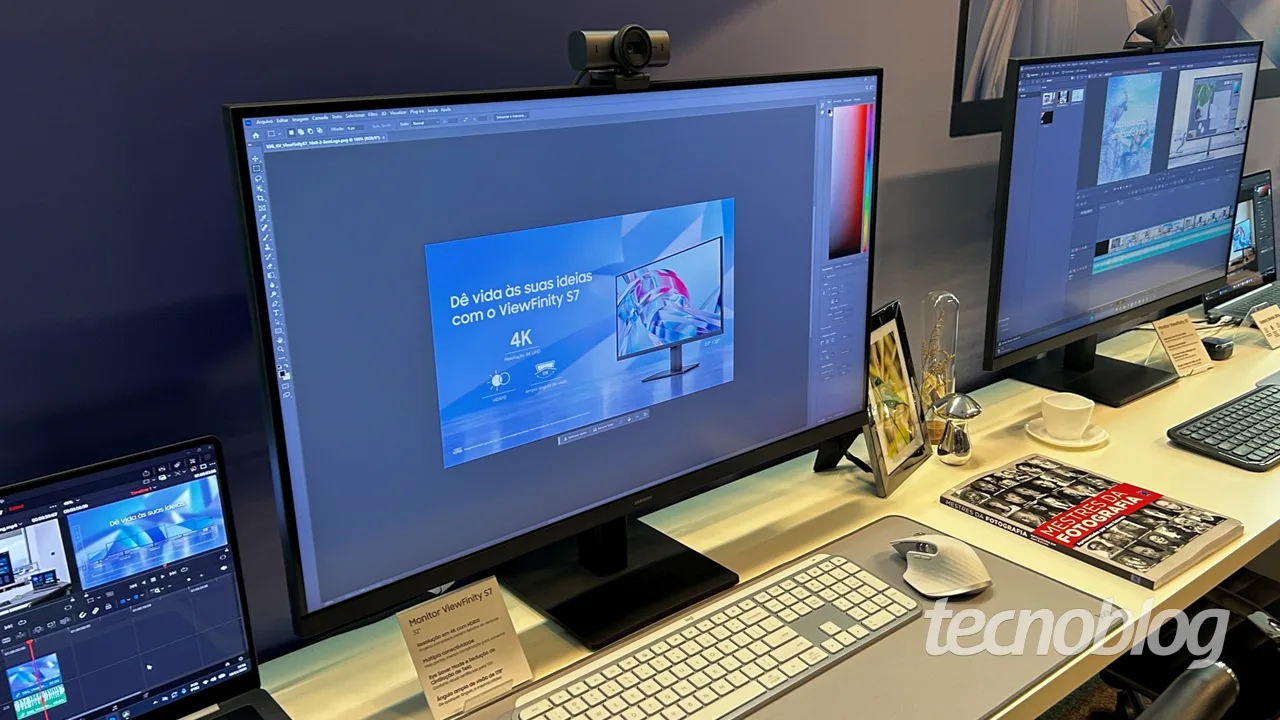
Para programar, o principal atrativo do Samsung ViewFinity S7 não é simplesmente “ser 4K”: é oferecer espaço para organizar editor, terminal e documentação em uma tela de 32 polegadas por um preço sugerido de R$ 1.729. Mas há uma ressalva importante: resolução alta não garante conforto nem qualidade de imagem profissional. Antes de comprar, eu avaliaria densidade de pixels, ergonomia, conexões e o que o HDR10 realmente entrega.
Segundo o Tecnoblog.net, a Samsung anunciou a chegada do ViewFinity S7 ao Brasil em 10 de novembro, completando a linha nacional que já incluía os S5, S6, S8 e S9. O modelo tem painel VA LCD de 32 polegadas, resolução 4K, taxa de atualização de 60 Hz, brilho típico de 300 nits e ângulo de visão de 178 graus. O preço informado é sugerido; o valor praticado no varejo pode variar.
Samsung ViewFinity S7 4K: o que muda para quem programa
Uma tela 4K tem 3.840 × 2.160 pixels. Em uma área de trabalho, isso permite manter mais conteúdo visível sem alternar tanto entre janelas: posso deixar o editor de código ao lado da documentação, de um terminal ou de uma aplicação em execução. Isso ajuda especialmente em tarefas de depuração, revisão de código e comparação de arquivos.
O tamanho de 32 polegadas também importa. Em 4K, essa diagonal entrega aproximadamente 138 pixels por polegada (PPI), uma densidade que costuma equilibrar nitidez e espaço de trabalho. Como comparação, um monitor de 27 polegadas com a mesma resolução chega a cerca de 163 PPI: a imagem tende a parecer mais compacta, e pode ser necessário ajustar a escala do sistema para ler texto com conforto.
Na minha análise, 32 polegadas em 4K é uma configuração versátil para produtividade, mas não é automaticamente melhor para todo mundo. Quem trabalha muito perto da tela pode preferir 27 polegadas. Quem precisa de mais espaço horizontal para timelines, planilhas ou janelas lado a lado talvez prefira um ultrawide.
4K a 60 Hz: produtividade antes de jogos competitivos
A taxa de atualização de 60 Hz é adequada para programação, navegação, edição de documentos e consumo de vídeo. O cursor e as animações não terão a mesma fluidez de um monitor de 120 ou 144 Hz, mas essa diferença pesa menos em um fluxo de trabalho de escritório do que em jogos de ação rápida.
Para quem joga competitivamente depois do expediente, eu compararia esse S7 com opções de alta frequência antes de decidir. Também vale lembrar que rodar jogos em 4K exige mais da placa de vídeo. O monitor não melhora o desempenho do computador: compilação, máquinas virtuais e ferramentas de IA continuam dependendo principalmente do processador, da memória RAM, do armazenamento e da GPU.
Painel VA, brilho de 300 nits e HDR10: expectativas realistas
O S7 usa painel VA LCD. Em termos gerais, painéis VA costumam oferecer contraste nativo superior ao de muitos painéis IPS, o que pode deixar cenas escuras mais convincentes. Em contrapartida, o comportamento em transições rápidas e a consistência da imagem fora do centro variam conforme o painel e o modelo. O ângulo de visão anunciado é de 178 graus, mas isso não substitui uma avaliação de uniformidade e reprodução de cores.
A Samsung destaca suporte a HDR10, mas eu não trataria essa informação, isoladamente, como garantia de uma experiência HDR marcante. O brilho típico informado é de 300 nits, e a referência não detalha aspectos como escurecimento local, cobertura de cores ou pico de brilho em HDR. Para fotografia, vídeo ou design com exigência de cor, eu procuraria medições independentes e confirmaria se o monitor atende ao espaço de cor do projeto.
Para desenvolvimento web, essa distinção é prática. Um recurso HDR pode ser útil para conteúdo compatível, mas não substitui calibração nem garante que uma cor vista na tela será reproduzida da mesma forma em celulares e notebooks. Se a sua prioridade é validar interfaces, confira o monitor com ferramentas de calibração e teste o resultado em outros dispositivos.
Eye Saver Mode e Flicker Free em sessões longas
O Eye Saver Mode reduz a exposição à luz azul, enquanto o Flicker Free busca reduzir a cintilação da tela. São recursos voltados ao conforto durante períodos prolongados de uso, algo relevante para quem passa o dia alternando entre IDE, navegador e reuniões.
Eu não trataria esses modos como solução médica para cansaço visual. Pausas, iluminação adequada, distância de visualização e ajuste de brilho continuam importantes. Uma tela muito brilhante em uma sala escura pode incomodar mesmo com recursos de conforto ativados. Também vale ajustar o tamanho das fontes: aumentar a escala do sistema é melhor do que aproximar o rosto para ler código pequeno.
Comparação com alternativas para trabalho e desenvolvimento
| Alternativa | Quando faz sentido | O que considerar |
|---|---|---|
| Monitor 27″ 4K | Para quem prioriza texto mais definido e tem pouco espaço na mesa. | A densidade maior pode exigir escala de interface para manter boa legibilidade. |
| Monitor 32″ QHD | Para quem quer uma tela grande e prefere uma configuração menos exigente em pixels para a GPU. | Tem menos espaço lógico que 4K para distribuir janelas e pode parecer menos nítido para texto. |
| Monitor ultrawide | Para timelines, planilhas largas e várias janelas lado a lado. | O formato não substitui necessariamente a altura de uma tela 4K; confira resolução e densidade. |
| Monitor 4K com USB-C | Para quem conecta notebook com um único cabo e quer simplificar a mesa. | Confirme potência de carregamento, vídeo e dados. A referência do S7 não informa essas conexões. |
O preço sugerido de R$ 1.729 torna o S7 uma opção a considerar para quem busca uma tela 4K grande sem pagar por recursos voltados a públicos profissionais específicos. Mas eu não compararia apenas o preço e a resolução. Um modelo concorrente com USB-C, ajuste de altura ou maior frequência pode ser mais útil no dia a dia, dependendo da sua estação de trabalho.
Na Prática: como escolher e configurar o ViewFinity S7
- Meça a mesa e a distância de uso. Uma tela de 32 polegadas ocupa espaço. Confira largura, profundidade e posição antes de comprar; a distância confortável depende da mesa e da visão de cada pessoa.
- Confirme conexões e ergonomia. A referência não lista entradas nem ajustes do suporte. Consulte a ficha oficial do produto vendido no Brasil e verifique se há as portas necessárias, ajuste de altura ou compatibilidade com suporte VESA.
- Verifique a escala do sistema. Em 4K, experimente primeiro a escala recomendada pelo sistema operacional. A melhor configuração é a que mantém texto legível sem desperdiçar o espaço de trabalho que motivou a compra.
- Organize o ambiente de desenvolvimento. Use áreas de trabalho virtuais ou um gerenciador de janelas para separar editor, terminal, navegador e comunicação. Assim, a resolução extra vira espaço funcional, em vez de apenas janelas menores.
- Regule o brilho e faça uma pausa. Ajuste a tela à iluminação do ambiente. Eye Saver Mode e Flicker Free podem complementar uma configuração confortável, mas não substituem pausas regulares.
Se quiser entender a densidade de pixels antes de comparar tamanhos, este trecho calcula o PPI aproximado a partir da resolução e da diagonal:
function calcularPpi(largura, altura, diagonalPolegadas) {
  const diagonalPixels = Math.sqrt(largura ** 2 + altura ** 2);
  return diagonalPixels / diagonalPolegadas;
}

console.log(`32" 4K: ${calcularPpi(3840, 2160, 32).toFixed(1)} PPI`);
console.log(`27" 4K: ${calcularPpi(3840, 2160, 27).toFixed(1)} PPI`);
O resultado é uma estimativa: densidade de pixels não determina sozinha a legibilidade. Escala do sistema, distância, tamanho da fonte e qualidade de renderização também influenciam a leitura.
Erros comuns ao comprar um monitor 4K para programar
- Comprar pela etiqueta “HDR10”. O padrão suportado não informa sozinho o impacto visual. Considere o brilho de 300 nits divulgado e procure detalhes técnicos adicionais se HDR for uma prioridade.
- Ignorar suporte e altura. Um painel excelente mal posicionado pode causar desconforto. Se o suporte não tiver os ajustes necessários, inclua o custo de um braço compatível no orçamento.
- Assumir que 4K sempre mostra mais conteúdo legível. A resolução acrescenta pixels, mas a escala pode aumentar elementos da interface. Configure o sistema para equilibrar nitidez e área útil.
- Confundir monitor com desempenho de compilação. O S7 não acelera builds nem substitui RAM para múltiplas VMs. Se o orçamento estiver apertado, compare a compra com um upgrade do computador que realmente esteja limitando seu trabalho.
- Esquecer o uso real. Para jogos competitivos, 60 Hz pode ser uma limitação. Para trabalho com cor, faltam na referência dados suficientes para concluir que o monitor atende a um fluxo profissional calibrado.
FAQ sobre o Samsung ViewFinity S7 de 32 polegadas
O Samsung ViewFinity S7 é bom para programar?
As características anunciadas — 32 polegadas e resolução 4K — favorecem multitarefa e leitura de conteúdo detalhado. Para decidir, também confira conexões, ergonomia e escala do sistema, que afetam bastante o uso diário.
O ViewFinity S7 serve para jogar?
É possível jogar, mas a taxa de atualização é de 60 Hz. Para jogos competitivos, um monitor de frequência maior pode ser mais adequado. Em jogos 4K, o desempenho também dependerá da placa de vídeo.
HDR10 e 300 nits são suficientes para trabalho com imagem?
Esses dados não bastam para avaliar um fluxo profissional de cor. Procure informações sobre cobertura de cores, precisão, uniformidade e calibração. HDR10, por si só, não garante uma experiência HDR de alto impacto.
Qual é a densidade de pixels do S7 de 32 polegadas?
Com resolução 4K e diagonal de 32 polegadas, a densidade aproximada é de 138 PPI. É um valor útil para comparação, mas a legibilidade também depende da escala do sistema e da distância de uso.
R$ 1.729 é o preço final?
Não necessariamente. Esse é o preço sugerido informado no anúncio citado pelo Tecnoblog.net. O valor efetivo pode mudar conforme loja, período e condições de pagamento.
Gostou? Me segue no GitHub e deixa um comentário se tiver dúvida ou quiser aprofundar algum ponto.