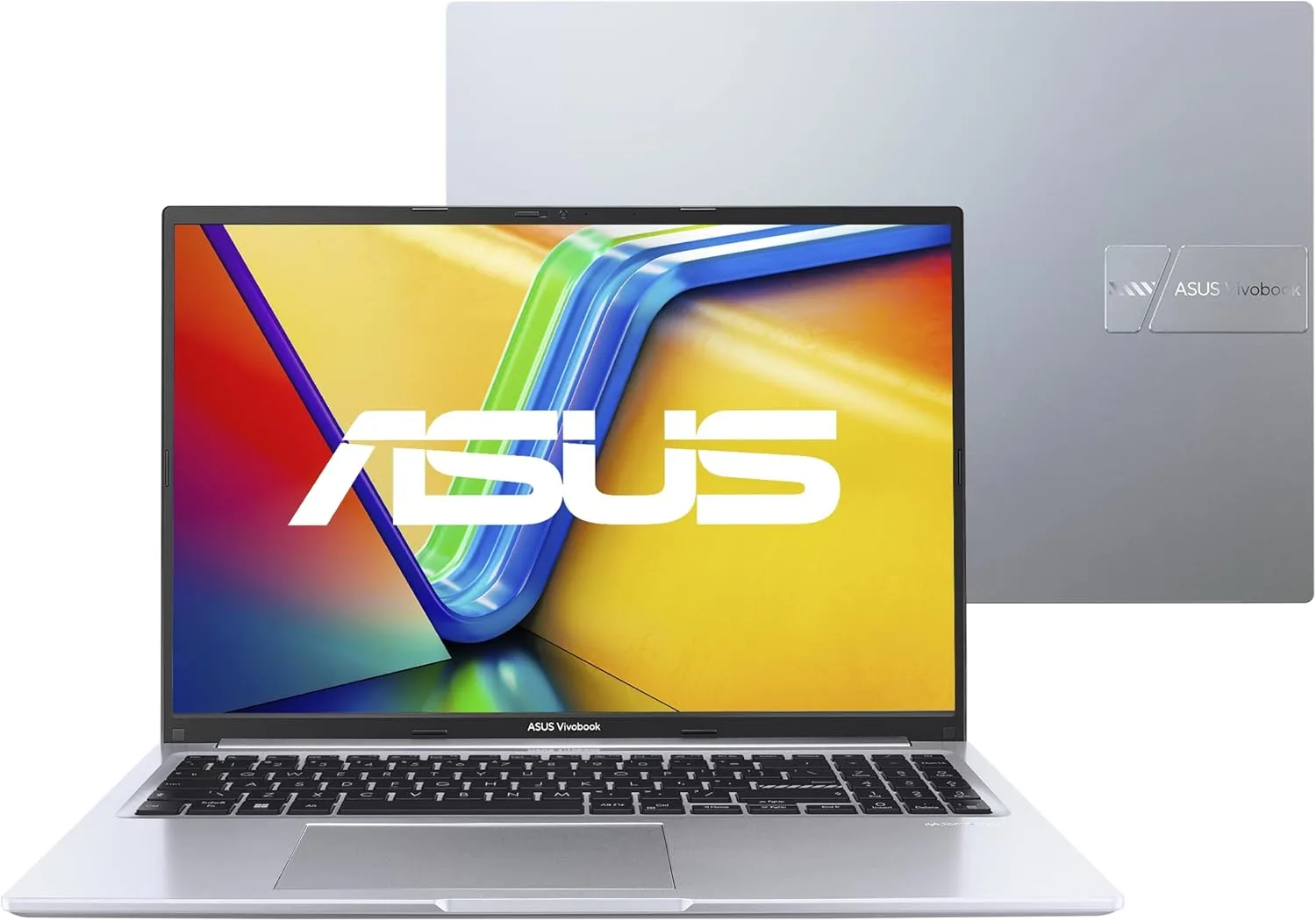
Para programar, a pergunta importante não é se o ASUS Vivobook 16 tem “Core i7”, mas se os 16 GB de RAM, o processador exato e o sistema de refrigeração atendem ao seu fluxo de trabalho. Este modelo pode ser uma boa máquina de desenvolvimento geral, mas eu não o escolheria no escuro para rodar várias máquinas virtuais, containers pesados ou builds grandes: a ficha disponível deixa alguns detalhes essenciais em aberto.
Segundo a página da Amazon, o ASUS Vivobook 16 X1605VA-MB763W vem com Intel Core i7 de 13ª geração, 16 GB de RAM, SSD de 512 GB e Windows 11 Home. A tela de 16 polegadas tem resolução de 1920 × 1200 e proporção 16:10. A configuração parece equilibrada para trabalho e estudo, mas vale conferir o preço e a ficha técnica completa do SKU antes de comprar. Confira o ASUS Vivobook 16 na Amazon. Posso receber comissão por compras feitas pelo link, sem custo adicional para você.
ASUS Vivobook 16 para programação: o que importa na prática
Para desenvolvimento web, edição de código, navegação com muitas abas, ferramentas de design e execução de serviços locais, 16 GB de RAM são um ponto de partida razoável. O SSD de 512 GB também deve oferecer uma experiência responsiva no uso cotidiano, embora projetos, imagens de containers, SDKs e máquinas virtuais possam consumir esse espaço mais depressa do que parece.
O limite aparece quando o fluxo acumula tarefas: IDE pesada, navegador com várias abas, banco de dados local, Docker, emulador e uma ou mais VMs. Nessa situação, o sistema começa a disputar memória. A máquina pode continuar funcionando, mas o uso de paginação no SSD tende a deixar as trocas entre tarefas menos fluidas.
Eu trataria os 16 GB como adequados para programação convencional, não como garantia de folga para qualquer stack. Antes da compra, confirme se a memória é expansível ou parcialmente soldada. A informação fornecida pela página não esclarece esse ponto, e não é seguro deduzir a possibilidade de upgrade apenas pelo nome da linha.
Processador Intel Core i7 de 13ª geração: confira o modelo exato
“Core i7 de 13ª geração” não identifica sozinho o desempenho que você terá. A família inclui processadores com diferentes limites de energia e objetivos: alguns priorizam eficiência e autonomia; outros oferecem mais desempenho sustentado, mas podem aquecer mais e exigir uma refrigeração melhor.
A descrição da Amazon não informa claramente o código completo do processador. Eu confirmaria esse dado na página técnica da ASUS ou com o vendedor antes de comparar o Vivobook com outro notebook. Comparar apenas “i7 contra i5” costuma levar a conclusões ruins: geração, sufixo do chip, limites térmicos e configuração de memória também pesam.
Em compilação, um processador mais rápido pode reduzir o tempo de builds, mas o ganho depende do projeto e do quanto a CPU consegue manter a frequência sob carga prolongada. A descrição menciona sistema de dupla ventilação e componentes de dissipação térmica; isso é relevante, mas não substitui testes independentes de temperatura, ruído e desempenho sustentado.
Tela 16:10 e ergonomia para longas sessões de código
A resolução de 1920 × 1200 oferece mais espaço vertical que uma tela Full HD tradicional de 1920 × 1080. Na prática, essa diferença ajuda a visualizar mais linhas de código, conteúdo de páginas e painéis de ferramentas antes de precisar rolar a tela. A proporção 16:10 é uma vantagem concreta para programação e produtividade.
A página descreve painel nível IPS, ângulo de visão de até 178 graus e dobradiça com abertura de 180 graus. Isso favorece o uso em diferentes posições e facilita compartilhar a tela com alguém ao lado. Ainda assim, não encontrei na informação fornecida dados suficientes sobre brilho, cobertura de cores ou taxa de atualização. Para trabalho de design com exigência de cor, eu verificaria esses números em uma ficha técnica confiável antes de decidir.
O teclado numérico pode ser útil para quem trabalha com planilhas, dados ou atalhos numéricos. Para escrever código por horas, porém, o conforto depende também do curso das teclas, do posicionamento do touchpad e da inclinação da tela. Se você usa teclado externo e monitor, a ergonomia passa a depender mais do seu setup do que do teclado integrado.
Gráficos integrados: suficientes para desenvolvimento, não para toda carga gráfica
A ficha informa gráficos integrados. Para desenvolvimento web, programação de aplicações, uso de IDEs e reprodução de vídeo, isso tende a ser suficiente. Também dá para trabalhar com ferramentas gráficas leves, embora o desempenho varie conforme o aplicativo e o processador específico.
Eu não compraria este modelo pensando em treinamento local de modelos de IA, renderização 3D intensa ou jogos exigentes. Esses casos podem depender de uma GPU dedicada e de memória de vídeo adequada. Para experimentar modelos menores ou usar serviços de IA pela nuvem, a GPU integrada pode não ser um impedimento, mas a memória RAM continua sendo um recurso compartilhado e limitado.
Conexões, webcam e privacidade
A descrição do produto lista USB-C 3.2 Gen 1, duas USB-A 3.2 Gen 1, uma USB 2.0, HDMI e conector de 3,5 mm. Para conectar periféricos, projetores e alguns monitores, essa seleção cobre o básico. A página também informa Bluetooth, mas eu confirmaria a versão e os detalhes de cada porta na ficha oficial, principalmente se pretende usar um monitor externo de alta resolução ou uma base USB-C.
Um ponto útil para trabalho remoto é a tampa física da webcam. O modelo também tem teclas dedicadas para ligar ou desligar câmera e microfone, conforme a descrição. São recursos simples, mas ajudam a evitar chamadas acidentais e melhoram o controle de privacidade durante o expediente.
Na Prática: como verificar a configuração antes de montar seu ambiente
Eu seguiria este passo a passo antes de migrar projetos ou configurar uma estação de desenvolvimento:
- Confirme o SKU e o processador completo. Não se baseie apenas no texto “Core i7 de 13ª geração”. Compare o código do modelo e da CPU com a ficha oficial da ASUS.
- Verifique a memória e a possibilidade de upgrade. Se você usa Docker, VMs ou emuladores, descubra se os 16 GB podem ser ampliados antes de comprar.
- Confira a capacidade livre do SSD. O Windows, ferramentas de desenvolvimento e caches ocupam espaço. Se seus projetos incluem imagens Docker e datasets, 512 GB podem exigir organização frequente.
- Faça uma carga de trabalho real. Abra sua IDE, o navegador e os serviços locais que usa normalmente. Observe consumo de memória, temperatura e ruído durante uma compilação longa.
- Teste os periféricos do seu setup. Confira saída HDMI, USB-C, hubs e monitor externo. A presença de uma porta USB-C não garante, por si só, que ela ofereça todas as funções de vídeo ou carregamento que você espera.
No Windows, este comando do PowerShell ajuda a conferir processador, memória instalada e modelo identificado pelo sistema:
Get-CimInstance Win32_ComputerSystem |
  Select-Object Manufacturer, Model,
    @{Name="RAM_GB"; Expression={[math]::Round($_.TotalPhysicalMemory / 1GB, 1)}}

Get-CimInstance Win32_Processor |
  Select-Object Name, NumberOfCores, NumberOfLogicalProcessors
Eu usaria esse resultado para validar a unidade recebida, não como substituto da ficha oficial. Para analisar temperatura e comportamento em carga, use ferramentas de monitoramento confiáveis e compare os resultados com a temperatura ambiente e o tipo de tarefa.
Erros comuns ao escolher notebook para desenvolvimento
- Comprar pelo rótulo “i7”. O nome da família não revela sozinho o desempenho sustentado. Confira o código completo do processador.
- Ignorar a RAM. Para uma IDE e desenvolvimento web, 16 GB podem bastar. Para múltiplas VMs, containers, emuladores e ferramentas de dados, a memória pode virar o primeiro gargalo.
- Supor que a RAM pode ser ampliada. A descrição disponível não confirma a configuração dos módulos nem a capacidade máxima. Verifique isso antes de contar com um upgrade futuro.
- Confundir USB-C com uma porta universal. Recursos como saída de vídeo, carregamento e velocidade variam por modelo. Confira os detalhes antes de comprar uma dock ou monitor USB-C.
- Tratar autonomia e temperatura como garantidas. A página menciona bateria de 42 Wh, mas a duração muda conforme brilho, carga de CPU, rede e aplicativos. Há avaliações relatando descarga rápida e aquecimento; são experiências individuais, não uma medição controlada, mas justificam testar o aparelho no prazo de devolução.
- Decidir pelo preço promocional sem conferir o total. Na página consultada, aparecem valores diferentes entre a oferta à vista e o parcelamento. Preços, estoque, condições e entrega podem mudar; confira o total exibido no fechamento da compra.
Vale a pena para quem trabalha com tecnologia?
Eu colocaria o Vivobook 16 na lista para quem precisa de um notebook com tela espaçosa, Windows 11, SSD e desempenho para programação geral, estudo e produtividade. A proporção 16:10 é especialmente interessante para código, e 16 GB de RAM formam uma configuração utilizável para muitos fluxos de desenvolvimento.
Eu teria mais cautela se o seu trabalho depende de várias VMs, builds pesados recorrentes, workloads locais de IA ou aplicações gráficas. Nesses cenários, compare com modelos que tenham 32 GB de RAM ou possibilidade confirmada de expansão, processador identificado com precisão e, quando necessário, GPU dedicada. Uma alternativa com mais memória pode entregar uma experiência melhor do que pagar mais apenas por um nome de CPU mais chamativo.
Também compare o custo total com notebooks de configuração equivalente, incluindo garantia, possibilidade de upgrade e qualidade da tela. A página consultada mostra avaliação média de 4,5 de 5 estrelas em 64 avaliações, mas opiniões de clientes não substituem a confirmação dos componentes nem um teste com seus próprios aplicativos.
FAQ sobre o ASUS Vivobook 16 para programadores
O ASUS Vivobook 16 com 16 GB de RAM serve para programar?
Sim, para desenvolvimento web, uso de IDEs e tarefas gerais, 16 GB podem ser suficientes. Para várias VMs, containers pesados ou emuladores simultâneos, eu verificaria se a memória pode ser ampliada e consideraria uma configuração com mais RAM.
Este notebook é adequado para Docker e máquinas virtuais?
Pode executar Docker e VMs, mas a experiência depende do processador exato e da memória disponível. Com 16 GB, a margem diminui quando você mantém vários serviços e ferramentas abertos ao mesmo tempo. Confira também o suporte à virtualização e os requisitos do seu ambiente.
A tela do Vivobook 16 é boa para programação?
A resolução de 1920 × 1200 e a proporção 16:10 oferecem mais espaço vertical que uma tela 16:9 Full HD, o que ajuda a visualizar código. Para design que exige precisão de cor, confira brilho e cobertura de cores, dados que não aparecem na descrição fornecida.
O Vivobook 16 serve para desenvolvimento de IA?
Serve para programar aplicações de IA e acessar serviços na nuvem. Como a ficha informa gráficos integrados, eu não o escolheria para treinamento local de modelos que dependam de GPU dedicada. O limite de RAM também deve ser considerado para cargas locais maiores.
Gostou? Me segue no GitHub e deixa um comentário se tiver dúvida ou quiser aprofundar algum ponto.