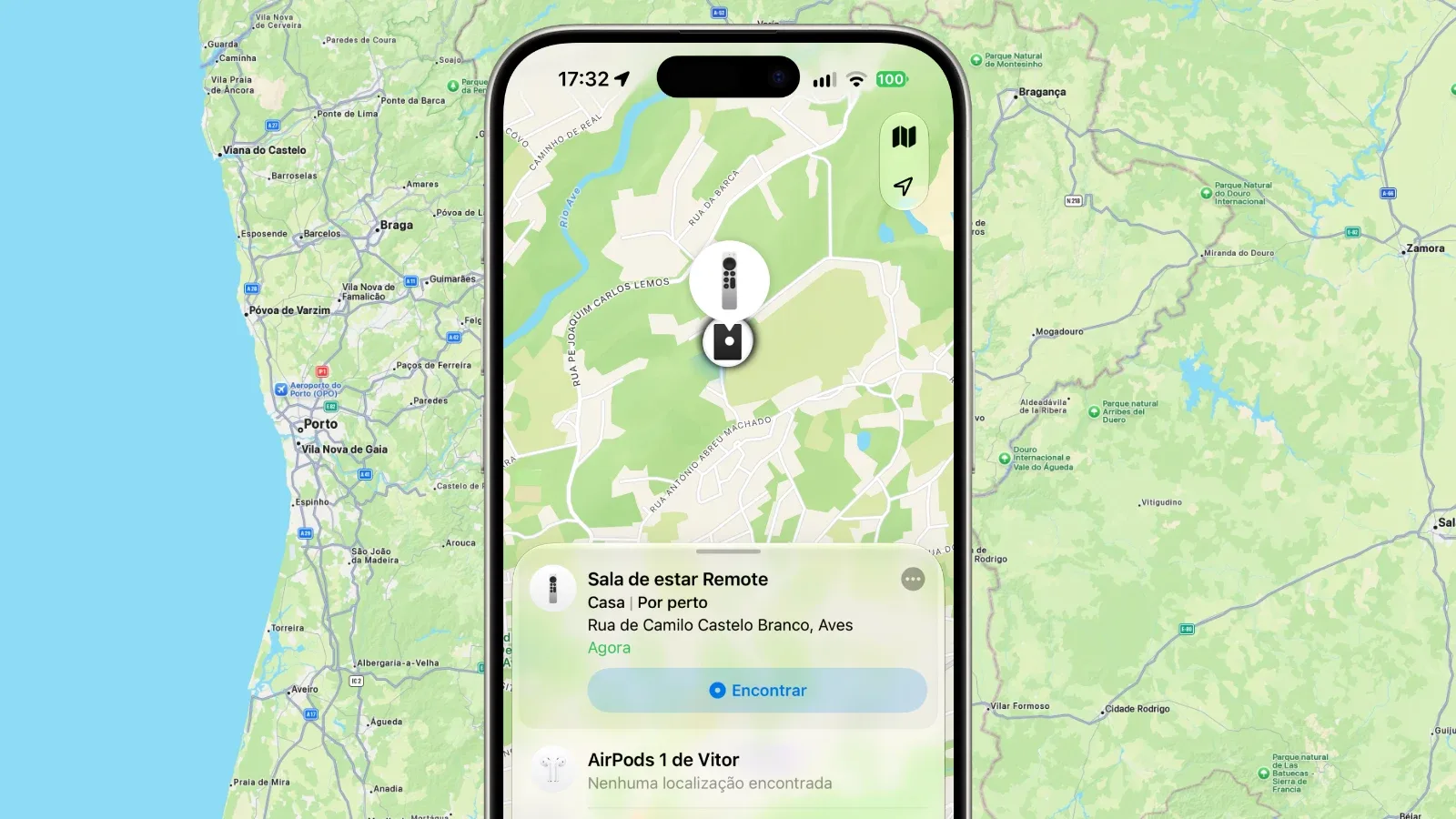
Perder o Siri Remote não deveria exigir revirar o sofá inteiro. Segundo o Sapo.pt, o iOS 27.2 passa a mostrar comandos compatíveis na aba Dispositivos do app Buscar — uma mudança pequena na interface, mas útil para quem já tentou localizar um controle usando apenas a Central de Controle. O detalhe importante é que a experiência varia conforme a geração do Siri Remote: aparecer no Buscar não significa necessariamente ter busca precisa ou emitir um som.
Como o Buscar ajuda a encontrar o Siri Remote no iOS 27.2
Até agora, quem perdia o controle podia recorrer ao comando da Apple TV na Central de Controle do iPhone. A novidade descrita pelo Sapo.pt é integrar os Siri Remote compatíveis ao app Buscar, no mesmo lugar em que acompanho outros dispositivos associados à minha conta Apple.
Isso melhora a descoberta da função. Em vez de lembrar onde fica o controle virtual da Apple TV, posso abrir o Buscar e verificar a lista de dispositivos. Para uma tarefa doméstica simples, reduzir esse atrito importa: quanto menos etapas entre perceber que o controle sumiu e começar a procurá-lo, melhor.
Mas há uma distinção técnica que vale manter clara: compatibilidade com o Buscar não equivale a localização precisa em todos os modelos. A geração do controle determina quais recursos de localização estão disponíveis. O aplicativo pode centralizar a experiência sem que todos os controles tenham o mesmo hardware.
Quais recursos dependem da geração do Siri Remote
De acordo com a informação publicada pelo Sapo.pt, os Siri Remote de segunda geração em diante passam a aparecer na aba Dispositivos. Nos modelos anteriores ao controle mais recente, não há alto-falante nem Localização Exata, então não dá para presumir que o iPhone possa reproduzir um alerta sonoro ou indicar uma direção precisa.
O Siri Remote de quarta geração acrescenta, segundo a fonte, um alto-falante e suporte à Localização Exata. Com esses recursos, a busca pode combinar um som emitido pelo controle com indicações no iPhone. A Localização Exata exige um iPhone 17 ou posterior, conforme o artigo. Ter um controle compatível, portanto, não basta se o telefone não atender ao requisito.
Esse tipo de diferença não é incomum em recursos de localização. O app pode oferecer uma interface unificada, mas por baixo dela cada produto depende de componentes como Bluetooth, alto-falante ou tecnologia de localização de curto alcance. A interface não transforma um controle antigo em um dispositivo com hardware novo.
Buscar, som e Localização Exata não são a mesma coisa
Quando o dispositivo tem alto-falante, reproduzir um som é uma forma direta de localizar algo escondido por perto. A Localização Exata vai além: em aparelhos compatíveis, o iPhone pode orientar a busca com indicações de proximidade e direção. Já a simples presença do Siri Remote no app pode ajudar a organizar a localização, mas não deve ser interpretada automaticamente como orientação milimétrica.
Na prática, eu verificaria o modelo do controle e os requisitos do iPhone antes de contar com uma função específica. Se o controle não tiver alto-falante, não adianta procurar uma opção de som que o hardware não consegue executar. E, se o iPhone não for compatível com Localização Exata, a experiência pode ser mais limitada mesmo com um controle novo.
O que muda para quem já usa a Central de Controle
A Central de Controle continua sendo útil para operar a Apple TV pelo iPhone: navegar, selecionar conteúdo e controlar a reprodução. O Buscar atende a outra necessidade: ajudar a encontrar um acessório perdido. São funções complementares, não necessariamente substitutas.
Eu separo mentalmente essas tarefas porque isso evita uma confusão comum: conseguir controlar a Apple TV pelo celular não significa que o celular esteja localizando fisicamente o Siri Remote. O comando virtual resolve a falta do controle para continuar usando a TV; o Buscar tenta resolver o problema de descobrir onde o controle físico foi parar.
Para quem desenvolve software, essa mudança também ilustra uma decisão de produto interessante: recursos ficam mais fáceis de usar quando aparecem no contexto em que a pessoa espera encontrá-los. A Apple já concentra recursos de localização sob a marca Buscar e a Rede Buscar. Trazer o controle para esse fluxo reduz a necessidade de memorizar caminhos diferentes para cada acessório.
Na Prática: como procurar um Siri Remote perdido
- Atualize o iPhone para a versão do iOS que oferece o recurso. Se estiver usando uma versão de testes, considere que menus e compatibilidade podem mudar antes da versão final.
- Abra o app Buscar e toque em Dispositivos. Verifique se o Siri Remote aparece associado à sua conta ou ao ecossistema da Apple.
- Confira o modelo do controle. A geração define se há suporte a recursos como reprodução de som e Localização Exata. Não presuma que todos os modelos ofereçam as mesmas opções.
- Use a ação disponível no app. Se houver opção de emitir som, faça isso em um ambiente relativamente silencioso e escute perto de almofadas, móveis e outros lugares onde o controle costuma ficar.
- Siga as indicações com cautela. Se o recurso de localização precisa estiver disponível, use as orientações do iPhone. Se não estiver, trate o Buscar como um ponto de partida, não como garantia de precisão.
- Se o controle não aparecer, revise a configuração. Confirme que está usando a conta Apple correta, que o software está atualizado e que o modelo é compatível. Também vale conferir as instruções da Apple para aquele controle específico.
Eu começaria pelo app antes de desmontar a sala. Mas não esperaria que a tecnologia resolvesse tudo: um controle coberto por almofadas, com bateria descarregada ou fora do alcance de comunicação pode tornar a busca menos conveniente. A ideia é encurtar o trabalho, não eliminar toda possibilidade de procura manual.
O que isso significa para desenvolvedores de apps
Não encontrei, na informação citada pelo Sapo.pt, indicação de uma API pública que permita a um app de terceiros listar Siri Remote no Buscar, acionar o alto-falante ou consultar a Localização Exata. Por isso, não é correto prometer que um aplicativo próprio possa reproduzir essa integração. O Buscar é uma experiência do sistema; recursos de acessórios podem depender de APIs e permissões específicas da Apple.
Em apps de suporte técnico, posso orientar usuários sem tentar acessar dados privados do Buscar. Um exemplo simples é mostrar instruções diferentes conforme a versão mínima do sistema. O trecho abaixo ilustra apenas essa decisão de interface: ele não detecta o Siri Remote nem controla o app Buscar.
import SwiftUI

struct RemoteSupportView: View {
    var body: some View {
        VStack(alignment: .leading, spacing: 12) {
            Text("Encontrar o Siri Remote")
                .font(.title2)
                .bold()

            if #available(iOS 27.2, *) {
                Text("Abra o app Buscar e consulte a aba Dispositivos.")
            } else {
                Text("Atualize o iOS para verificar se o recurso está disponível.")
            }

            Text("Os recursos variam conforme o modelo do controle e do iPhone.")
                .font(.footnote)
        }
        .padding()
    }
}
Esse padrão é útil para guias e apps de atendimento porque evita instruções incompatíveis com versões antigas do sistema. Ainda assim, a verificação de versão não confirma que o usuário tem um Siri Remote compatível. Versão do iOS e capacidade do acessório são critérios diferentes. Se eu construir um fluxo de suporte, deixaria essa limitação explícita e ofereceria passos alternativos, em vez de exibir um botão que promete localizar qualquer controle.
Erros comuns ao tentar localizar o controle
- Confundir controle virtual com localização física. Usar o iPhone como controle da Apple TV não localiza automaticamente o Siri Remote perdido.
- Esperar som em qualquer geração. Esse recurso depende de um controle com alto-falante. A interface do Buscar não adiciona essa peça ao hardware.
- Presumir que todo iPhone oferece Localização Exata. Segundo a fonte, a função exige um iPhone 17 ou posterior. Confira os requisitos do modelo antes de depender dela.
- Tratar compatibilidade como garantia de precisão. Um dispositivo aparecer no Buscar não quer dizer que o sistema possa indicar sua posição com o mesmo nível de detalhe de outro acessório.
- Inventar uma integração de terceiros. Antes de desenvolver algo em torno do Buscar, confirme a existência de uma API pública documentada. Não use protocolos privados ou esquemas de URL não documentados para contornar as limitações.
Vale a pena comprar o Siri Remote mais novo só para não perdê-lo?
O Sapo.pt informa que o Siri Remote mais recente acompanha a Apple TV 4K de quarta geração e também é vendido separadamente por 69 euros em Portugal. Para quem já tem uma Apple TV compatível e perde o controle com frequência, som e localização precisa podem ser conveniências reais. Para quem raramente perde o acessório, esse valor pode não se justificar apenas pela busca.
Na minha avaliação, a decisão depende do custo do transtorno. Se eu gasto tempo procurando o controle toda semana, a possibilidade de localizá-lo com menos esforço tem valor prático. Se isso acontece uma vez por ano, talvez seja mais sensato criar um lugar fixo para guardá-lo. Também é importante confirmar a compatibilidade da Apple TV e do iPhone antes de comprar: um recurso anunciado não é automaticamente útil para toda combinação de aparelhos.
Perguntas frequentes sobre o Siri Remote no Buscar
O iOS 27.2 permite encontrar qualquer Siri Remote?
Não necessariamente. Segundo o Sapo.pt, Siri Remote de segunda geração em diante passam a aparecer no Buscar, mas os recursos variam conforme a geração. Som e Localização Exata dependem de hardware compatível.
Posso fazer o Siri Remote tocar?
De acordo com a fonte, o Siri Remote de quarta geração tem alto-falante e pode reproduzir um som. Não presuma que controles anteriores tenham essa capacidade.
Preciso de um iPhone 17 para usar o Buscar?
A exigência citada é para a Localização Exata, não necessariamente para abrir o Buscar ou consultar dispositivos compatíveis. A disponibilidade concreta depende do iPhone, do controle e da versão do sistema.
Um app de terceiros pode localizar o Siri Remote?
Não há indicação, na informação citada, de uma API pública para localizar o controle ou acionar seus recursos. Desenvolvedores devem consultar a documentação oficial da Apple e não prometer integrações que o sistema não expõe.
O controle virtual da Central de Controle deixou de funcionar?
A novidade descrita não indica que o controle virtual tenha sido removido. Ele continua sendo uma forma de operar a Apple TV pelo iPhone; o Buscar é voltado a ajudar a encontrar o acessório físico.
Gostou? Me segue no GitHub e deixa um comentário se tiver dúvida ou quiser aprofundar algum ponto.