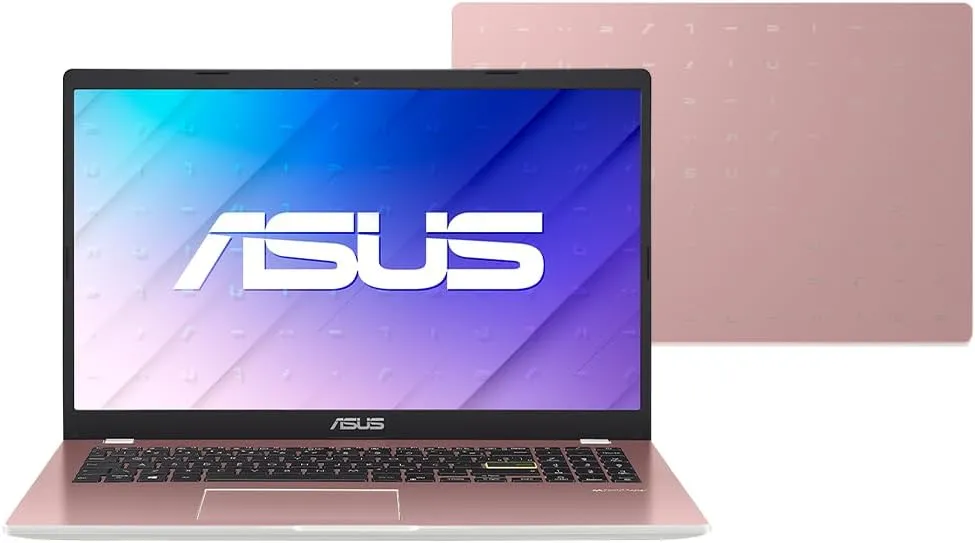
O ASUS Vivobook Go 15 E510KA-BR833WS pode servir para tarefas leves, mas eu não o compraria como máquina principal de desenvolvimento. O ponto decisivo não é a tela de 15,6 polegadas nem o visual Rose Pink: são os 4 GB de RAM, o Celeron N4500 de dois núcleos e a incerteza sobre o armazenamento. Essa combinação limita multitarefa, compilação e ferramentas modernas de desenvolvimento — e a própria descrição do anúncio não é consistente sobre o tipo de armazenamento.
Segundo a página da Amazon, o modelo vem com Windows 11 Home, 4 GB de memória, 128 GB de armazenamento e pesa 1,57 kg. O preço indicado no anúncio é R$ 2.330, mas valores, cupons e disponibilidade mudam. Nesta análise, vou separar o que pode funcionar para um uso básico do que tende a frustrar quem programa.
ASUS Vivobook Go 15 para programação: o que os componentes permitem
Celeron N4500: serve para editor de código, não para cargas pesadas
O Intel Celeron N4500 é um processador de entrada, com dois núcleos. Ele pode dar conta de edição de texto, navegação moderada e tarefas simples, mas não foi feito para compilações demoradas, execução simultânea de serviços locais ou ambientes de desenvolvimento pesados. O gargalo aparece quando o trabalho exige várias coisas ao mesmo tempo: editor, navegador com documentação, servidor local, terminal e ferramentas de comunicação.
Para um projeto pequeno em HTML, CSS e JavaScript, um editor leve pode funcionar. Já abrir uma IDE mais exigente, iniciar um projeto grande, rodar testes e manter muitas abas abertas aumenta a chance de lentidão. Compiladores e bundlers também precisam de CPU e memória; reduzir o número de processos ajuda, mas não transforma esse hardware em uma máquina de desenvolvimento intermediária.
4 GB de RAM: o limite mais importante para o uso diário
Para programação, 4 GB são apertados mesmo antes de abrir o ambiente de trabalho. O Windows consome parte da memória; o navegador, o editor e os serviços em segundo plano disputam o restante. Quando falta RAM, o sistema recorre ao arquivo de paginação no armazenamento. Isso evita alguns encerramentos, mas não equivale a ter memória física: a resposta fica mais lenta, especialmente se o armazenamento também for limitado.
Na prática, eu não contaria com este notebook para Docker Desktop, máquinas virtuais, emuladores Android, Kubernetes local ou várias aplicações abertas em paralelo. Um contêiner simples pode até iniciar em condições específicas, mas a soma do sistema operacional, do runtime e das ferramentas deixa pouca margem. Para quem trabalha com backend, dados ou desenvolvimento mobile, essa configuração tende a interromper o fluxo de trabalho.
Antes de comprar, eu confirmaria se a memória é expansível no SKU exato. O anúncio não informa essa possibilidade. Não presuma que um notebook aceita upgrade só porque outro modelo da mesma linha aceita: confira o código completo E510KA-BR833WS e a documentação técnica da ASUS.
Armazenamento: atenção à divergência entre SSD e eMMC
Há uma inconsistência relevante na página. O título anuncia 128 GB SSD, mas a descrição do fabricante fala em armazenamento eMMC de 128 GB e menciona um slot M.2 para instalar um SSD. eMMC e SSD NVMe ou SATA não são a mesma coisa: o tipo de unidade pode afetar velocidade, capacidade de upgrade e comportamento em operações de leitura e gravação.
Além disso, a ficha resumida exibe “tamanho do disco rígido: 2 TB”, informação que não combina com os 128 GB mencionados na descrição. Eu trataria esse campo como possivelmente incorreto até confirmar com o vendedor ou com a documentação oficial. Se a compra depender de um SSD instalado de fábrica ou de expansão M.2, confirme o padrão compatível, o espaço físico disponível e se a instalação afeta a garantia. Não compre assumindo que “SSD” no título resolve essas dúvidas.
Tela, teclado e portabilidade para longas sessões de código
A tela NanoEdge de 15,6 polegadas pode ser mais confortável do que uma tela pequena para ler código e documentação lado a lado. Mas a página não informa resolução nem cobertura de cores nos dados apresentados; portanto, eu não presumiria que seja Full HD ou adequada para trabalho visual só pelo tamanho. Para web design, a resolução, o brilho e a reprodução de cores importam mais do que a diagonal isolada.
O peso informado de 1,57 kg e a espessura de 18,1 mm favorecem o transporte. A dobradiça de 180 graus pode ajudar em apresentações ou no compartilhamento da tela. O teclado de tamanho completo também é interessante para quem escreve bastante, mas o conforto é pessoal: se você passa horas programando, vale testar o curso das teclas e a posição do touchpad ou usar teclado e mouse externos.
A ASUS destaca o resfriamento sem ventoinha. Isso reduz ruído, o que é agradável em bibliotecas e reuniões, mas não significa desempenho alto ou operação ideal para carga contínua. Um processador de baixo consumo e um sistema sem ventoinha priorizam silêncio e eficiência, não compilação intensa por longos períodos.
Para quem este notebook faz sentido — e para quem não faz
- Pode fazer sentido: navegação, documentos, aulas, cursos introdutórios, programação básica em editores leves e tarefas que não exigem muitos programas simultâneos.
- É uma escolha arriscada: desenvolvimento profissional com IDE pesada, projetos grandes, várias abas, chamadas de vídeo junto com ferramentas de trabalho ou multitarefa frequente.
- Eu evitaria: Docker e máquinas virtuais como parte diária do fluxo, desenvolvimento Android, edição de vídeo, modelagem 3D, jogos e compilação intensiva.
O nome “notebook para produtividade” não define a carga que ele aguenta. Para um estudante que usa um editor leve e trabalha com exercícios pequenos, pode cumprir o papel. Para um engenheiro de software que mantém banco de dados, API, navegador, testes e IDE abertos, os 4 GB são uma restrição estrutural.
Comparação com alternativas de configuração
Na mesma página, aparecem opções mais fortes, como modelos com Core i5 e 8 GB de RAM ou Ryzen 7 e 8 GB, além de versões do Vivobook Go com Core i3 N305 ou Ryzen 5. Os preços exibidos no anúncio também são variáveis, então não os trataria como cotação atual. A comparação útil é a configuração: para desenvolvimento, eu priorizaria pelo menos 8 GB de RAM e um SSD confirmado; 16 GB dão uma margem muito melhor para IDE, navegador e serviços locais.
Se o orçamento não comporta um modelo novo com 16 GB, vale comparar um notebook usado ou recondicionado de linha superior, verificando bateria, tela, memória expansível e garantia. Um processador mais antigo, mas com 16 GB de RAM e SSD, pode oferecer uma experiência de programação mais fluida do que um equipamento novo com 4 GB. Faça a conta do custo total, incluindo upgrade compatível, acessórios e eventual suporte externo.
Se você quer conferir o anúncio e as condições atuais, pode ver o ASUS Vivobook Go 15 na Amazon. Eu confirmaria o código do modelo, o armazenamento real e as possibilidades de expansão antes de fechar a compra.
Na Prática: como avaliar o notebook antes de instalar seu ambiente
- Confirme a configuração exata. Verifique se o anúncio corresponde ao E510KA-BR833WS e peça confirmação sobre eMMC, SSD e slot M.2. Não use apenas a ficha resumida como fonte.
- Confira RAM e upgrade. Consulte a documentação da ASUS para o SKU completo. Se a memória não puder ser ampliada, considere os 4 GB uma limitação permanente.
- Defina um fluxo de trabalho leve. Use um editor econômico em recursos, mantenha poucas abas abertas e execute apenas os serviços necessários. Isso reduz pressão de memória, mas não substitui um upgrade.
- Teste sua carga real dentro do prazo de devolução. Abra o projeto que pretende usar, rode os testes e mantenha navegador e terminal ativos. Um teste com uma página em branco não representa a rotina de desenvolvimento.
No Windows, o PowerShell permite conferir rapidamente a memória instalada, o processador e os discos detectados. Este script não mede desempenho, mas ajuda a identificar se o hardware reconhecido corresponde ao que você esperava:
$computer = Get-CimInstance Win32_ComputerSystem
$cpu = Get-CimInstance Win32_Processor
$disks = Get-CimInstance Win32_DiskDrive

[PSCustomObject]@{
    RAM_GB = [math]::Round($computer.TotalPhysicalMemory / 1GB, 2)
    CPU = $cpu.Name
    Nucleos = $cpu.NumberOfCores
    Threads = $cpu.NumberOfLogicalProcessors
}

$disks | Select-Object Model, InterfaceType,
    @{Name="Capacidade_GB"; Expression={[math]::Round($_.Size / 1GB, 2)}}
O script reporta a memória total e os discos que o Windows identifica, mas o nome do dispositivo nem sempre deixa claro se a unidade é eMMC ou SSD. Use o resultado como uma checagem inicial, não como substituto da confirmação do modelo e da especificação oficial.
Erros comuns ao comprar notebook para programar
- Escolher pela tela grande: 15,6 polegadas não compensam pouca RAM ou um processador modesto. A diagonal não indica resolução nem espaço de trabalho útil.
- Confundir armazenamento com memória: aumentar o SSD não resolve a falta de RAM. São componentes diferentes e aliviam problemas diferentes.
- Presumir que toda versão aceita upgrade: confirme a placa e o SKU específicos. A descrição de um modelo próximo não garante compatibilidade.
- Acreditar que “roda Windows 11” significa “bom para desenvolvimento”: iniciar o sistema é diferente de manter IDE, navegador, testes e serviços locais responsivos.
- Ignorar avaliações divergentes: a página mostra opiniões positivas sobre estudo e tarefas básicas, mas também relatos de lentidão e problemas com o touchpad. Avaliações individuais não são testes controlados; use-as como alertas para verificar, não como garantia de resultado.
FAQ: ASUS Vivobook Go 15 E510KA-BR833WS para desenvolvedores
O ASUS Vivobook Go 15 com 4 GB de RAM serve para programar?
Para exercícios pequenos e programação básica com ferramentas leves, pode servir. Para desenvolvimento profissional, multitarefa, IDEs pesadas, Docker ou máquinas virtuais, 4 GB são insuficientes como configuração confortável.
Posso usar Docker nesse notebook?
Não recomendaria como ambiente diário. O sistema operacional, o Docker Desktop e os contêineres compartilham recursos limitados. Um teste simples pode funcionar, mas múltiplos serviços ou builds tendem a deixar pouca memória disponível.
O armazenamento é SSD ou eMMC?
A página do produto é inconsistente: o título diz SSD, enquanto a descrição menciona eMMC de 128 GB e um slot M.2 para expansão. Confirme o armazenamento instalado e a compatibilidade do slot com a ASUS ou com o vendedor antes da compra.
Vale a pena pelo preço anunciado?
Depende do uso e do preço vigente. Para tarefas básicas, o peso e a tela podem ser atrativos; para programação, eu compararia com opções de pelo menos 8 GB de RAM e SSD confirmado. Se a memória for fixa, pense com cuidado antes de pagar preço próximo ao de uma máquina mais capaz.
Minha conclusão
Eu vejo o Vivobook Go 15 E510KA-BR833WS como um notebook de entrada para estudo e tarefas cotidianas, não como estação de desenvolvimento. O design leve, a tela ampla e o funcionamento silencioso são pontos positivos, mas não eliminam o limite dos 4 GB de RAM nem a dúvida entre eMMC e SSD na página do anúncio. Para quem programa profissionalmente, priorizaria memória expansível ou 16 GB de fábrica, armazenamento confirmado e processador mais forte.
Gostou? Me segue no GitHub e deixa um comentário se tiver dúvida ou quiser aprofundar algum ponto.