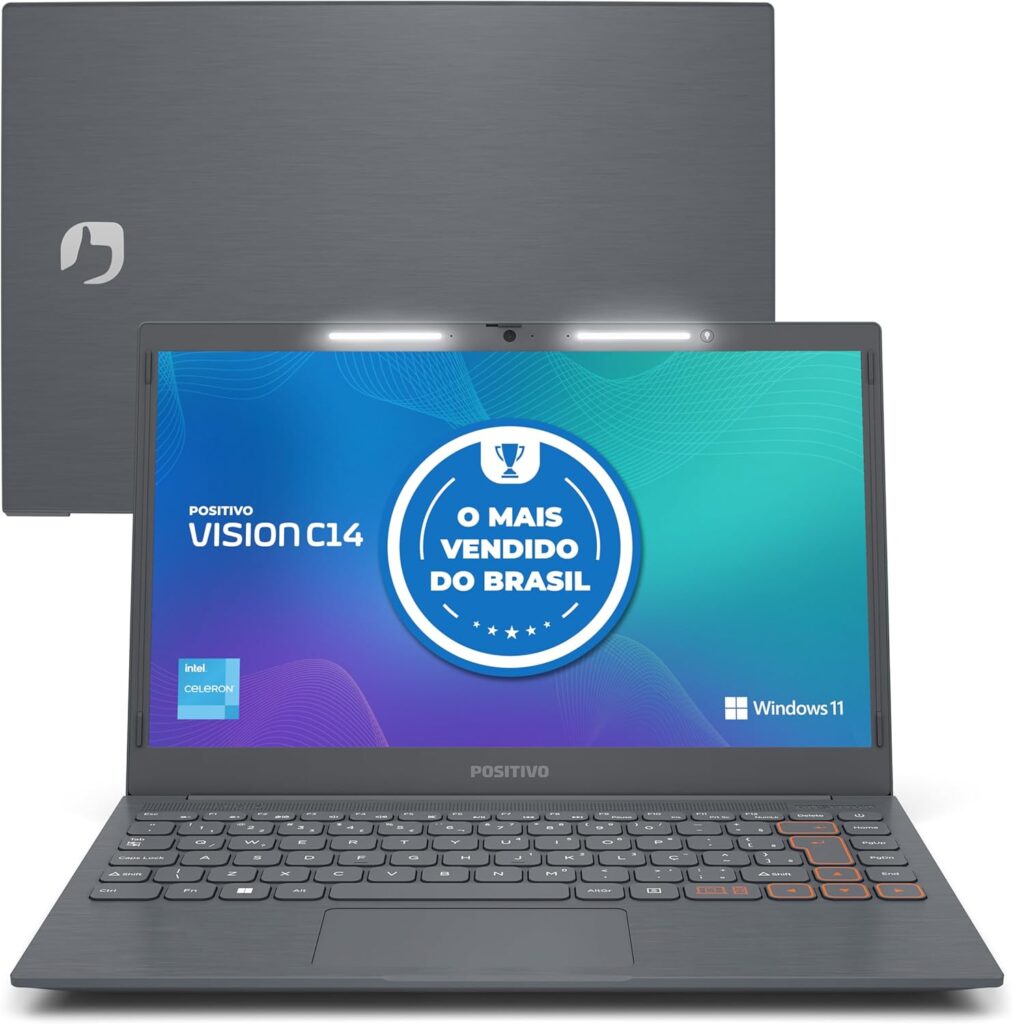
O Notebook Positivo Vision C14 presta pra quem programa? Spoiler: depende do que você entende por “programar”
Quando vi o Notebook Positivo Vision C14 listado na Amazon por R$ 1.804,09, minha primeira reação foi ceticismo. Celeron N4020, 4 GB de RAM e 128 GB de eMMC não são exatamente as specs que eu recomendaria pra rodar VS Code + Docker + Node + um Chrome com 30 abas. Mas aí veio o segundo pensamento: e se essa for a máquina de quem tá começando a estudar lógica de programação, escrever artigos técnicos ou rodar um servidor Linux leve pra aprender DevOps? Aí o jogo muda.
Neste artigo, vou destrinchar esse notebook pela ótica de quem vive de código. Sem marketing, sem achismo. Se você é dev, dev júnior, estudante de TI ou só alguém que precisa de uma máquina portátil pra tarefas técnicas básicas, fica aqui que vou te mostrar onde ele brilha e onde ele vai te trair.
O que vem no pacote técnico
Segundo o Amazon, as especificações do Vision C14 são:
- Processador: Intel Celeron N4020 (dual-core, 2 threads, 1.1 GHz base, 2.8 GHz burst)
- RAM: 4 GB soldada (sem expansão oficial fácil)
- Armazenamento: 128 GB eMMC (não é SSD, é chip soldado na placa-mãe)
- Tela: 14,1″ HD (1366×768) antirreflexo
- Sistema: Windows 11 Home
- Peso: 1,4 kg, espessura de 18,7 mm
- Diferenciais: Lumina Bar (LED frontal pra webcam), tecla Link (integração com celular), sistema fanless (sem ventoinha)
- Bateria: ~7 horas anunciadas (na prática, segundo reviews, 3-4h)
Por que essas specs importam (ou importam pouco) pra devs
O Celeron N4020 é um chip de baixíssimo consumo, feito pra notebooks básicos. Quando você abre o VS Code, ele aguenta. Quando você tenta compilar um projeto React com 200 dependências, ele vai pedir arrego. O eMMC de 128 GB é o ponto mais crítico: a velocidade de leitura fica na casa dos 150-200 MB/s, contra 500+ MB/s de um SSD NVMe comum. Isso significa que boot, abertura de IDE e instalação de pacotes npm vão ser visivelmente mais lentos que num SSD tradicional.
Os 4 GB de RAM são o gargalo clássico. Em 2026, 4 GB rodando Windows 11 já come sozinho. Sobra pouco pra você abrir um editor + um navegador. Solução real? Trocar o SO por uma distro Linux leve, como Linux Mint XFCE ou Xubuntu, e você ganha ar pra respirar. Isso, aliás, é um caminho que muitos devs iniciantes deveriam considerar antes de investir em hardware caro.
Na Prática: 3 cenários reais pra usar o Vision C14 como dev
Esquece benchmark sintético. Vou te dar três situações reais onde esse notebook faz sentido, e uma onde ele vai te frustrar.
Cenário 1 — Máquina de estudo pra quem tá começando
Você tá aprendendo HTML, CSS, JavaScript básico, Python ou lógica de programação. Não precisa de Docker, não precisa de compilador pesado. Um editor como VS Code rodando com 1-2 extensões, mais um terminal com Python ou Node.js, cabe nos 4 GB de RAM. Funciona? Sim, com folga.
Pra isso, sugiro a primeira otimização que eu faria:
# Desabilitar serviços desnecessários do Windows pra liberar RAM
# Ou melhor: instalar Linux Mint XFCE
sudo apt update && sudo apt upgrade -y
sudo apt install code -y  # VS Code via snap ou .deb oficial

# Adicionar swap pra ganhar ar quando faltar RAM
sudo fallocate -l 4G /swapfile
sudo chmod 600 /swapfile
sudo mkswap /swapfile
sudo swapon /swapfile
Cenário 2 — Servidor de homelab leve ou máquina de automação
Esse aqui é o cenário onde o Vision C14 surpreende. Com Linux instalado, ele vira um servidorzinho honesto pra rodar:
- Um bot de Telegram ou Discord em Python
- Um scraper agendado com cron
- Um Pi-hole ou AdGuard Home (bloqueador de ads na rede)
- Um servidor de arquivos leve com Samba
- Um container Docker único com algo simples (não tente stack pesada)
O sistema fanless é uma vantagem real aqui: zero ruído, zero manutenção, pode ficar ligado 24/7 consumindo pouco. Eu mesmo já mantive um Celeron parecido rodando automações por meses sem reboot.
Cenário 3 — Máquina secundária pra escrita e leitura
Você programa no desktop ou num notebook principal, mas quer uma máquina portátil pra escrever artigos no yurideveloper.com.br, ler documentação, assistir cursos e fazer videochamadas. Aí o Vision C14 vira uma opção interessante. A Lumina Bar (barra de LED frontal) é útil pra reuniões em ambientes escuros, e o teclado com teclas serigrafadas nitidamente visíveis ajuda na digitação prolongada.
Mas atenção: tela 1366×768 em 2026 é pouco. Pra quem programa, 1920×1080 deveria ser o mínimo. Você vai cabear horizontal com frequência.
Erros Comuns: onde devs queimam a compra desse tipo de máquina
Erro 1 — Achatar que “é só colocar Linux que resolve”
Linux resolve parte do problema de RAM, mas não resolve CPU fraca nem eMMC lento. Você vai conseguir rodar um setup leve, mas não vai conseguir usar esse notebook como máquina principal de desenvolvimento sério. A frustração vem de quem compra esperando performance de i5 com i3.
Erro 2 — Ignorar o eMMC e tentar atualizar
O Vision C14 tem slot SATA disponível segundo o fabricante, mas a substituição do eMMC é complexa. Se você quer velocidade de verdade, o ideal seria já comprar um modelo com SSD NVMe. Para a maioria dos usuários, o slot SATA serve pra adicionar um HD de 2.5″ extra, não pra substituir o armazenamento principal.
Erro 3 — Esperar 7 horas de bateria em uso real
As reviews no Amazon mencionam 3-4 horas em uso real. Quem programa com brilho no máximo e Wi-Fi ativo pode cair pra 2,5 horas. Leve o carregador junto, sempre.
Erro 4 — Rodar Docker achando que vai dar conta
Não vai. Com 4 GB de RAM, um único container já consome boa parte da memória disponível. Docker Desktop é inviável. Se quiser usar containers, vá de Podman rootless ou um único container via CLI, e mantenha a stack magra.
Comparativo rápido: o que você ganha pagando mais?
| Modelo | CPU | RAM | SSD | Tela | Faixa de preço |
|---|---|---|---|---|---|
| Positivo Vision C14 | Celeron N4020 | 4 GB | 128 GB eMMC | 14″ HD | R$ 1.800 |
| ASUS Vivobook Go 15 | Celeron N4500 | 4 GB | 128 GB SSD | 15,6″ HD | R$ 2.475 |
| Acer Aspire 5 (i3) | i3-1115G4 | 8 GB | 256 GB SSD | 15,6″ FHD | R$ 3.000+ |
Como dá pra ver, o Vision C14 é o mais barato da categoria, mas não tem SSD de verdade nem tela Full HD. Por mais R$ 700-1.000, você pula pra uma máquina com i3, 8 GB e SSD NVMe, que muda completamente a experiência como dev. Decisão sua entender onde está seu orçamento e onde está sua paciência.
Veredito honesto de quem programa todo dia
O Positivo Vision C14 não é um notebook de desenvolvimento. É um notebook básico com bons recursos de videochamada e portabilidade, vendido por um preço honesto. Se você é dev sênior, vai sofrer. Se você é iniciante em programação e quer economizar, ou se precisa de uma máquina secundária pra escrita, leitura e homelab, ele cumpre o que promete sem drama.
Na minha experiência, esses notebooks “baratos e silenciosos” brilham exatamente como servidores secundários ou máquinas de estudo. Não tente usar como workstation principal e você vai tirar bom proveito dele.
Perguntas que devs reais fariam sobre o Vision C14
Dá pra rodar VS Code sem travar?
Dá, com as extensões mínimas. Desative extensões pesadas como GitLens, desative telemetry, desative language servers extras. Use o VS Code Insiders ou o VSCodium se quiser mais leveza. Em Linux, com XFCE ou LXQt, fica bem mais folgado que no Windows 11 Home.
Quanto tempo dura a bateria programando?
Em uso real com Wi-Fi, brilho médio e VS Code aberto, espere entre 3 e 4 horas. Em leitura de documentação e texto, dá pra esticar pra 5 horas. Bem abaixo das 7h anunciadas pela Positivo.
Dá pra colocar SSD NVMe no lugar do eMMC?
Não de forma simples. O eMMC é soldado na placa-mãe. O que dá pra fazer é usar o slot SATA disponível pra adicionar um SSD de 2.5″ ou mSATA como armazenamento secundário, mantendo o eMMC pro sistema. Não espere ganho absurdo de velocidade no boot.
Roda Linux bem?
Roda bem. É aliás minha recomendação principal. Ubuntu, Linux Mint, Debian XFCE ou Xubuntu funcionam sem problemas. O driver da webcam, Wi-Fi e touchpad são compatíveis com o kernel padrão. Evite GNOME ou KDE Plasma pesado; vá de XFCE ou LXQt.
Vale a pena pra faculdade de TI?
Vale como máquina de apoio, não como principal. Pra escrever trabalhos, assistir aulas, rodar simuladores leves (Cisco Packet Tracer roda bem), fazer projetos simples em C, Python e Java, ele atende. Pra rodar Android Studio, máquinas virtuais ou compilar projetos grandes, não.
Gostou? Me segue no GitHub e deixa um comentário se tiver dúvida ou quiser aprofundar algum ponto. Se quiser, posso fazer um comparativo mais amplo entre notebooks de entrada pra devs ou um guia de como configurar Linux leve pra tirar o máximo dessas máquinas modestas.