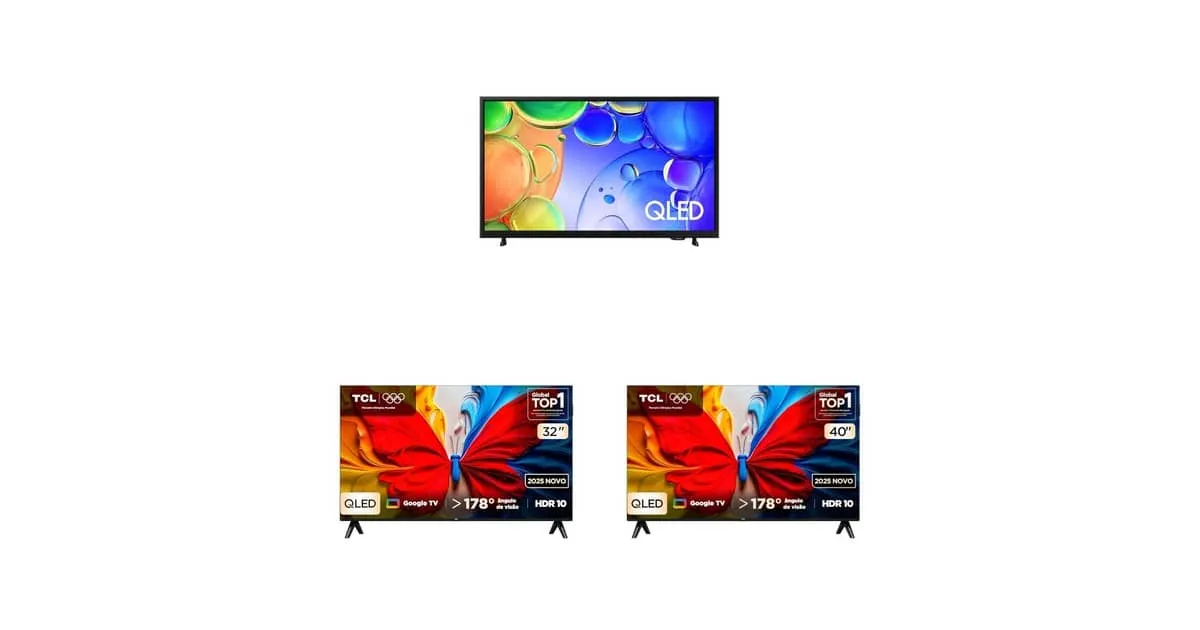
Por que QLED faz sentido para quem desenvolve
QLED é um painel LCD com filtro de pontos quânticos. Não é OLED — você não vai ter pixel desligado e contraste infinito — mas em troca ganha três vantagens que, para dev, pesam mais:- Brilho alto: fundamental se a sua mesa fica perto de janela. Telas escuras demais viram espelho durante o dia.
- Sem risco de burn-in: passa o dia com terminal preto com texto verde? Sem problema. Burn-in era uma preocupação real em OLED com barras de menu fixas.
- Cores consistentes em todo o espectro: se você mexe com front-end, design ou qualquer coisa visual, isso importa.
Os três modelos na prática
Samsung Q5F 43" — a opção "monstro de mesa"
A Samsung Q5F de 43 polegadas é o que eu chamaria de TV-substituto-de-monitor. 43" cabe na maioria das mesas com 1,20m ou mais e entrega espaço de sobra para abrir IDE, documentação e browser lado a lado. O que me interessa nela do ponto de vista técnico:- HDR: dark themes de IDE ficam utilizáveis de verdade. No meu VS Code com tema One Dark Pro, o preto fica preto — não aquele cinza lavado de painel mal calibrado.
- Tizen OS: roda apps de streaming, mas o pulo do gato é o Xbox Cloud Gaming nativo. Quando bate o cansaço, mando um jogo sem precisar ligar console — só preciso de um controle Bluetooth.
- Som em Movimento Virtual: irrelevante para quem usa headset (devs usam headset), mas serve para calls rápidas.
TCL S5K 32" — a opção compacta e esperta
A TCL S5K de 32 polegadas é o modelo que eu indicaria para quem quer uma tela auxiliar em espaço apertado, ou para setup de canto/home office pequeno. O destaque aqui é o Google TV nativo. Para dev, isso significa:- Google Cast integrado: consigo espelhar abas do Chrome direto do notebook sem instalar nada. Útil para revisar layout com cliente sem precisar de software de apresentação.
- Google Assistente: "Hey Google, abre o YouTube no HDMI 2" funciona de verdade.
- Full HD em 32": nessa densidade de pixels, 1080p é mais que suficiente. Não force 4K em tela pequena — você só sobrecarrega a GPU sem ganho visual.
TCL S5K 40" — o meio-termo honesto
A S5K de 40 polegadas é o ponto ideal para a maioria das mesas de dev, na minha opinião. Tem:- HDR10: cobertura decente para vídeos de documentação e filmes durante break.
- Dolby Audio: dois falantes estéreo competentes para reunião — nada absurdo, mas suficiente.
- 2 HDMI: aqui mora uma armadilha (que vou comentar mais adiante).
- Google TV: mesmas vantagens do modelo de 32".
Na Prática: transformando a TV em segundo monitor
A maior dor de quem coloca uma TV como segundo monitor é a configuração. No Linux, especificamente, dá trabalho. Já passei por isso em três setups diferentes. Deixo aqui um passo a passo testado:- Conecte via HDMI e identifique o display com
xrandrno terminal. - Configure a resolução e taxa de atualização corretas — TVs costumam forçar resoluções erradas por padrão.
- Posicione o display à esquerda ou acima do monitor principal.
- Desative o overscan (TVs antigas/algumas smart TVs cortam as bordas).
- Ative o modo "PC" ou "Game" da TV para reduzir input lag.
#!/bin/bash
# setup-tv-externa.sh
# Detecta a TV conectada via HDMI e configura como display secundário

TV_OUTPUT="HDMI-1-1"   # ajuste conforme seu xrandr
MAIN_OUTPUT="eDP-1"    # monitor do notebook

# Desativa overscan (remove bordas pretas nas laterais)
xrandr --output $TV_OUTPUT --set underscan off

# Define resolução e posição (TV à direita do monitor principal)
xrandr --output $TV_OUTPUT --mode 1920x1080 --rate 60 \
       --right-of $MAIN_OUTPUT

# Ajusta escala para fontes não ficarem gigantes
xrandr --output $TV_OUTPUT --scale 0.8x0.8

# Define qual monitor é o principal
xrandr --output $MAIN_OUTPUT --primary

# Notifica o gerenciador de janelas (GNOME)
gsettings set org.gnome.mutter experimental-features \
  "['scale-monitor-framebuffer']"

echo "TV configurada como display secundário."
Erros Comuns (que eu já cometi)
- Comprar 4K para usar como segundo monitor em mesa de 1m: inútil. Você não enxerga a diferença e a GPU chora renderizando.
- Ignorar o input lag: TVs têm modo "Jogo" ou "PC" que reduz latência drasticamente. Se você não ativar, digitar no terminal vira experiência traumática — lag de 50-100ms entre tecla e caractere na tela.
- Confundir HDMI 2.0 com 2.1: para 4K@60Hz basta 2.0; para 4K@120Hz ou VRR precisa de 2.1. A TCL S5K de 40" tem duas HDMI, mas geralmente só uma é 2.0 — a outra é 1.4. Leia o manual antes de conectar.
- Deixar o brilho no máximo: prejudica os olhos e queima energia à toa. Use brilho médio e ative o modo "PC" se disponível.
- Não calibrar cores: TV vem com perfil "vivo" que satura tudo. Para IDE, prefira o modo "Filme" ou "Cinema" que tem cores mais fiéis.
Comparativo rápido
| Modelo | Tamanho | Sistema | Destaque para dev |
|---|---|---|---|
| Samsung Q5F | 43" | Tizen | Espaço de sobra + Cloud Gaming no break |
| TCL S5K | 32" | Google TV | Compacto + Google Cast nativo |
| TCL S5K | 40" | Google TV | Equilíbrio ideal tamanho/preço |
Perguntas Frequentes
TV QLED presta como segundo monitor para programar?
Sim, desde que você ative o modo PC/Game, desative overscan e sente a pelo menos 80cm de distância. Para texto, prefira 1080p em até 40" — 4K só vale a pena em 43"+.
HDMI 1.4, 2.0 ou 2.1 — qual preciso?
Para Full HD@60Hz (caso da TCL 32"), 1.4 basta. Para 4K@60Hz, precisa 2.0. Para 4K@120Hz ou VRR, 2.1. Confirme quantas HDMI de cada versão a TV tem antes de comprar — é um detalhe que ninguém lembra depois.
Google TV ou Tizen — qual melhor para dev?
Google TV, na minha opinião. Integra com Cast, Assistente, e roda bem apps de produtividade. Tizen é mais fechado, embora tenha Samsung DeX que é útil em alguns cenários mobile.
QLED tem burn-in?
Não. QLED é LCD com filtro quantum dot — não tem pixel orgânico que degrada. Pode deixar a tela ligada o dia todo sem preocupação. Diferente do OLED, que é onde o burn-in é um problema real.
Vale esperar Black Friday ou comprar agora?
Segundo o Olhar Digital, essas promoções na Amazon costumam ter estoque limitado e podem mudar sem aviso. Se o preço está bom hoje e o modelo encaixa na sua necessidade, não fica esperando preço mágico — historicamente, a diferença entre "boa promoção" e "preço Black Friday" raramente passa de 10%, e o risco de esgotar é real.
🛒 Ver ofertas de TV QLED na Amazon
Gostou? Me segue no GitHub e deixa um comentário se tiver dúvida ou quiser aprofundar algum ponto — especialmente se você já montou setup com TV como segundo monitor, quero saber como foi sua experiência.