TV como monitor de desenvolvedor: quando vale a pena (e quando é cilada)
Já perdi a conta de quantas vezes alguém no Discord ou no Twitter perguntou: “preciso de mais tela, vale a pena usar uma TV QLED como segundo monitor?”. A resposta curta é depende do painel, da distância e do que você está fazendo. Vi no Olhar Digital uma seleção interessante de TVs com painel QLED e Mini LED que me fez atualizar algumas das minhas recomendações para setups de dev. Vamos destrinchar isso da perspectiva de quem passa 10+ horas por dia olhando para código.
Antes de cair nos modelos, um parêntese técnico importante: TV ≠ monitor. TVs tradicionais sacrificam densidade de pixels (DPI) para entregar tamanhos grandes a preços acessíveis. Em 43 polegadas 4K, você fica com algo em torno de 102 PPI — abaixo do limiar que o Apple chama de “Retina”. Texto de código fica menos nítido que num Dell U2723QE, por exemplo. Mas para quem faz pair programming em tela cheia, roda dashboards, assiste a gravações de reuniões no canto, ou usa como display de análise de logs, o trade-off faz sentido.
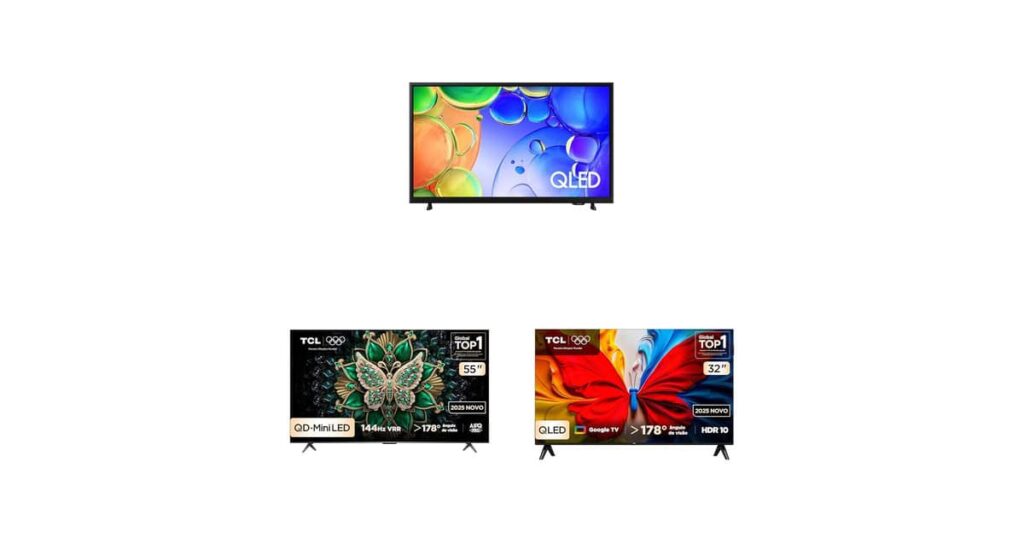
Samsung Q5F de 43″: o canivete suíço com Xbox Cloud
A Samsung Q5F apareceu na seleção do Olhar Digital como a porta de entrada no mundo QLED. 43 polegadas, HDR, e o detalhe que me chamou atenção: suporte nativo a Xbox Cloud Gaming via app, sem precisar de console.
Na minha experiência, ter Xbox Cloud rodando direto na TV é um divisor de águas pra quem joga Forza Horizon ou Starfield depois do deploy de sexta-feira. Conexão de internet estável (50 Mbps+ latência baixa) e você tem gaming AAA sem investir R$ 5k num console. Para streaming de séries e filmes, a Samsung Tizen OS continua sendo uma das interfaces mais estáveis do mercado — pega AirPlay 2, funciona bem com Home Assistant via integração nativa, e o app SmartThings tem boa documentação.
Pra quem serve: devs que querem uma TV para sala menor ou quarto, com qualidade de imagem decente e que sirva de monitor secundário eventual (ex: monitorar Grafana, dashboards de CI/CD).
Pra quem não serve: quem precisa de 4K real ou planeja usar como monitor principal. 43 polegadas QLED em resolução 4K (se for o caso) já está no limite do conforto para leitura de texto.
TCL C6K com Mini LED e 144Hz: a que eu colocaria na sala
Essa é a mais interessante da lista, disparada. Painel QLED Mini LED com 144Hz nativos — sim, nativos, não “MotionFlow” da vida —, HDR10+, Google TV, 4 entradas HDMI.
Deixa eu te explicar por que Mini LED importa pra dev. A tecnologia usa dezenas a centenas de zonas de dimming local em vez de edge-lit ou direct-lit simples. Resultado: preto de verdade em cenas escuras, sem o “halo” que você vê em TVs baratas. Isso é particularmente relevante pra quem:
- Edita vídeo (color grading em ambiente escuro)
- Trabalha com interfaces que usam dark mode de verdade
- Roda demos e apresentações onde a imagem precisa ser fiel
Os 144Hz são o pulo do gato. Não é só pra jogo. Se você usa um MacBook com ProMotion ou um PC com GPU decente, espelhar via AirPlay/HDMI em 120Hz+ faz a navegação no VSCode ou JetBrains ficar perceptivelmente mais suave. Cursor travado em 60Hz causa fadiga visual em sessões longas — eu sinto isso depois de umas 6 horas.
Sobre Google TV: é maduro, tem Netflix, Prime Video, Disney+, HBO Max, Globoplay. Pra quem consome muito conteúdo técnico em 4K (conferências, tutoriais no YouTube), a interface unificada vale a pena sobre as Tizen ou WebOS. Um cuidado: Google TV tem ads na home e armazena bastante dado de uso. Pra quem é paranoico com privacidade, dá pra usar conta Google secundária.
TCL S5K de 32″ Full HD: o campo de batalha ignorado
Full HD em 32 polegadas hoje parece absurdo, certo? Depende do uso. Em 32″, com distância de 1m a 1,5m, dá cerca de 92 PPI — melhor que várias TVs 4K mal configuradas e escala feita do jeito errado.
Usei uma configuração parecida por dois anos como segundo monitor para terminal/iterm2 e Slack fullscreen. Funciona muito bem. Google TV, Wi-Fi, Bluetooth — o pacote completo por um preço que não assusta. Se você quer uma TV pra cozinha, escritório ou quarto pequeno onde vai rodar dashboard de home automation ou fazer cast de reunião, é difícil justificar gastar mais.
O truque aqui: desabilitar qualquer pós-processamento de imagem (motion smoothing, dynamic contrast) no menu. Isso vale pra todas as TVs do artigo, mas em Full HD a diferença é gritante — texto fica muito mais legível.
Na Prática: configurando TV QLED como monitor de dev
Vou te dar um setup real que testei com a TCL C6K e um MacBook Pro M2, usando como segundo display espelhado via AirPlay e também conexão HDMI direta. Funciona pra Linux e Windows com ajustes análogos.
- Configure o modo PC ou Game Mode na TV. Isso desliga motion interpolation e reduz input lag de ~80ms pra ~15ms. Procure no menu: Configurações > Geral > Modo PC ou Configurações > Imagem > Modo Jogo.
- Ajuste o overscan pra zero. TVs antigas cortam as bordas da imagem por padrão. Em modo PC, geralmente desliga automaticamente. Confirme visualmente com uma imagem de teste de bordas (tem em
testufo.com). - Use HDMI 2.1 se disponível. Suporta 4K@120Hz, e o cabo incluso geralmente é 2.0 — se a saída do seu PC/Mac for HDMI 2.1, compre cabo certificado.
- Escala do sistema operacional: no macOS, em Preferências > Monitores > Resolução, escolha “3840 x 2160” e “HiDPI”. No Linux via xrandr ou GNOME Settings. No Windows, em Configurações > Tela > Escala: 150% em 43″ 4K.
- Para input lag mínimo em sessão de código via RDP: use cliente como Jump Desktop em vez de RDP nativo — tem melhor tratamento de compressão de imagem.
Um snippet rápido pra configurar via ~/.xinitrc ou script de login caso use Linux com xrandr:
#!/bin/bash
# Detecta a TV como segundo monitor
HDMI_OUTPUT=$(xrandr | grep " connected" | grep "HDMI" | awk '{print $1}')

if [ -n "$HDMI_OUTPUT" ]; then
  # Configura a TV em 4K a 60Hz, posicionada à direita do monitor principal
  xrandr --output "$HDMI_OUTPUT" --mode 3840x2160 --rate 60 --right-of eDP-1
  # Desativa o controle de energia (evita "apagão" durante code review)
  xset -dpms
  echo "TV configurada: $HDMI_OUTPUT em 4K@60Hz"
fi
Note que em 43 polegadas, prefiro 100% de escala (não 150%) pra aproveitar o espaço. Letra de código fica menor, mas com ClearType/HiDPI bem calibrado, é legível a 1m de distância.
Erros Comuns (ou: como desperdiçar dinheiro numa TV boa)
Ao longo dos anos vi muita gente comprando setup top e estragando com configuração ruim. Top 5:
1. Deixar “Eco Mode” ou “Energy Saving” ligados. Reduz brilho dinamicamente e causa flickering perceptível em telas escuras (terminal em dark mode). Vai dar enxaqueca em duas horas. Desliga.
2. Usar HDMI 1.4 quando o cabo é vendido como “4K”. Tem muito cabo genérico que aceita 4K@30Hz no máximo. Pra 4K@60Hz+, precisa HDMI 2.0 certificado (logo “Premium High Speed”) ou 2.1 (“Ultra High Speed”). Cabo ruim = tela preta intermitente, aleatório.
3. Ignorar tamanho de mesa vs. tamanho de TV. A regra da THX é distância ≈ 1.5x a altura da tela pra imersão total. Pra TV de 43″, isso dá ~80cm. Mesa de canto não aguenta. Calcula antes.
4. Comprar “4K” que é na verdade FHD upscaled. Especificações vagas no anúncio? Desconfie. Procure “4K nativo” ou painel VA/IPS listado. Modelos abaixo de R$ 1.800 com “4K” geralmente são FHD com upscaling.
5. Não calibrar o painel. TVs de fábrica vêm com brilho absurdo (~100% nits) pra chamar atenção em loja. Tem template de calibração no YouTube (RTINGS, HDTVTest) e no site lagom.nl/lcd-test. Dedica 20 minutos. Seus olhos agradecem.
Comparativo rápido entre os três modelos
| Modelo | Tamanho | Painel | Taxa | Sistema | Melhor uso dev |
|---|---|---|---|---|---|
| Samsung Q5F | 43″ | QLED | 60Hz | Tizen | Sala menor / quarto |
| TCL C6K | 50–65″ | QLED Mini LED | 144Hz | Google TV | Sala principal / apresentações |
| TCL S5K | 32″ | QLED | 60Hz | Google TV | Escritório / cozinha |
FAQ — perguntas que devs realmente fazem
TV QLED serve como monitor de código por longas horas?
Serve, mas com ressalvas. Em 4K com escala 100% dá pra trabalhar, desde que mantenha distância mínima de 80cm e calibração decente. Pra uso diário 8h+, prefira monitor dedicado (Dell UltraSharp, LG UltraFine). Pra 4h como segundo display, qualquer uma das três da seleção aguenta.
Mini LED faz diferença real em trabalho de dev?
Faz se você trabalha com imagem/vídeo ou usa dark mode agressivamente com código em cores saturadas. Pra quem só escreve texto em VSCode, a diferença é marginal — um bom VA com contraste alto entrega resultado parecido por menos dinheiro.
144Hz numa TV muda alguma coisa sem ser pra jogo?
Muda. Scrolling de código, animações de UI, transições no navegador — tudo fica visivelmente mais fluido. É o tipo de upgrade que depois de 2 semanas usando, voltar pra 60Hz dói.
Google TV é melhor que Tizen ou WebOS pra dev?
Depende do que você prioriza. Google TV tem apps de nicho (Raspberry Pi via VNC, remote desktop, IPTV) mais facilmente. Tizen é mais leve e estável. WebOS (LG) tem Magic Remote que vira apresentador wireless improvisado — útil pra meetup.
Vale a pena esperar promoções tipo Black Friday?
Sim. QLED e Mini LED caíram entre 25-40% em promoções de TVs em 2024. Se não tem pressa, cria alerta no Buscapé e Keepa. Modelos listados costumam oscilar bastante de preço mês a mês.
Como sempre lembra o pessoal da Olhar Digital, estoques e preços mudam rápido — vale conferir disponibilidade antes de fechar compra. E lembra: o melhor monitor é o que você já tem bem configurado, não o mais caro da prateleira.
Gostou? Me segue no GitHub e deixa um comentário se tiver dúvida ou quiser aprofundar algum setup específico — tenho testado várias combinações ultimamente e posso compartilhar benchmarks reais.