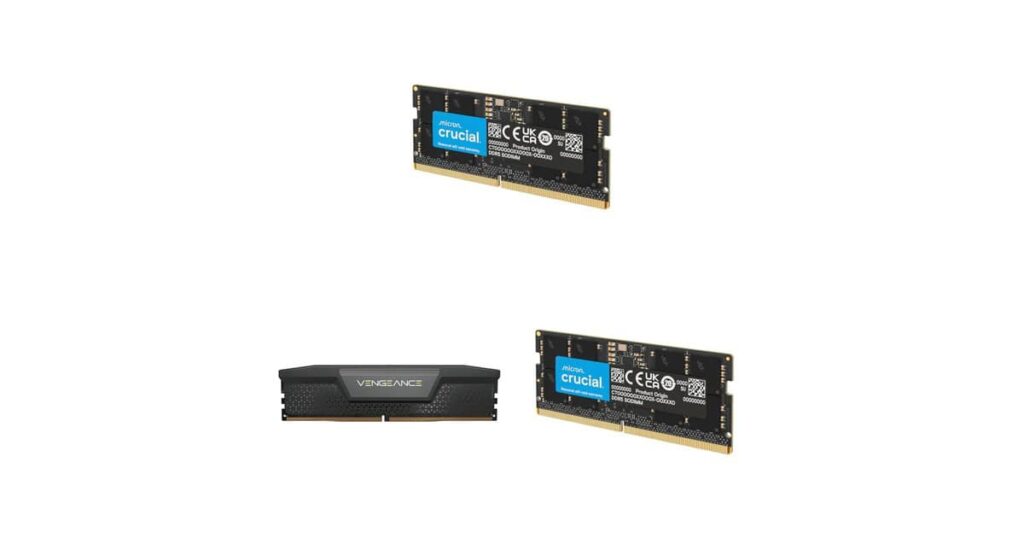
DDR5 não é mais hype — é o novo chão de fábrica. Mas comprar o módulo errado pode entregar menos performance do que o seu antigo DDR4 rodando em dual channel. Vi isso acontecer mais vezes do que gostaria: devs que jogaram dinheiro num pente “bonito” e ficaram com gargalo invisível no linker, no Docker ou no IDE. O Olhar Digital trouxe uma seleção interessante de módulos em promoção — vou destrinchar os três do ponto de vista de quem programa de verdade, explicar por que single channel é uma armadilha e mostrar como medir se sua RAM está entregando o que promete.
DDR5 para quem programa: o que realmente mudou (e o que é marketing)
Quando comecei a migrar meus projetos de DDR4 para DDR5, a primeira coisa que me chamou atenção não foi a frequência nominal — foi a largura de banda. Um canal DDR4-3200 entrega cerca de 25,6 GB/s. Um DDR5-5600 entrega 44,8 GB/s por canal. Em dual channel, dobra. Isso importa para:
- Compilação paralela: projetos C++, Rust e Go com
cargo build -joumake -j$(nproc)saturam memória. Quanto maior a banda, menos o linker vira gargalo. - Containers simultâneos: Docker + Kubernetes locais com Postgres, Redis e três microsserviços facilmente consomem 24 GB.
- LLMs locais: rodar Ollama ou LM Studio com modelos 7B quantizados precisa de 8–16 GB só para o modelo, fora IDE, browser e terminal.
- IDEs gordos: IntelliJ, WebStorm e até o VS Code com extensões pesadas (Copilot, Language Server Protocol, debugger Node) comem 2–4 GB fácil.
Antes de comprar, cheque sempre o controlador de memória da sua CPU. Um Ryzen 7000 suporta DDR5-5200 oficialmente, mas escala bem até 6000. Já o Intel Core de 13ª/14ª vai oficialmente até 5600, com margem para 6400. Comprar 7200 MHz sem overclock via XMP não traz ganho — só dinheiro jogado fora.
Análise dos 3 módulos do Olhar Digital, na visão de dev
1. SODIMM DDR5 8 GB 5600 MHz — para notebooks de trabalho
Esse módulo de 8 GB é a porta de entrada citada pelo Olhardigital.com.br. Como programador, eu olharia para ele com cautela: 8 GB em 2025/2026 só dá conta de fluxos leves. Se você roda VS Code, terminal e Chrome com umas 15 abas, vai sofrer. Mas como segundo pente para quem já tem 8 GB no slot e quer chegar a 16 GB em dual channel, faz sentido — e nesse cenário, a frequência de 5600 MHz compensa o upgrade.
Detalhe técnico importante: notebooks têm limitação severa de dual channel. Muitos ultrabooks têm apenas um slot SODIMM acessível, então o segundo canal vem soldado na placa. Antes de comprar, abra o manual do fabricante e confirme a configuração. Comprar dois pentes iguais nem sempre é possível.
2. Corsair Vengeance 16 GB 5200 MHz CL40 — desktop gamer/workstation
Esse aqui é o que eu chamo de compra racional. A linha Vengeance tem compatibilidade sólida com AMD Expo e Intel XMP 3.0 — ative o perfil no BIOS e ele vai rodar nos 5200 MHz anunciados sem dor de cabeça. O CL40 parece alto se você veio do mundo DDR4 (onde CL16 era comum), mas é o padrão DDR5 nessa faixa. CL40 com 5200 MHz equivale a uma latência real de ~15,4 ns, praticamente igual à de um bom DDR4-3200 CL16.
Para um setup dev com 32 GB (dois pentes), é a configuração que eu recomendaria para desktop de trabalho: bastante RAM, banda suficiente para compilação pesada e estabilidade comprovada.
3. Crucial 16 GB 4800 MHz CL40 SODIMM — notebook com folga
O módulo Crucial de 4800 MHz é mais lento que o primeiro, mas a Crucial tem histórico sólido em compatibilidade — raramente dá problema em laptops Dell, Lenovo e HP. Se o seu notebook tem dois slots SODIMM e você quer chegar a 32 GB total para rodar Docker + IDE + LLM local, dois desses é uma escolha segura.
4800 MHz em vez de 5600 MHz não vai fazer diferença perceptível na maioria dos workloads dev. Você só sentiria se estivesse fazendo edição de vídeo 4K ou compilando o kernel Linux do zero com -j16 — aí cada nanosegundo conta.
A armadilha do single channel — por que dois pentes batem um
Esse é o erro que mais vejo em fórum e em setup de cliente. Alguém compra “um pente de 16 GB” porque é mais prático e deixa o outro slot livre “para depois”. Resultado: o sistema roda em single channel, cortando a largura de banda pela metade. Em benchmarks, isso significa queda de 10% a 15% em jogos e até mais em workloads sensíveis a memória.
Para devs, single channel dói em:
- Compilação paralela pesada (C++ com linker incremental)
- Docker com vários containers I/O bound
- Postgres/MySQL rodando local com índices grandes
- Carregamento de modelos ML/PyTorch na RAM
A regra é clara: compre dois pentes idênticos. Mesmo fabricante, mesmo modelo, mesma frequência, mesma latência. É a forma mais barata de ganhar 30% de performance em memória sem gastar mais.
Na Prática: como saber se sua RAM está sendo subutilizada
Antes de gastar um centavo, rode este script Bash para diagnosticar sua configuração. Eu uso em todo setup novo que entrego para cliente:
#!/usr/bin/env bash
# memory-audit.sh — diagnóstico rápido de RAM para devs
# Uso: bash memory-audit.sh

echo "=== INFORMAÇÕES DE HARDWARE ==="
sudo dmidecode -t memory | grep -E "Speed|Size|Manufacturer|Part Number" | head -20

echo ""
echo "=== CANAIS DE MEMÓRIA (single vs dual channel) ==="
if command -v lshw &> /dev/null; then
    sudo lshw -short -C memory | grep -i bank
else
    echo "lshw não instalado. Rode: sudo apt install lshw"
fi

echo ""
echo "=== PERFIL XMP/EXPO ATIVO? ==="
dmidecode -t memory | grep -i "configured speed"

echo ""
echo "=== PRESSÃO DE MEMÓRIA EM TEMPO REAL ==="
free -h
echo ""
echo "Top 5 processos por uso de RAM:"
ps aux --sort=-%mem | head -6

echo ""
echo "=== SWAP EM USO? (se >0, RAM insuficiente) ==="
swapon --show

echo ""
echo "=== WORKLOAD TÍPICO DEVS (estimativa) ==="
echo "VS Code + 3 extensões pesadas:     ~1.2 GB"
echo "IntelliJ/WebStorm médio:           ~2.5 GB"
echo "Docker com 3 containers:           ~2.0 GB"
echo "Chrome com 30 abas:                ~3.5 GB"
echo "Node.js build process:             ~0.8 GB"
echo "Postgres local:                    ~0.5 GB"
echo "TOTAL ESTIMADO:                    ~10.5 GB"
Rode isso e compare o total estimado com a sua RAM real. Se você costuma passar de 80% de uso, está em single channel ou com pouca memória — daí a sensação de “travamento”. No Linux, dá pra ver a banda efetiva com:
# benchmark de banda com stream (clássico da ciência da computação)
sudo apt install stream
stream -m 1GB
Se o resultado em dual channel estiver abaixo de 60 GB/s, algo está errado — provavelmente perfil XMP não ativado no BIOS.
Erros comuns que vejo em upgrade de RAM
1. Misturar kits de marcas diferentes
Funciona? Às vezes. Estável? Raramente. Fabricantes testam pentes em pares idênticos. Quando você mistura, a placa-mãe às vezes precisa forçar frequências mais baixas (JEDEC padrão em vez de XMP) para estabilizar. Resultado: você paga caro e roda mais devagar.
2. Esquecer de ativar XMP/EXPO no BIOS
Memória DDR5 comprada como 5600 MHz vem rodando a 4800 MHz (JEDEC padrão) até você entrar no BIOS e ativar o perfil. Já perdi conta de quantos clientes acharam que tinham sido enganados pelo fabricante. Não foram — só não ligaram o perfil.
3. Ignorar o limite do controlador de memória
Colocar DDR5-7200 MHz numa CPU que só suporta 5600 oficialmente pode até bootar, mas em workloads sustentados vai dar erro de memória corrompida — especialmente em jobs longos de compilação, onde a RAM fica sob stress por horas. Respeite o spec oficial da sua CPU.
4. Comprar 8 GB pensando “é o suficiente”
Em 2026, 8 GB é só o mínimo do mínimo. Para quem programa de verdade, 16 GB é o chão e 32 GB é o ideal. Se você roda LLM local, sobe para 64 GB sem pensar.
5. Não testar a RAM depois de instalar
Comprar memória nova e confiar cegamente é pedir para descobrir problema no meio de um git push --force mal feito por corrupção de memória. Rode memtest86+ por pelo menos 4 horas antes de confiar no setup. Em Linux, dê boot pelo memtest e deixe a noite inteira rodando.
FAQ — perguntas reais que devs fazem sobre upgrade de RAM
DDR5 vale a pena para quem ainda tem DDR4?
Se sua máquina está travando e o processador é de 12ª geração Intel ou Ryzen 5000 em diante, sim. DDR5 sozinho não vai salvar uma CPU fraca, mas a combinação plataforma atual + DDR5 entrega entre 15% e 25% mais performance em workloads dev comparada a um DDR4 antigo. Agora, se o seu setup DDR4 roda liso, só troque se quiser rodar LLM local ou tiver problema crônico de swap.
Compensa comprar um pente de 32 GB ou dois de 16 GB?
Dois de 16 GB, sempre. Em dual channel você ganha banda e, em muitos casos, latência menor por causa do interleaving. A única exceção é notebook com um único slot — aí a escolha é entre um pente grande ou trocar a máquina.
Latência CL40 não é pior que DDR4 CL16?
Calculando a latência real: DDR5-5600 CL40 = 14,3 ns; DDR4-3200 CL16 = 10 ns. Em teoria, o DDR4 tem latência menor. Na prática, a banda extra do DDR5 compensa em workloads paralelos. Para uso geral de dev, a diferença é imperceptível.
Posso misturar DDR5 de 8 GB com um de 16 GB?
Tecnicamente sim, mas vai rodar na frequência e latência do pente mais lento. Além disso, 8 + 16 GB resulta em 24 GB com 8 GB em dual channel e 8 GB em single channel — uma configuração assimétrica estranha que não dá ganho real. Melhor comprar dois iguais.
Quanto de RAM eu preciso para rodar LLM local?
Para um modelo 7B quantizado em Q4, você precisa de ~6 GB só para o modelo, mais 2 GB para o sistema. Então o mínimo é 16 GB de RAM total. Para um modelo 13B, suba para 32 GB. Para 70B quantizado, 64 GB com SSD NVMe rápido para offload de camadas é o realista hoje.
No fim das contas, upgrade de RAM é uma das formas mais diretas de ganhar performance sem trocar a máquina inteira — como bem lembrou o Olhar Digital na publicação original. Mas o ganho real depende de você evitar as armadilhas clássicas: dual channel, perfil XMP ativado, kit idêntico e teste de stress antes de confiar no setup. Escolha bem, meça antes e depois, e o ganho vai aparecer.
Gostou? Me segue no GitHub e deixa um comentário se tiver dúvida ou quiser aprofundar algum ponto — posso destrinchar benchmark específico para o seu workload.