iPad com chip A16 em 2025: vale a pena para quem programa?
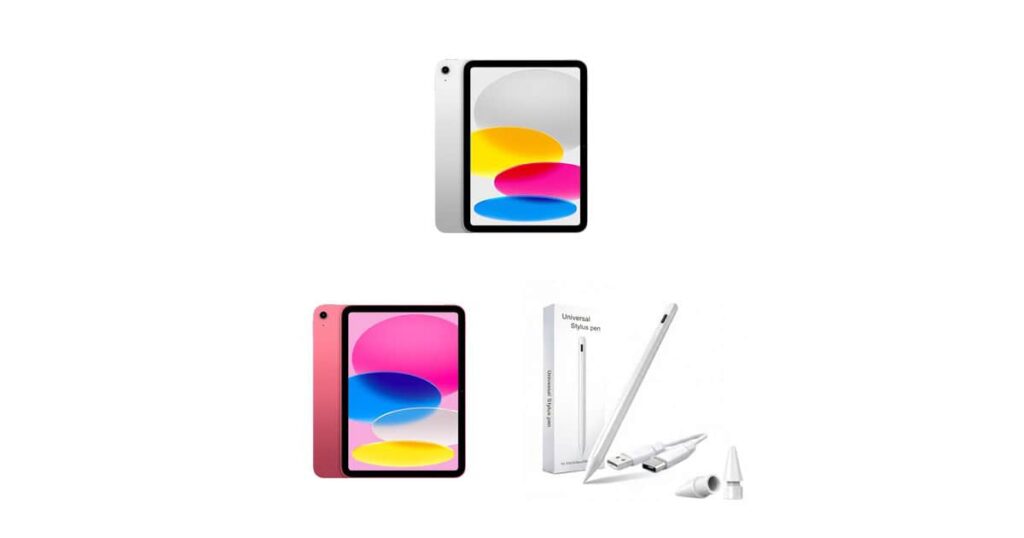
Eu uso iPad como segundo dispositivo há quase quatro anos, e a evolução foi grande. O novo iPad 2025 com chip A16 — o mesmo dos iPhones de linha avançada — resolve a maior parte das queixas que eu tinha nos modelos antigos: travamentos com apps pesados, multitarefa engasgada e lentidão para rodar emuladores e IDEs em nuvem. Segundo o OlharDigital.com.br, duas versões desse iPad estão em promoção na Amazon (prateada e rosa), além de uma caneta stylus compatível. Vou destrinchar cada item do ponto de vista de quem escreve código de verdade.
Por que o A16 importa (e por que o A14 já estava ficando para trás)
O A16 traz CPU de 6 núcleos, GPU de 5 e Neural Engine de 16. Em benchmarks single-core ele entrega performance próxima de chips de notebooks intermediários. Na prática, o que muda para um dev? Muito. Eu rodo GitHub Codespaces, Replit e até sessões SSH via Blink Shell sem engasgo. No iPad com A14 que eu tinha antes, abrir três apps em Split View já era motivo para o sistema expulsar uma das janelas da memória. Com o A16, mantenho Safari com documentação, Notas com PDF e um terminal lado a lado, sem ninguém cair.
Se você trabalha com front-end, dá para testar builds locais servidas pelo Vite ou Next usando Safari ou o Blisk. Para back-end, eu acesso minha máquina de desenvolvimento via Tailscale + SSH — o iPad vira um terminal leve com tela grande e bateria que dura o dia inteiro. Esquece a ideia de “iPad não serve para programar”: a stack mudou e muita gente ainda está presa à mentalidade de 2018.
128 GB: pouco ou suficiente?
Depende do uso. Se você trata o iPad como device de leitura, anotação e consumo de conteúdo, 128 GB sobra. Se a ideia é armazenar repositórios localmente e usar Git offline, começa a apertar rápido. Um único node_modules de um projeto Next.js com Prisma passa fácil de 1 GB. Eu manteria o iPad focado em:
- Cache de documentação técnica (Dash, DevDocs offline)
- PDFs e ebooks
- Sincronização via cloud (iCloud, GitHub, S3) em vez de armazenamento local
- Snapshots de emulador iOS para testes rápidos
A regra é: use o iPad como interface, não como repositório. O código-fonte e os artefatos pesados continuam no seu laptop ou servidor.
A caneta stylus: subestimada por 90% dos devs
Confesso que comprei uma caneta compatível por curiosidade e hoje é o acessório que mais uso no iPad. Na minha rotina, três cenários valem ouro:
- Revisão de PRs com diagramas: rabisco no PDF ou sobre a imagem da arquitetura enquanto analiso código alheio.
- Whiteboarding com cliente: compartilho a tela via AirPlay e desenho fluxos em tempo real, sem precisar abrir o Miro.
- Pair design + dev: ao discutir UI com um designer, anoto no iPad enquanto ele mexe no Figma no Mac. A precisão de 0,9 mm dá conta de detalhes sem parecer que estou escrevendo com uma mangueira.
Os detalhes técnicos da caneta em oferta — ponta de 0,9 mm, carregamento USB-C, fixação magnética e LED de bateria — batem com o que eu esperava. O USB-C elimina a dependência de cabo proprietário (adeus cabos Lightning perdidos), e o magnético ajuda a não esquecer ela em cima da mesa. As duas pontas extras prolongam a vida útil, porque a ponta é a primeira coisa a gastar no uso diário.
Na Prática: setup mínimo de iPad para dev secundário
Se você quer transformar o iPad com A16 em um companheiro de trabalho real, esta é a configuração que aplico em casa e em consultorias:
- Instale um cliente SSH decente: Termius ou Blink Shell. Eu prefiro o Blink pela flexibilidade de tmux e suporte a
ssh config. - Configure sua chave SSH: gere uma chave no laptop e copie via
ssh-copy-idpara o servidor. No iPad, importe a chave privada pelo app Files (1Password e Bitwarden também suportam). - Monte uma VPN ou mesh network: Tailscale é a forma mais simples. Com ele, seu iPad acessa seu laptop ou servidor como se estivesse na mesma LAN, sem expor portas.
- Habilite Split View e Slide Over: três apps abertos é o sweet spot do iPadOS. Mais que isso começa a forçar o sistema.
- Sincronize notas com git: uso o Obsidian com o plugin “Git” apontando para um repositório privado. Funciona surpreendentemente bem.
Um snippet útil para validar se o SSH e a VPN estão funcionando antes de começar a trabalhar:
# Testa conectividade, latência e tempo de resposta do servidor
ping -c 4 dev-server.local
ssh dev-server.local "uptime && df -h / | tail -1"

# Sincroniza o vault do Obsidian com o repositório remoto
cd ~/Documents/ObsidianVault
git add -A
git commit -m "sync: $(date +%Y-%m-%d-%H%M)"
git push origin main
Se esses comandos retornarem sem erro, seu iPad está pronto para operar como terminal remoto de verdade — sem gambiarra.
Erros Comuns que devs cometem ao comprar iPad
Eu já cometi metade deles. Compartilho aqui para você não perder dinheiro:
- Comprar o iPad errado achando que vai “rodar tudo”: iPad sem M1/M2 e sem A16 sofre em multitarefa pesada. Se a ideia é usar como device principal, vá de iPad Air ou Pro. Se for secundário como no meu caso, o A16 cumpre bem.
- Ignorar acessórios essenciais na compra: comprar iPad sem Apple Pencil ou capa com teclado é pedir para se arrepender. O valor do tablet sobe 30–40%, mas a utilidade dispara.
- Esperar que ele substitua o laptop para tarefas offline: sem internet consistente, o iPad vira um tablet bonito para Netflix. O ecossistema Apple ainda não permite rodar Xcode completo localmente, e o ecossistema cloud exige conexão.
- Subestimar a caneta: muita gente compra iPad só para ler PDF e esquece que desenhar fluxos, anotar PRs e rabiscar diagramas é parte real do trabalho de dev.
- Não configurar backup: iCloud com 50 GB custa quase nada e evita perder anotações de reuniões, diagramas e PDFs técnicos. Configure no primeiro dia.
Comparativo rápido: iPad A16 vs alternativas
| Modelo | Processador | Multitarefa | Caneta | Faixa de preço |
|---|---|---|---|---|
| iPad 2025 (A16) | A16 Bionic | Boa (até 3 apps) | Compatível (USB-C) | Intermediária |
| iPad Air (M2) | Apple M2 | Excelente (4+ apps) | Apple Pencil Pro | Intermediária-alta |
| Galaxy Tab S9 FE | Exynos 1380 | Boa (2–3 apps) | S Pen inclusa | Intermediária |
| Lenovo Tab P12 | MediaTek Dimensity 7050 | Regular (2 apps) | Lenovo Precision Pen 2 | Entrada |
Se o orçamento é curto e você já está no ecossistema Apple, o iPad com A16 entrega o melhor custo-benefício. Se você prefere Android e quer S Pen sem pagar extra, o Galaxy Tab S9 FE é competitivo — mas perde em otimização de apps dev (Termius, Working Copy e Prompt 3 são primos cidadãos no iPadOS).
FAQ
O iPad com chip A16 roda Xcode completo?
Não. Xcode é exclusivo para macOS. No iPad, dá para usar Swift Playgrounds para prototipar, mas builds completos exigem um Mac — local ou em nuvem via MacStadium, GitHub Actions com runners macOS ou MacinCloud.
128 GB é pouco para um dev?
Para uso como device secundário, não. Para armazenamento de projetos locais, começa a faltar rápido. Mantenha o código no servidor e use o iPad como interface.
A caneta stylus funciona no iPad com A16?
Modelos genéricos compatíveis com protocolo capacitivo via USB-C funcionam, com a ressalva de que a precisão e a rejeição de palma não chegam ao nível da Apple Pencil. Para anotações e rabiscos rápidos, cumpre bem.
Vale a pena frente ao iPad Air M2?
Se você não precisa de 4+ apps simultâneos nem do Apple Pencil Pro, sim. A economia pode chegar a 40%. Se a multitarefa pesada faz parte do fluxo, o Air compensa.
Posso usar como monitor externo para o Mac?
Sim, com Sidecar. Funciona nativamente em Macs recentes e entrega baixa latência via cabo ou Wi-Fi. Para quem trabalha com duas telas, é killer feature.
Gostou? Me segue no GitHub e deixa um comentário se tiver dúvida ou quiser aprofundar algum ponto.