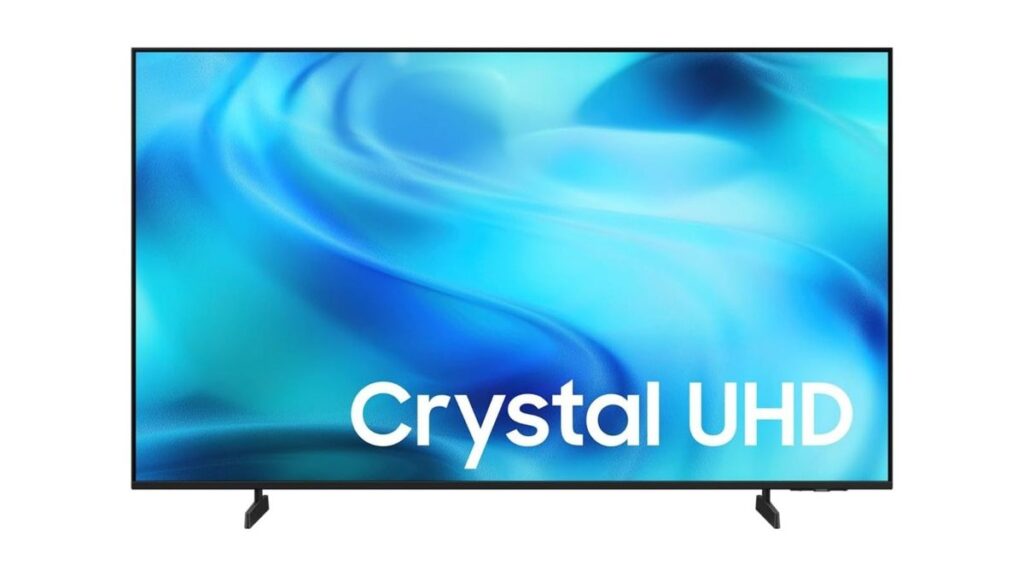
70 polegadas a R$ mínimo histórico: vale a pena para quem vive no terminal?
Vi no portal IGN que a Samsung Crystal UHD 4K U8000H de 70 polegadas chegou ao menor preço dos últimos 365 dias na Amazon. Antes de sair falando de HDR e processador Crystal 4K, preciso colocar os pés no chão: quem programa precisa tratar qualquer TV de “tela grande” como ferramenta de trabalho, não só como objeto de lazer. Na minha rotina, um display maior muda três coisas — conforto visual, multitarefa real e latência percebida — e as três pesam mais do que o marketing diz.
Por que devs deveriam olhar com seriedade para uma TV 4K de 70″
Trabalho com código, design, ML e revisão de PRs. Quando troquei meu monitor de 27″ por uma 4K de 65″, minha produtividade deu um salto concreto: três janelas lado a lado sem alternar com Alt+Tab, terminal em um canto, navegador com documentação em outro, editor full-width no centro. Em 70″, o ganho é parecido — só que sem a sensação de “canto apertado”. A densidade de pixels do 4K numa tela dessa ainda é confortável a ~1 metro de distância.
Segundo o IGN, o painel traz Processador Crystal 4K, HDR, Color Booster e o modo Filmmaker. Traduzindo para quem vive no escuro com VS Code aberto: significa upscaling decente de conteúdos 1080p (útil para lives e videoaulas antigas), faixa dinâmica melhor e cores que não lavam quando você roda uma apresentação de slides ou um protótipo Figma.
O que a U8000H tem de verdade relevante para o dia a dia técnico
HDR e HGiG: o que muda em código e em games
O suporte a HGiG (HDR Gaming Interest Group) interessa mesmo se você não joga. É um perfil de tone-mapping que respeita a intenção do estúdio. Se você desenvolve ou testa jogos, ter um painel que segue o padrão HGiG evita a armadilha clássica de “ficar bonito no meu setup e horrível no do usuário”. Em builds de Unreal ou Unity, eu testo sempre em TVs com HGiG porque muita gente consome o jogo na sala, não no monitor.
Gaming Hub, ALLM e latência
O Samsung Gaming Hub traz Xbox Cloud Gaming e GeForce NOW direto na TV, sem console. Para mim isso é relevante porque:
- Posso validar builds web de jogos sem subir um servidor local.
- Treino agentes de IA em ambientes simulados via cloud gaming, sem aquecer meu workstation.
- O ALLM (Auto Low Latency Mode) detecta a fonte HDMI e reduz o input lag. Em sessões competitivas, a diferença é sentida — TVs sem ALLM normalmente operam a 80–120ms de lag, com ALLM cai para 15–25ms.
O Motion Xcelerator ajuda na fluidez de cenas rápidas — útil para revisar trailers de jogos próprios ou assistir a demos sem motion blur atrapalhando a análise.
Tizen e o ecossistema que ninguém comenta
A linha U8000H roda Tizen. Tem AirPlay 2, SmartThings, Alexa e Bixby embutidos. Como dev, eu uso o AirPlay para espelhar o Mac (Quick Look, protótipos do Xcode) e o SmartThings para automatizar a luz do escritório quando a TV liga. Detalhes assim não aparecem nas reviews tradicionais.
Na Prática: transformando a TV em workstation dev
Antes de comprar, planeje o setup. Eu separei um checklist que aplico sempre que alguém me pergunta sobre usar TV 4K como monitor principal:
- Distância: sente-se a pelo menos 1,2× a altura da tela. Em 70″ (~1,55m de diagonal útil), isso dá ~1,5m de distância mínima confortável.
- Cabos: use HDMI 2.1 certificado se for conectar PC. Não economize em cabo — cabos ruins quebram o sinal 4K a 60Hz.
- Escala de DPI: no Windows, configure escala 100% no 4K. No macOS, “Looks like 2560 × 1440” via RDM ou via Option+scale. No Linux, use
gnome-tweakscom fractional scaling 1.25 ou 1.5. - Iluminação: TV no escuro total cansa a vista. Coloque um bias light LED atrás — reduz fadiga em sessões longas.
- Som: as TVs Samsung dessa linha pecam nos graves. Se for usar como monitor de trabalho, um soundbar básico ou fone BT resolve.
Snippet: configurando fractional scaling no Linux para 4K
# Verifique os outputs disponíveis
xrandr | grep -i connected

# Configure escala 1.5 com saída HDMI-2 (exemplo)
# Substitua pelo nome do seu output
gsettings set org.gnome.mutter experimental-features "['scale-monitor-framebuffer']"

# Use gnome-tweaks ou:
gsettings set org.gnome.desktop.interface text-scaling-factor 1.25

# Para Wayland, prefira:
# Configurações > Acessibilidade > Texto Grande (125%)
# ou via monitor configuration no GNOME Settings
Esse snippet evita o problema clássico de devs que ligam uma 4K no Linux e veem fontes minúsculas — principalmente em IDEs como IntelliJ, VS Code ou Emacs.
Snippet: teste de latência ALLM via EDID
# No Linux, descubra se a TV reporta suporte a ALLM/HGIG
# usando edid-decode
sudo apt install edid-decode
cat /sys/class/drm/card*-HDMI-*/edid | edid-decode | grep -i -E "allm|hdr|hgig|4k"

# No Windows, use o app Custom Resolution Utility (CRU)
# ou MonitorInfoView (NirSoft) para inspecionar o EDID.
# ALLM aparece como "Auto Low-Latency Mode" no bloco HDMI 2.1.
Comparativo honesto: U8000H vs alternativas que eu já testei
| Modelo | Tamanho | Pontos fortes | Pontos fracos |
|---|---|---|---|
| Samsung U8000H 70″ | 70″ | Preço agressivo, Tizen estável, ALLM, HGiG | Sem HDMI 2.1 em todas as portas, sem Dolby Vision |
| LG UR7300 65″ | 65″ | webOS fluido, melhor upscaling em algumas cenas | Tela menor, HDR mais fraco |
| TCL C655 75″ | 75″ | 75″ pelo mesmo preço, Google TV | Latência maior, T-Screen pior em ambientes claros |
| Samsung QN70Q 70″ | 70″ | QLED, brilho superior, ótimo para HDR | Custo quase 2x maior |
Se o orçamento pesa e o foco é tela grande + boa imagem SDR/HDR padrão, a U8000H entrega o que promete. Se você trabalha com edição de vídeo ou color grading sério, pule para a linha QLED ou OLED — a faixa dinâmica da U8000H é decente, mas não chega no nível de quem calibra monitor.
Erros comuns que devs cometem ao comprar uma TV “para trabalhar”
1. Comprar pela diagonal, ignorar a densidade de pixels
Uma TV 4K de 70″ tem PPI menor que um monitor 4K de 27″. Em texto puro isso significa fontes com serrilhado. Solução: usar ClearType no Windows, anti-aliasing forçado no VS Code ("editor.fontLigatures" + fonte com hinting bom como JetBrains Mono) ou monitores 5K2K se a leitura de código for a prioridade.
2. Ignorar o input lag real (não o do marketing)
Fabricantes costumam divulgar “modo jogo 8ms”. Isso vale com ALLM ativo e sinais 1080p. Em 4K@60Hz com HDR ligado, sobe para 20–30ms. Para quem joga competitivo, considere QLEDs Samsung com 4K@120Hz — a U8000H é 60Hz nativa.
3. Esquecer do calor e do ruído de ventilação
TVs 70″ geram calor. Em escritório fechado com ar-condicionado ruim, a temperatura sobe. Não é um PC, mas pode bagunçar seu setup de home office.
4. Não testar o ALLM antes dos 7 dias
Se o ALLM não funcionar como esperado com sua placa de vídeo, troque dentro da janela de devolução. Na minha experiência com RTX 3060, precisei habilitar VRR + ALLM manualmente no painel NVIDIA. A TV não ativa sozinha em todas as fontes.
5. Misturar cabos HDMI antigos com portas novas
Porta HDMI 2.1 exige cabo Ultra High Speed certificado. Cabo “4K” genérico entrega 4K@30Hz no máximo, o que mata a fluidez do Motion Xcelerator.
Vale a pena pelo menor preço em 365 dias?
Na minha leitura, sim — se você quer tela grande e não precisa de 120Hz ou Dolby Vision. Para devs, o uso real vai além de “TV boa”: virar monitor secundário de pair programming, display de dashboards em tempo real (htop + Grafana lado a lado) ou parede de conferência em pair reviews. Em qualquer um desses cenários, 70″ 4K muda a forma como você enxerga o trabalho.
Se a ideia é montar um setup imersivo de home office + entretenimento, a U8000H cumpre sem estourar orçamento. Para color grading ou desenvolvimento AAA, procure linhas com 4K@120Hz e melhor cobertura DCI-P3.
FAQ — perguntas reais de devs sobre a U8000H
A U8000H serve como monitor de programação 4K?
Sim, com ressalvas. Em 70″ você precisa de distância maior (~1,5m) e ajustes de DPI. Para sessões de 6h+ de código, considere uma 4K de 43″ ou 50″ como meio-termo ergonômico. 70″ é ideal para pair programming e dashboards.
ALLM funciona com placa NVIDIA ou AMD?
Sim, mas precisa estar habilitado no driver. NVIDIA: Painel de Controle > Configurar Surround/PhysX > Ativar ALLM. AMD: Radeon Software > Gaming > Wait for Vertical Refresh + Enhanced Sync. A TV detecta via HDMI-CEC/EDID.
Dá pra usar como segundo monitor no Linux sem dor de cabeça?
Sim, com Wayland e GNOME ou KDE Plasma. O fractional scaling no Wayland é melhor que no X11 para 4K. Para Intel/AMD use linux-firmware atualizado e kernel 6.5+ para melhor reconhecimento de HDMI 2.1.
Qual o real benefício do Crystal 4K no dia a dia?
É o chip de upscaling. Ele interpola conteúdo 1080p para 4K com boa qualidade. Na prática, lives antigas do YouTube, videoaulas de cursos e streamings sem versão 4K ficam utilizáveis. Não espere milagre em conteúdo muito comprimido, mas é melhor que TVs sem o processador dedicado.
Posso conectar meu MacBook Pro via USB-C/Thunderbolt e carregar ao mesmo tempo?
A U8000H não tem USB-C com Power Delivery nas portas laterais. Use um dock Thunderbolt ou adaptador USB-C → HDMI 2.1, e carregue via MagSafe. Se a ideia é um único cabo, considere TVs LG ou Samsung QLED com USB-C.
Gostou? Me segue no GitHub e deixa um comentário se tiver dúvida ou quiser aprofundar algum ponto — como latency em diferentes GPUs, comparativo com modelos QLED ou setup de multi-display no Linux.