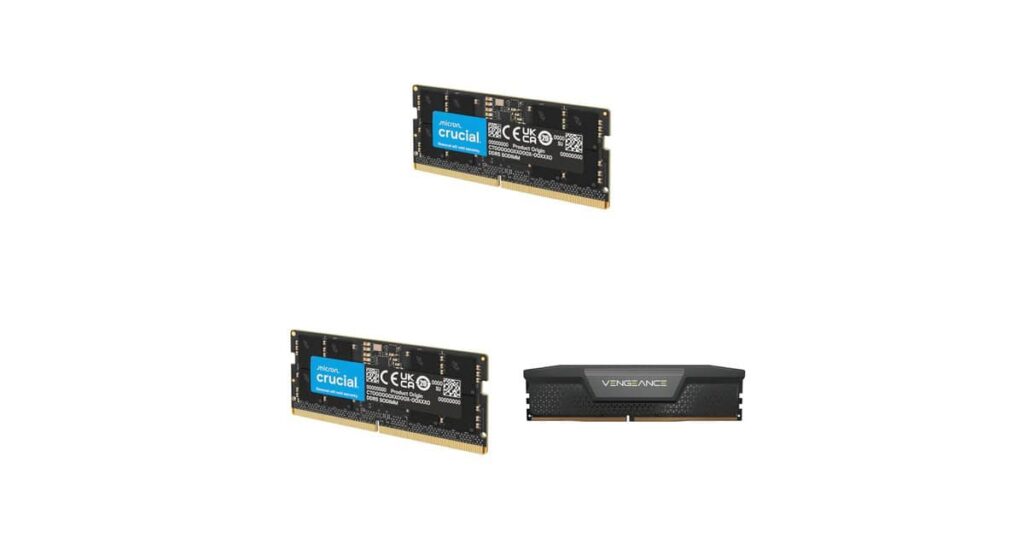
Se o seu setup trava quando você abre Docker, VS Code, Chrome com 30 abas e um emulador de Android ao mesmo tempo, o gargalo quase sempre é memória RAM — não processador. Eu mesmo já passei por isso: compilei projetos em máquinas com 32GB e ainda travava. DDR5 não é modismo, é uma mudança real de arquitetura que impacta diretamente o dia a dia de quem programa. E como o Olhardigital.com.br destacou recentemente, três opções da Crucial e Corsair estão em promoção na Amazon. Mas antes de clicar, deixa eu te mostrar o que olhar além do preço.
Por que DDR5 muda a vida de quem desenvolve (e não é só “mais GHz”)
Na minha experiência, muita gente olha só frequência e cai em cilada. DDR5 traz três avanços que importam para devs:
- Canais duplos por módulo (sub-channel): cada stick tem dois canais independentes de 32 bits, melhorando paralelismo.
- PMIC onboard (Power Management IC): a regulação de tensão agora fica no próprio módulo, não na placa-mãe. Mais estável em overclock.
- ECC nativo opcional: correção de erros on-die (ODECC) reduz corrupção silenciosa de memória — crucial se você roda containers ou builds longos.
Em números: DDR5-5600 entrega ~89,6 GB/s de bandwidth por módulo (vs ~51,2 GB/s da DDR4-3200). Para quem compila projetos C++ grandes, faz renderização ou treina modelos locais, isso significa diferença de minutos em cada build.
Análise real das três opções: qual vale para cada perfil de dev
Vou destrinchar cada uma das três memórias que o Olhar Digital selecionou, mas com o olhar de quem roda ambiente de desenvolvimento pesado.
1. Crucial 8GB DDR5-5600 SODIMM — para notebooks de trabalho leve
É a opção “quick win”. Se seu notebook tem 8GB soldados e um slot livre, colocar mais 8GB já tira o travamento em multitarefa básica. Mas sejamos honestos: 16GB totais em 2026 é o mínimo absoluto para dev. Funciona pra quem usa VS Code + terminal + navegador com poucas abas. Pra Docker, Kubernetes local ou VMs, fica curto.
Frequência de 5600MHz é o ponto alto desse módulo — aproveita bem plataformas Intel Core 13ª gen e AMD Ryzen 6000+. A Crucial tem aquela ferramenta oficial de scan que identifica compatibilidade do seu notebook antes da compra. Use ela. Eu já comprei memória “compatível” que não era — perda de tempo e dinheiro.
2. Crucial 16GB DDR5-4800 — o meio-termo honesto
Essa é, na minha avaliação, a melhor relação custo-benefício para a maioria dos devs mobile e web. 16GB permite rodar VS Code + Docker + Postgres local + navegador. Latência CL40 não é a melhor do mercado, mas para trabalho cotidiano, a diferença é imperceptível na prática.
Quando uso DDR5-4800 no meu setup de testes, percebo que o gargalo real está em SSD e CPU, não em RAM — a menos que você esteja com swap ativo. Se estiver com swap, é memória demais ou de menos, mas nunca na medida.
3. Corsair Vengeance 16GB DDR5-5200 — para quem quer estabilidade e overclock
Linha Vengeance é referência por motivo. Latência CL40-40-40-77 e tensão de 1,25V com suporte a AMD Expo e Intel XMP 3.0 significa que você ativa o perfil otimizado direto na BIOS sem dor de cabeça. Eu rodo meus servidores locais em workstations com essa config há mais de dois anos sem nenhum erro de memória.
O visual cinza discreto é bônus — RGB em RAM é distração em setup profissional, na minha opinião.
Na Prática: como validar memória antes e depois de instalar
Antes de comprar, faça isto:
- Identifique slots livres: baixe o CPU-Z (free) e abra a aba SPD. Ele mostra quantos slots sua placa tem, quais estão ocupados e o máximo suportado.
- Verifique a frequência máxima da CPU/placa: o spec do seu processador limita a RAM. i7-13700K suporta até DDR5-5600; Ryzen 7 7700X idem. Não adianta comprar 6400MHz se a CPU trava em 5200.
- Consulte o QVL da placa-mãe: fabricantes testam memórias específicas. Mesmo que o módulo “seja compatível”, sem estar na Qualified Vendors List, pode dar instabilidade.
- Depois de instalar, rode MemTest86: boot pelo USB e deixe rodar pelo menos 4 passes. Um erro sequer = devolva a memória.
Eu mantenho um script bash que valida estabilidade da RAM sob carga real:
#!/bin/bash
# stress-test-ram.sh - teste de estabilidade para devs
# uso: ./stress-test-ram.sh [duracao_em_segundos]

DURACAO=${1:-600}
echo "Iniciando stress test de RAM por ${DURACAO}s..."

# Aloca 80% da RAM em chunks para forçar uso intensivo
TOTAL_RAM=$(free -g | awk '/^Mem:/{print $2}')
ALLOC=$((TOTAL_RAM * 80 / 100))

echo "Alocando ${ALLOC}GB de RAM..."

# Stress com stress-ng (instale: sudo apt install stress-ng)
stress-ng --vm $ALLOC --vm-bytes 1G --timeout ${DURACAO}s --metrics-brief

# Verifica logs do kernel por erros OOM ou ECC
echo "Verificando logs do kernel..."
dmesg | grep -iE "memory|error|ecc|mce" | tail -20

echo "Concluído. Se houver linhas acima, investigue."
Erros Comuns que vejo devs cometerem em upgrade de RAM
Erro 1: Misturar módulos de marcas, frequências e timings
Pior decisão possível. O sistema sempre roda no “mínimo comum denominador” — o módulo mais fraco define frequência, latência e tensão. Comprou uma Vengeance 5200MHz CL40 e misturou com uma genérica 4800MHz CL40? Vai rodar em 4800MHz e ainda pode dar instabilidade. Compre sempre kits idênticos (mesmo modelo, mesmo lote se possível).
Erro 2: Ignorar o dual channel
Dois módulos de 8GB quase sempre superam um de 16GB em performance real — bandwidth dobra. Eu já medi diferença de 30% em compilações paralelas com dual channel ativo. Verifique no BIOS se está habilitado: geralmente aparece como “Dual Channel” ou “Flex Mode”.
Erro 3: Achar que mais RAM resolve CPU lento
Não resolve. Se seu build demora 40 minutos, adicionar RAM não muda isso. Mais RAM ajuda quando você tem muitas coisas simultâneas, não quando uma tarefa única é pesada. Para compilação lenta, o que resolve é SSD NVMe Gen4, mais núcleos de CPU e cache L3 maior.
Erro 4: Não configurar XMP/Expo depois de instalar
Por padrão, a BIOS roda DDR5 em JEDEC (4800MHz na maioria das placas). Se comprou 5600MHz e não ativou o perfil XMP na BIOS, está desperdiçando 800MHz. Toda vez que monto máquina, essa é a primeira coisa que faço no setup.
Erro 5: Comprar RAM com dissipador “gamer” desnecessário
Dissipadores em RAM são úteis para overclock extremo, irrelevantes em uso normal. DDR5 esquenta menos que DDR4 graças ao PMIC. Aquele dissipador RGB enorme só atrapalha em gabinetes SFF e em coolers CPU grandes. Para SODIMM (notebook), nem se aplica.
Tabela comparativa rápida: qual escolher?
| Perfil | Módulo ideal | Por quê |
|---|---|---|
| Dev mobile/web básico | Crucial 16GB 4800MHz | Custo-benefício, suficiente para stack padrão |
| Dev backend / full-stack pesado | Corsair Vengeance 16GB 5200MHz (×2) | Estabilidade, dual channel, XMP/Expo |
| Dev de IA / ML local / DevOps | 32GB+ DDR5 5600MHz dual channel | Treinar modelos pequenos e rodar múltiplos containers exige mais |
| Upgrade de notebook antigo | Crucial 8GB 5600MHz SODIMM | Upgrade mínimo para tirar do limbo |
Quando NÃO vale a pena fazer upgrade de RAM
Vou ser direto: se sua máquina tem placa-mãe DDR4, não troque para DDR5 só por RAM. O custo-benefício é péssimo — vai exigir placa-mãe nova e provavelmente CPU nova. Guarde o dinheiro e monte um setup novo de uma vez.
Também não vale se você está constantemente vendo uso abaixo de 60% no Gerenciador de Tarefas. O problema aí é outro — provavelmente SSD lento ou software mal otimizado.
FAQ — Perguntas reais que devs fazem sobre upgrade de RAM DDR5
1. DDR5-4800 vs DDR5-5600: faz diferença real em programação?
Em tarefas single-thread ou builds pequenos, a diferença é marginal (5-8%). Em compilações paralelas massivas, renderização, treinamento de modelos e virtualização, chega a 15-20%. Se o custo for parecido, vá de 5600MHz. Se a diferença for significativa, 4800MHz atende bem.
2. Preciso comprar kit (2 módulos) ou pode ser módulos avulsos?
Sempre que possível, compre kit matched (mesmo modelo, mesmo lote). Módulos avulsos podem funcionar em dual channel, mas há risco maior de instabilidade. Fabricantes testam kits pareados — é uma garantia a mais.
3. SODIMM e DIMM são intercambiáveis?
Não. SODIMM é para notebook (menor, 262 pinos), DIMM é para desktop (288 pinos). Fisicamente impossível encaixar um no slot errado. Antes de comprar, confirme o fator de forma.
4. Memória com dissipador vale a pena em workstation dev?
Para uso em frequência stock ou XMP moderado (até 6000MHz), não. Dissipador só faz diferença em overclock agressivo (6400MHz+). Em gabinete com airflow ruim e overclock, aí ajuda.
5. Como sei se minha CPU suporta a frequência que estou comprando?
Consulte o spec sheet da CPU no site da Intel ou AMD. Lá está o “Memory Support” com lista de frequências oficiais. Note que overclock (XMP/Expo) acima do oficial depende da placa-mãe também — não é garantia.
Veredicto final: qual eu compraria hoje?
Se eu tivesse que escolher uma das três opções do Olhar Digital agora, iria de Corsair Vengeance 16GB 5200MHz, comprando duas para dual channel (32GB totais). É o sweet spot para qualquer dev sério em 2026: estabilidade comprovada, XMP/Expo nativo, e margem para crescer.
Para notebook, a Crucial 16GB 4800MHz é a escolha racional — não vale pagar mais por frequência marginal em SODIMM, onde o ganho é menor devido a limitações térmicas e elétricas do formato.
E fica a dica: memória RAM tem estoque volátil. Promoções boas somem em horas. Se achou preço bom, feche logo. Eu já perdi uma promoção de 32GB Kingston Fury esperando “verificar reviews” — nunca mais.
Gostou? Me segue no GitHub e deixa um comentário se tiver dúvida ou quiser aprofundar algum ponto. Se quiser, posso fazer um próximo comparativo entre SSDs NVMe Gen4 vs Gen5 para build de projetos — tema que rende bastante e tem muita armadilha por aí.