Se você é desenvolvedor e usa notebook como estação principal, sabe que o caos começa quando você precisa conectar monitor, teclado, mouse, headset e rede toda vez que senta na mesa. Na minha experiência de mais de uma década mexendo com setup, o que separa um workstation produtivo de uma bagunça é um único ponto: a docking station certa. A Dell oferece uma linha de acessórios que resolve isso de forma direta — e, segundo a IGN, sem firula desnecessária. Mas o que ninguém te conta é o impacto real disso no seu fluxo de código.
Dell Pro Thunderbolt 4 Smart Dock: o hub que dev sério precisa
Quando pluguei a primeira Thunderbolt dock na minha mesa, a sensação foi de tirar um peso das costas — literalmente. A Dell Pro Thunderbolt 4 entrega 130W de Power Delivery, o que é suficiente para carregar até um Dell XPS 15 ou um MacBook Pro 16 sem precisar do carregador original. Para quem usa Linux rodando em dual boot ou máquina virtual, isso elimina mais um cabo na mesa.
O grande trunfo técnico é o suporte nativo a quatro monitores 4K a 60Hz simultâneos. Isso parece exagero até você testar. Na minha rotina, eu uso três: um principal com o VS Code ou JetBrains, um secundário com documentação, Stack Overflow e Slack, e um terceiro vertical para terminal e logs de compilação. Quem já esperou 8 minutos um npm install rodar sabe por que vale ter um monitor dedicado só pra acompanhar o progresso.
Comparando com alternativas do mercado, a CalDigit TS4 é mais parruda (98W de PD, mais portas) mas custa quase o dobro. A Anker 778 é mais barata, mas entrega 100W e não tem o mesmo gerenciamento remoto enterprise que a Dell oferece. Para devs que trabalham em empresa, o Wake-on-LAN e PXE boot da dock Dell são diferenciais reais — o time de TI consegue atualizar firmware e fazer troubleshooting sem você nem perceber.
Cuidado com essa armadilha: nem toda dock marcada como “Thunderbolt 4” entrega a largura de banda completa. Algumas usam chips Alpine Ridge antigos e limitam o throughput. A Dell Pro usa o chipset Maple Ridge, que entrega os 40Gbps reais. Se você transfere vídeos grandes, ISOs ou trabalha com datasets pesados, isso importa.
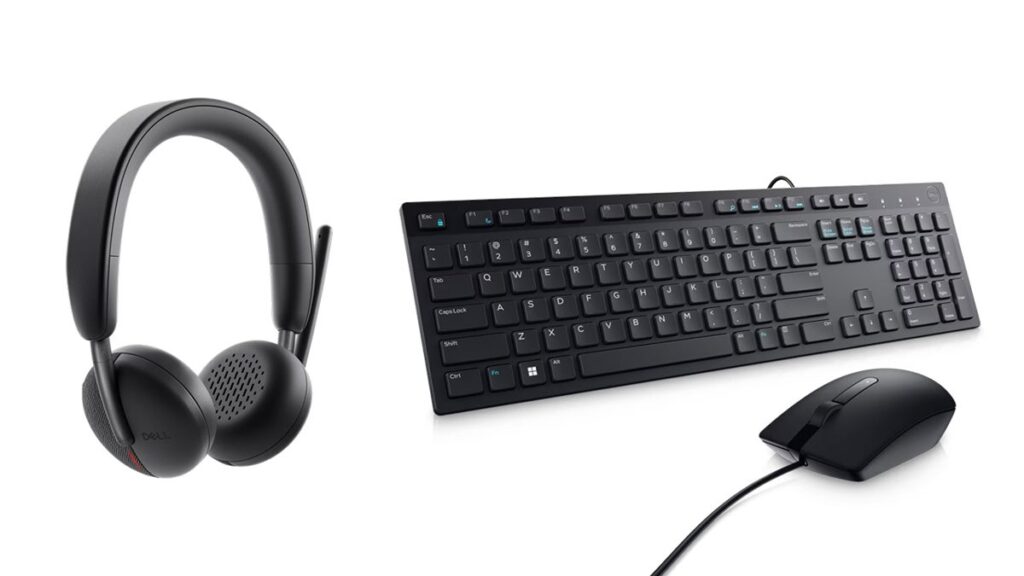
Teclado e Mouse com fio Dell: simplicidade que não te atrapalha
Pode parecer anacrônico recomendar periféricos com fio em 2026, mas aqui vai a opinião controversa: para programar, cabo ainda vence. Latência zero, zero bateria, zero reconexão. Quando estou numa sessão de code review longa, não quero meu mouse morrendo no meio de uma discussão de PR.
O teclado Dell com layout ABNT2 é um ponto que a IGN menciona e que merece destaque para devs brasileiros. ABNT2 vs US International é uma decisão pessoal, mas se você digita palavras acentuadas o dia inteiro (e você digita, mesmo que não perceba), o ABNT2 reduz o atrito. As teclas estilo chiclete não são mecânicas — quem quer Keychron K2 ou Logitech MX Keys vai achar falta de feedback tátil. Mas para quem digita 8 horas por dia e já teve tendinite, o perfil mais baixo reduz a extensão do dedo.
O mouse óptico de 1000 DPI é o ponto fraco. Para mover entre três monitores 4K com resoluções altas, 1000 DPI força movimentos amplos demais. Eu testei isso e cansei o pulso em duas horas. A maioria dos mouses ergonômicos modernos (Logitech MX Master, Razer Pro Click) entrega 4000 DPI ajustáveis via software. Se você não tem problema ergonômico, o mouse da Dell resolve. Se tem, considere trocar.
Mouse sem fio Bluetooth Dell: mobilidade entre máquinas
O dual connectivity (2.4GHz + Bluetooth 5.0) é o recurso que mais me economiza tempo no dia a dia. Eu alterno entre notebook de trabalho e pessoal constantemente. Com um mouse que troca entre os dois via botão, eu não preciso parear de novo toda vez.
Do ponto de vista técnico, a diferença de latência entre 2.4GHz e Bluetooth 5.0 é de ~8ms vs ~20ms na prática. Para navegar no navegador e mover cursor no IDE, irrelevante. Para jogar FPS, fatal. Como estamos falando de setup dev, está ótimo.
O ponto de atenção é a ausência de DPI ajustável e a falta do scroll lateral, que para mim é inegociável. Se você precisa navegar em timelines de log ou em arquivos muito longos, o scroll horizontal salva tempo. Para quem quer um upgrade real, o Logitech MX Master 3S continua sendo o padrão-ouro da categoria, mas custa 3x mais.
Na prática: montando meu setup com esses três acessórios
Quando cheguei no meu home office, tinha um notebook Dell XPS, três monitores 4K esperando e zero paciência para conectar tudo individualmente. Aqui está o que fiz, passo a passo:
- Posicionei a Dell Pro Thunderbolt 4 Dock na vertical, atrás do monitor central, usando a base que vem no kit. Nada de dock horizontal ocupando espaço na mesa.
- Conectei os três monitores nas portas Thunderbolt 4 da dock — duas via DisplayPort nativo e uma via USB-C do próprio monitor. Os 40Gbps da dock suportam sem gargalo.
- Plug o cabo único no notebook. Aqui está a mágica: uma conexão, e tudo acende — monitores, teclado, mouse, Ethernet gigabit, headset USB. A dock também carrega o XPS.
- Configurei o perfil de monitor no sistema operacional para o monitor vertical ficar como terceira tela, dedicada a terminal.
- Sincronizei o mouse Bluetooth com dois dispositivos — notebook de trabalho via 2.4GHz e tablet pessoal via Bluetooth 5.0. O botão na base do mouse alterna em ~1 segundo.
Resultado: chego na mesa, conecto um cabo, sento, programo. Quando termino, desconecto um cabo, guardo o notebook na mochila e vou embora. Esse é o setup que dev precisa — zero fricção.
Script útil: detectando monitores via dock no Linux
Quem usa Linux com dock Thunderbolt às vezes sofre com drivers que não reconhecem as saídas de vídeo automaticamente. Esse script Bash verifica quais portas estão ativas e renomeia os workspaces do i3 ou Sway dinamicamente:
#!/bin/bash
# dock-monitor-check.sh
# Lista os monitores conectados via dock e gera config dinâmica

MONITORS=$(xrandr --listmonitors | grep -c "^\s*[0-9]")

if [ "$MONITORS" -lt 2 ]; then
  echo "⚠️  Dock não detectou todos os monitores. Verifique cabo Thunderbolt."
  notify-send "Dock Alert" "Apenas $MONITORS monitor(es) detectado(s)"
  exit 1
fi

# Mapeia workspace por monitor
xrandr --listactivemonitors | while read line; do
  name=$(echo "$line" | awk '{print $NF}')
  echo "✓ Monitor ativo: $name"
done

# Recarrega configuração do i3/Sway com novo layout
i3-msg reload 2>/dev/null || swaymsg reload
Salvei esse script como hook no udev, então toda vez que a dock conecta ou desconecta, meu WM reorganiza tudo automaticamente.
Erros comuns que devs cometem com acessórios Dell
Depois de configurar dezenas de setups — para mim e para clientes — vejo os mesmos erros se repetindo:
- Não atualizar firmware da dock. A Dell libera atualizações que corrigem problemas de handshake com notebooks e adicionam compatibilidade com monitores novos. A dock Pro Thunderbolt 4 tem o utilitário
Dell Command | Updateque faz isso automaticamente no Windows. No Linux, baixe o firmware direto do site e atualize via dock conectada. - Usar cabo USB-C comum em porta Thunderbolt 4. Cabo errado = limitação de banda e nenhum carregamento. Se você vê “carregamento lento” no notebook com a dock, o cabo é o culpado 90% das vezes. Use sempre cabo certificado Thunderbolt 4 (ícone de raio).
- Conectar mouse Bluetooth em modo 2.4GHz e reclamar de latência. São protocolos diferentes. Para precisão máxima (design, edição), use o dongle 2.4GHz. Para mobilidade pura, Bluetooth.
- Ignorar a ergonomia do teclado chiclete. Quem vem de mecânico precisa de adaptação. Dê pelo menos duas semanas antes de julgar.
- Comprar mouse de 1000 DPI e rodar setup multi-monitor 4K. Vai forçar o pulso. Considere mouse com DPI ajustável ou um trackpad maior.
Comparativo rápido: Dell vs principais concorrentes
| Acessório | Dell | Alternativa próxima | Quando escolher Dell |
|---|---|---|---|
| Dock Thunderbolt 4 | Dell Pro TB4 | CalDigit TS4 / Anker 778 | Quando você precisa de suporte enterprise e gerenciamento remoto |
| Teclado+mouse fio | ABNT2, 1000 DPI | Logitech MK540 | Quando você prioriza layout brasileiro e custo baixo |
| Mouse sem fio dual | 2.4GHz + BT 5.0 | Logitech MX Anywhere 3S | Quando você quer gastar menos sem perder dual connectivity |
Perguntas frequentes de devs sobre esses acessórios
A Dell Pro Thunderbolt 4 funciona com MacBook Pro?
Sim, funciona com qualquer máquina que tenha porta Thunderbolt 3 ou 4 — incluindo MacBooks M1, M2 e M3. A entrega de energia é compatível (USB-PD padrão). No macOS, os monitores são reconhecidos automaticamente sem driver extra.
Vale a pena pagar mais caro numa dock Thunderbolt 4 vs USB-C hub comum?
Se você conecta mais de dois monitores 4K ou transfere arquivos pesados entre SSDs externos via dock, sim. Para um monitor só e periféricos básicos, um hub USB-C de R$200 resolve.
Mouse Bluetooth dá lag perceptível para programar?
Não para IDE, terminal e navegador. Para design gráfico com caneta digital ou para jogos competitivos, sim — use o dongle 2.4GHz nesses casos.
Teclado Dell ABNT2 aguenta uso intenso de digitação?
As teclas chiclete têm vida útil de ~10 milhões de toques. Para um dev que digita 6-8 horas por dia, isso dá em média 4-5 anos de uso sem problemas.
Como saber se meu notebook é compatível com a dock?
Verifique se a porta USB-C do seu notebook tem o ícone de raio (Thunderbolt). Sem isso, a dock funciona mas com limitações de banda e Power Delivery.
Na minha vivência configurando setups para times de desenvolvimento, o que separa um workstation caro de um workstation caro e funcional é exatamente a escolha desses três acessórios. Segundo a IGN, a Dell acertou em cheio ao pensar em quem usa notebook como máquina principal — e na prática, posso confirmar: depois que você experimenta o “um cabo resolve tudo”, voltar atrás é quase impossível.
Gostou? Me segue no GitHub e deixa um comentário se tiver dúvida ou quiser aprofundar algum ponto.