TV para programador não é só sobre imagem: o que eu olho antes de comprar
Quando alguém me pergunta “qual TV comprar?”, a maioria das respostas foca em filme, jogo ou stream. Mas quando você passa 10+ horas por dia olhando para um painel — seja escrevendo código, revisando PR ou debugando um layout — os critérios mudam completamente. Burn-in, nitidez de texto subpixel, latência de input e ergonomia visual entram na frente da fila.
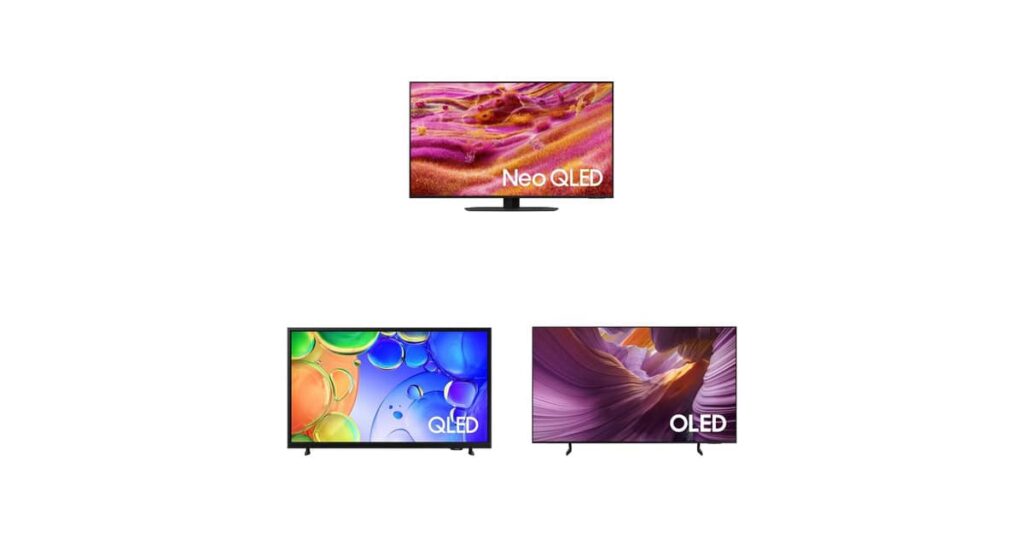
Segundo o Olhardigital.com.br, a Amazon está com três modelos Samsung da linha 2025 em destaque: QN90F (Neo QLED 43″), Q5F (QLED acessível) e S85F (OLED 55″). Todos com a plataforma Vision AI embarcada. Vou dissecar cada um pelo filtro de quem coda.
Por que tamanho e tecnologia de painel importam para devs
Um painel de 43″ já funciona como monitor 4K real no Windows, Linux ou macOS com escala de 100%–150%. A diferença é brutal quando você abre três colunas no VS Code, um terminal e o navegador lado a lado. Mas escolher OLED só porque “é melhor pra filme” pode ser uma armadilha cara — explico mais à frente.
QN90F 43″: Neo QLED compacto para setup enxuto
A QN90F é a minha aposta para quem quer qualidade premium em 43 polegadas. O painel Neo QLED usa Quantum Mini LED como backlight, com zonas de dimerização local muito mais granulares que um LCD comum. Na prática, isso significa texto branco sobre fundo escuro com halo mínimo — fundamental para IDEs em dark mode.
O que a Samsung chama de Vision AI é um conjunto de modelos que rodam on-device (no processador do televisor) para:
- Detectar gênero do conteúdo (jogo, filme, esporte) e ajustar imagem/som automaticamente;
- Fazer upscaling de conteúdo sub-4K usando rede neural;
- Reconhecer rostos e priorizar nitidez neles (útil em call de trabalho, acredite).
Para dev, o ponto crítico: Mini LED entrega brilho de pico alto (acima de 1000 nits em geral) sem o risco de burn-in que OLED tem. Se você deixa o Slack ou um terminal aberto 8 horas por dia, isso pesa.
Q5F: a porta de entrada QLED com features de 2025
A Q5F é o modelo “honesto” da lista. Não tem o brilho absurdo da QN90F nem o contraste infinito do OLED, mas trouxe para a linha acessível recursos que antes só apareciam em topo de linha:
- Xbox Cloud Gaming nativo — abre o app, conecta controle e roda direto na TV. Útil para quem quer jogar sem ligar o PC de trabalho;
- HDR10+ com HDR dinâmico por cena;
- Som em Movimento Virtual — simula surround sem soundbar;
- Canais gratuitos integrados (Samsung TV Plus).
Para setup de home office em quarto ou escritório pequeno, é uma escolha racional. Não é OLED, então o texto não vai ter aquele subpixel estranho que incomoda alguns devs em painéis WRGB.
S85F 55″: OLED 4K para quem quer referência de imagem
A S85F é o topo da seleção e onde mora a tentação. OLED significa pixels autoemissivos — cada um liga e desliga individualmente. Resultado: preto absoluto, contraste infinito, tempo de resposta abaixo de 1ms.
Para assistir a screencast, paletas de design no Figma e fazer review visual de UI, é imbatível. Mas aqui vai o alerta que eu daria para qualquer dev considerando OLED como monitor principal:
Burn-in: o risco real (e mal documentado) do OLED em uso profissional
Burn-in é retenção permanente de imagem quando um elemento estático fica exibido por horas. No uso dev, os vilões são:
- Barra de tarefas do SO;
- Cabeçalho fixo do Slack/Teams;
- Sidebar do VS Code;
- Cabeçalho de colunas em planilha.
Samsung incluiu mitigadores (pixel shift, logo dimming, ABL — Auto Brightness Limiter), mas nenhum elimina o risco. Na minha experiência, rodar um OLED 8h/dia com IDE aberto exige disciplina: ocultar barra de tarefas, usar modo dark com auto-hide, evitar deixar a mesma janela estática.
Se você é designer ou trabalha com visual, o risco compensa. Se é backend puro que só precisa de mais espaço de tela, um Mini LED como a QN90F é a escolha mais segura.
Na prática: integrando sua Samsung com o setup de dev via SmartThings
Uma coisa que pouca gente explora: as TVs Samsung 2025 rodam Tizen e expõem uma API local via SmartThings. Dá pra detectar a TV na rede e enviar comandos. Isso é útil pra quem automatiza o setup com Home Assistant, Node-RED ou scripts próprios.
Aqui um exemplo real em Python usando o protocolo SmartTV sobre WebSocket — funciona na maioria das TVs Samsung a partir de 2017:
# pip install websocket-client
import websocket
import json
import base64

# IP da TV na rede local
TV_IP = "192.168.1.42"
TV_PORT = 8002

def send_command(ws, method, params):
    payload = {
        "method": method,
        "params": params
    }
    ws.send(json.dumps(payload))

def tv_remote_power_on():
    """Liga a TV via API (TV deve estar em standby de rede)."""
    ws = websocket.create_connection(
        f"ws://{TV_IP}:{TV_PORT}/api/v2/channels/samsung.remote.control",
        timeout=5
    )
    # Handshake inicial
    send_command(ws, "ms.channel.connect", {
        "id": "dev-laptop",
        "name": "Meu Laptop",
        "version": 1,
        "token": "0"
    })

    # Token de autenticação (gerado uma vez pelo app SmartThings)
    # Em produção, armazene em variável de ambiente
    token = base64.b64encode(b"seu-token-aqui").decode()

    # Comando: ligar a TV
    send_command(ws, "ms.remote.control", {
        "cmd": "Click",
        "dataOf": "POWER",
        "data": "KEY_POWER",
        "type": "SendRemoteKey"
    })

    print(f"[OK] Comando enviado para {TV_IP}")
    ws.close()

if __name__ == "__main__":
    tv_remote_power_on()
Com isso dá pra:
- Ligar a TV automaticamente quando você abre o laptop;
- Trocar para HDMI 2 ao entrar em call;
- Desligar quando o VS Code fica idle por 15 minutos (via hook de inatividade).
Setup recomendado como segundo monitor via rede
O fluxo mais estável que já usei em produção (comigo mesmo como cobaia):
- Conecte a TV via HDMI 2.1 em uma porta que suporte 4K@60Hz;
- No Windows, defina a TV como “monitor 2” com escala 100% em 4K;
- No macOS, ative “HiDPI” via BetterDisplay (free) ou via switch interno;
- No Linux, use
xrandrou GNOME Displays para configurar escala 1.5x; - Desative o ABL/Energy Saving no menu da TV para evitar quedas bruscas de brilho.
Erros comuns que devs cometem ao escolher TV como monitor
1. Ignorar o tipo de subpixel
Painéis OLED da Samsung usam subpixel WRGB (branco + RGB), diferente do RGB Stripe de monitores de PC. Em texto pequeno com alto contraste, pode aparecer fringing colorido. Para evitar, ajuste o ClearType (Windows) ou use fontes com hinting forte (JetBrains Mono, Cascadia Code).
2. Comprar 55″ achando que “maior é melhor”
Para escritório, distância mínima confortável é ~80cm em 4K 43″, e ~120cm em 55″. Se a mesa não comporta, você vai forçar o pescoço e cansar a vista em duas semanas.
3. Subestimar latência HDMI
TVs vêm com processamento de imagem que adiciona 30–100ms de input lag no modo padrão. Para uso como monitor, ative o Modo Jogo (Game Mode) — corta o lag para menos de 10ms nas Samsung 2025.
4. Esquecer do cabo
HDMI 2.1 com 4K@120Hz exige cabo certificado Ultra High Speed. Cabo antigo funciona, mas limita a 4K@60Hz. Se investir R$ 4–6k numa TV, não economize R$ 60 no cabo.
5. Confundir “AI” com mágica
Vision AI da Samsung é rede neural de processamento de imagem, não LLM. Não espera que a TV “converse” com você — ela ajusta parâmetros de display automaticamente. Não tem nada a ver com ChatGPT rodando na TV (embora a Samsung tenha integrado Bixby e agora Gemini em alguns modelos).
Comparativo rápido: qual escolher para cada perfil dev
| Perfil | Modelo recomendado | Motivo |
|---|---|---|
| Backend / DevOps que precisa de tela extra sem risco | QN90F 43″ | Mini LED, sem burn-in, brilho alto, compacto |
| Estudante / primeiro setup | Q5F | Preço acessível, HDR decente, cloud gaming de brinde |
| Designer / Front-end / Visual | S85F 55″ | OLED 4K, contraste infinito, referência de cor |
| Full-stack multitarefa (3+ janelas) | QN90F 43″ + monitor vertical | Painel seguro + densidade de pixels |
FAQ — perguntas que devs realmente fazem
TV 4K funciona como monitor no Linux sem driver proprietário?
Sim. A maioria das distros modernas (Ubuntu 22.04+, Fedora 38+, Arch) reconhece TVs HDMI como DisplayPort/HDMI padrão via KMS. Ajuste escala via gnome-tweaks ou wlr-randr no Wayland.
OLED 55″ aguenta 8h/dia com IDE aberto?
Tecnicamente sim, mas com cuidado: ative pixel shift, reduza brilho para 40–60%, oculte barras estáticas e faça um ciclo de “pixel refresh” a cada 4 semanas. Se puder variar a posição de janelas, melhor.
Vision AI roda on-device ou manda dados pra nuvem?
O processamento de imagem roda no NPU da TV (on-device). Recursos que exigem GenAI, como tradução de legenda em tempo real ou Chat com Bixby, podem ir pra nuvem dependendo da configuração.
Dá pra usar a TV como monitor sem HDMI, só via rede?
Sim, via Moonlight + Sunshine (game streaming) ou via Microsoft Miracast com latência maior. Não é ideal para IDE por causa do lag de codec, mas serve pra espelhar apresentações.
Compensa esperar promoções tipo Black Friday?
Para essas linhas 2025, geralmente sim. Samsung costuma dar 15–25% de desconto em eventos na Amazon. Mas estoque de OLED tende a esgotar rápido nos tamanhos populares (55″ e 65″).
Veredicto
Se eu tivesse que escolher uma hoje para meu setup de dev, iria de QN90F 43″ pela relação segurança/qualidade/tamanho. OLED só se o trabalho envolve cor crítica. A Q5F entra como plano B se orçamento for apertado.
De qualquer forma, segundo o levantamento do Olhar Digital, as condições na Amazon mudam rápido. Se algum modelo te interessou, vale conferir a disponibilidade agora mesmo:
Gostou? Me segue no GitHub e deixa um comentário se tiver dúvida ou quiser aprofundar algum ponto — inclusive qual painel você usa como segundo monitor hoje.