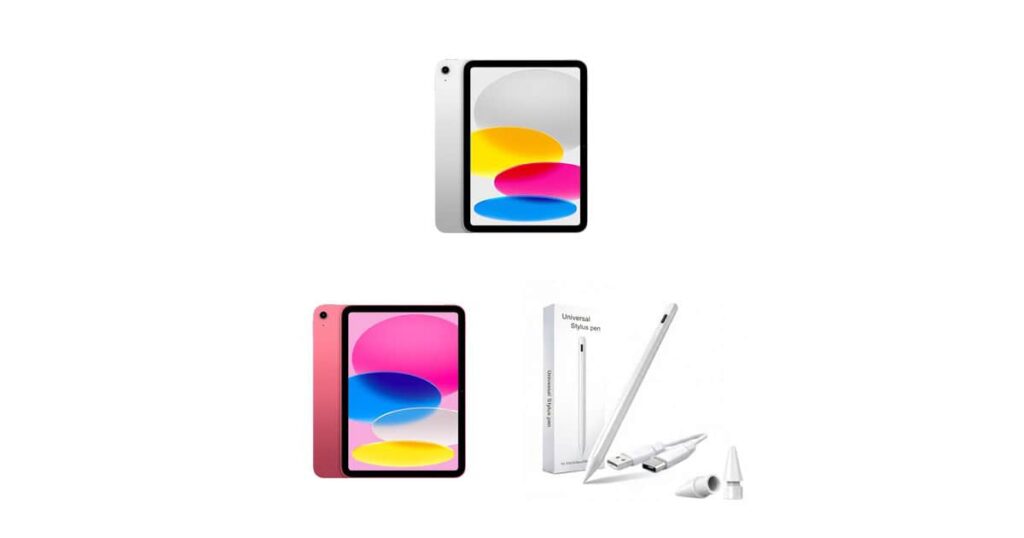
Quando eu escolho um tablet para trabalho (anotações, revisão de código, desenho, leitura e prototipação), eu não compro “por marca”. Eu comparo pipeline de desempenho (chip + RAM), ergonomia de uso prolongado e, principalmente, se o ecossistema (apps + canetas + teclado) vai me poupar atrito. Segundo o Olhardigital.com.br, a Amazon está com boas ofertas de tablets — incluindo dois iPads de 2025 com chip A16 e uma caneta stylus versátil. Eu olhei com lente de dev: o que esses modelos resolvem de verdade e onde você pode cair em armadilhas.
O que a oferta da Amazon deixa claro: A16 é o “piso” de performance
O ponto técnico mais importante do artigo do Olhardigital.com.br é o chip A16 nos iPads lançados em 2025. Na prática, isso muda a experiência de forma previsível: mais fluidez em multitarefa, edição leve a moderada (fotos/vídeo em apps comuns), navegação rápida e boa resposta em scroll/zoom.
Para devs, isso importa porque tablet virou “segunda estação” para tarefas reais: revisão de PRs, leitura de docs, quick tests em apps web, rascunho de UI/UX e anotação. Se o device começa a engasgar durante zoom em PDF, alternância entre app e teclado externo, você perde o ritmo.
iPad 2025 (A16, 128 GB, Wi‑Fi, Prateado): para quem quer performance estável
O modelo Prateado (chip A16, 128 GB, Wi‑Fi) do artigo do Olhardigital.com.br é a opção “sem surpresas”. Você tem desempenho alto para tarefas do dia a dia, edição de fotos e streaming com folga, além de compatibilidade com Apple Pencil e teclados externos.
O “porquê”: 128 GB normalmente é suficiente para consumo e trabalho leve (docs, anotações, projetos pequenos em apps nativos). Mas, se você já vive com vídeos offline, backups pesados ou coleções grandes de mídia, 128 GB vira gargalo rápido.
iPad 2025 (A16, 128 GB, Wi‑Fi, Rosa): mesma base, decisão mais estética
O iPad com chip A16 na cor Rosa também segue a mesma geração e a mesma lógica de desempenho: velocidade, eficiência energética e bateria “o dia todo” com uso regular, segundo o Olhardigital.com.br.
Para quem desenvolve, a diferença real não está na cor. Está em você manter fluxo de trabalho e ter periferia certa (caneta + teclado) sem ficar remendando depois.
- Se você trabalha com escrita e marcação: a caneta entra como componente-chave.
- Se você faz muito texto e navegação: teclado externo reduz fadiga e aumenta precisão.
- Se você mantém arquivos grandes: 128 GB pode limitar, então sua estratégia de armazenamento (nuvem vs offline) precisa ser definida.
Caneta stylus 0,9 mm (ponta fina): precisão para desenho, anotações e navegação
A terceira oferta citada pelo Olhardigital.com.br é uma stylus com ponta fina de 0,9 mm e alta precisão. Ela funciona tanto em iPads quanto em tablets Android. O carregamento é via USB‑C e há indicador LED de bateria; além disso, o encaixe magnético facilita transporte e vem com duas pontas.
O “porquê” disso ser relevante para dev: precisão na ponta impacta o tempo de retrabalho. Para quem faz anotações em cima de PDFs, esquemas de arquitetura, wireframes rápidos ou mockups, “quase certo” vira “corrigir o tempo todo”. A caneta certa reduz esse custo cognitivo.
Comparando com alternativas reais: por que A16 + caneta dedicada ainda ganha
Muita gente compara iPad com tablets Android “equivalentes” e chega cedo demais na conclusão. Eu já errei assim. O que decide não é só o chip — é o conjunto:
| Critério | iPad (A16 + Pencil/compatíveis) | Android (variável) |
|---|---|---|
| Latência e resposta em desenho | Em geral mais previsível por otimização do ecossistema | Depende muito do fabricante, firmware e calibração |
| Compatibilidade de acessórios | Assinatura de integração (caneta/teclado) | Stylus funciona, mas pode variar em precisão e mapeamento |
| Apps de produtividade | Muitos fluxos prontos (anotações, markup, leitura) | App é bom ou não — e você precisa testar |
| Armazenamento | 128 GB pode ser curto para quem salva mídia | Alguns modelos aceitam expansão (mas nem sempre compensa) |
Cuidado com a armadilha: comprar o “tablet mais forte” sem garantir que sua caneta/teclado vai manter precisão e estabilidade. Se você programa, sabe como “parece igual” pode virar “trava em produção”. Hardware é assim também: o diabo mora nas bordas (calibração, driver, suporte).
Na Prática: como eu decido entre iPad A16 (2025) e escolher caneta “universal”
Segue meu checklist prático. Eu uso isso quando estou selecionando para mim ou recomendando para alguém do time.
- Defina o uso principal: anotar com caneta, revisar docs, desenhar UI, ou usar teclado para textos longos.
- Escolha o “nível de performance”: A16 é um bom piso para fluidez em multitarefa e tarefas do dia a dia.
- Valide armazenamento:
- Se você salva muita mídia offline, 128 GB pode encher rápido.
- Se seu material fica em nuvem (Docs, Notion, GitHub, Drive) e você só baixa o necessário, 128 GB tende a durar.
- Decida a caneta pensando em precisão, não só em compatibilidade:
- Ponta fina (0,9 mm) ajuda em marcação fina e menus pequenos.
- Carregamento USB‑C reduz atrito no dia a dia.
- Indicador LED e pontas extras evitam “ficou sem” no pior momento.
- Teste o fluxo real em 10 minutos (sim, cronometrado):
- Abra um PDF e faça 20 marcações curtas.
- Alternar entre escrita e pausa/zoom sem perder o timing.
- Simule 5 minutos de anotação contínua para ver fadiga e consistência.
Mini-exemplo de “fluxo dev” em tablet (onde o A16 e a caneta contam)
Eu uso assim: abro um PDF com diagrama (arquitetura/ERD), marco pontos no detalhe e exporto como imagem para compartilhar num review. Quando a caneta é imprecisa, eu tenho que “refazer” e perco rastreabilidade. Com a caneta certa, eu faço marcações pequenas com mais confiança.
Erros Comuns: o que eu vejo devs fazendo (e como evitar)
1) Comprar pelo chip e ignorar armazenamento (128 GB vira gargalo)
O Olhardigital.com.br cita iPads com 128 GB. Isso é ótimo para produtividade “leve”, mas é ruim se você:
- salva vídeos para viagem;
- baixa bibliotecas inteiras para trabalhar offline;
- mantém caches e backups locais.
Como evitar: defina desde o início o que fica em nuvem vs local. Se seu fluxo envolve PDFs grandes e muitas versões, transforme isso em hábito: exporte/limpe periodicamente.
2) Assumir que “caneta universal” significa “mesma precisão”
O artigo menciona uma stylus com compatibilidade com iPads e tablets Android. Funcionar é diferente de “ficar igual”. A precisão pode variar por implementação do dispositivo, taxa de amostragem e calibração.
Como evitar: antes de apostar no acessório como ferramenta principal, faça um teste rápido no seu app de anotação/desenho. Se o cursor “escapa” em linhas pequenas, isso vai te cobrar caro no tempo.
3) Não checar ergonomia com teclado externo
Para dev, teclado externo é o que transforma o tablet em editor confortável por mais tempo. O Olhardigital.com.br destaca compatibilidade com teclados externos nos iPads. Só que muita gente compra teclado genérico e descobre depois que:
- o layout não encaixa bem para atalhos;
- há atraso na digitação;
- faltam teclas de função úteis.
Como evitar: pense no seu uso. Se é para escrever specs e revisar código, teclado tem que ser “principal”, não “apêndice”.
4) Subestimar bateria “para o dia todo”
Segundo o Olhardigital.com.br, a bateria dura o dia todo com uso regular. Beleza. Mas devs tendem a passar do “regular” para o “abusivo”: screen brightness alta, multitarefa, streaming, dezenas de abas e sessões de leitura longas.
Como evitar: ajuste brilho e descarregue tarefas pesadas para rodar em ciclos. Tablets não são servidores. Eles são estações de trabalho móveis — trate como tal.
Um detalhe técnico que devs valorizam: previsibilidade de resposta
Mesmo com chip forte, a sensação de “rápido” depende de latência. Em tablet, o que mais denuncia problema é a caneta: atraso entre toque e traço, ou offset. Quando isso aparece, você para de confiar no dispositivo.
Na minha experiência, ao usar um dispositivo como ferramenta de anotação (marcação em PDF, rascunho de arquitetura, “hack rápido” de UI), eu noto qualquer jitter. A16 ajuda no frame e na fluidez geral, mas a caneta e a integração fazem o resto.
Trecho de código: como eu organizo docs e anotações para não estourar 128 GB
Se você vai ficar em 128 GB, eu recomendo automatizar a limpeza de “assets” locais. Um jeito simples é manter um diretório de trabalho e remover artefatos temporários depois de sincronizar com nuvem.
#!/usr/bin/env bash
# Limpa arquivos temporários de anotações (ex.: exportações de PDF/PNG)
# Ajuste os paths para seu ambiente.

set -euo pipefail

WORKDIR="$HOME/tablet-work"
TMPDIR="$WORKDIR/tmp"
ARCHIVE="$WORKDIR/archive"

# Garanta que pastas existam
mkdir -p "$TMPDIR" "$ARCHIVE"

# Move arquivos antigos para archive e depois remove
# Ex.: remove exportações com mais de 14 dias
find "$TMPDIR" -type f -mtime +14 -print -exec mv {} "$ARCHIVE"/ \;

# Opcional: remova archive mais velho ainda
find "$ARCHIVE" -type f -mtime +60 -print -delete
echo "Cleanup concluído em $(date)."
Por que isso importa: quando você começa a exportar muitos PNGs de marcações e versões de PDFs, 128 GB enche sem você perceber. Automatizar evita “surpresa” no meio de uma sprint de trabalho.
FAQ
Vale mais pegar o iPad A16 (2025) ou investir só na caneta?
Na maioria dos casos, a base primeiro. Se o tablet não responde bem em multitarefa e leitura, você perde produtividade. Com o A16, você ganha fluidez. Depois, uma caneta precisa para o seu tipo de marcação (linhas finas e precisão) fecha o ciclo.
128 GB dá conta para quem trabalha com documentos e anotações?
Geralmente sim, se você usa nuvem como fonte principal e mantém local só o que está ativo. Se você guarda mídia e muitos exports (PNG/JPG de revisões), aí 128 GB vira limite rápido.
Essa stylus funciona bem em iPad e Android ou é só “compatível”?
Compatibilidade é o mínimo. O que você quer é precisão consistente. Como o artigo do Olhardigital.com.br cita ponta fina de 0,9 mm e carregamento USB‑C, ela tem bons sinais, mas eu sempre testo no app que eu uso (anotação/markup) antes de depender em trabalho.
Para dev, qual é o melhor uso do tablet com teclado externo?
Escrever specs, revisar docs, transformar notas em rascunhos e fazer edição de UI/UX leve. Se você pretende codar “pesado”, talvez um laptop ainda seja melhor, mas para leitura e escrita assistida o tablet com teclado vira um acelerador.
Links e ofertas: como agir rápido na Amazon
As ofertas na Amazon mudam rápido. O artigo do Olhardigital.com.br mesmo alerta que estoque e condições podem variar. Eu faria assim: abrir os links, conferir preço no momento e validar se o modelo é exatamente o que você precisa (Wi‑Fi, armazenamento e cor) antes de fechar.
Gostou? Me segue no GitHub e deixa um comentário se tiver dúvida ou quiser aprofundar algum ponto.