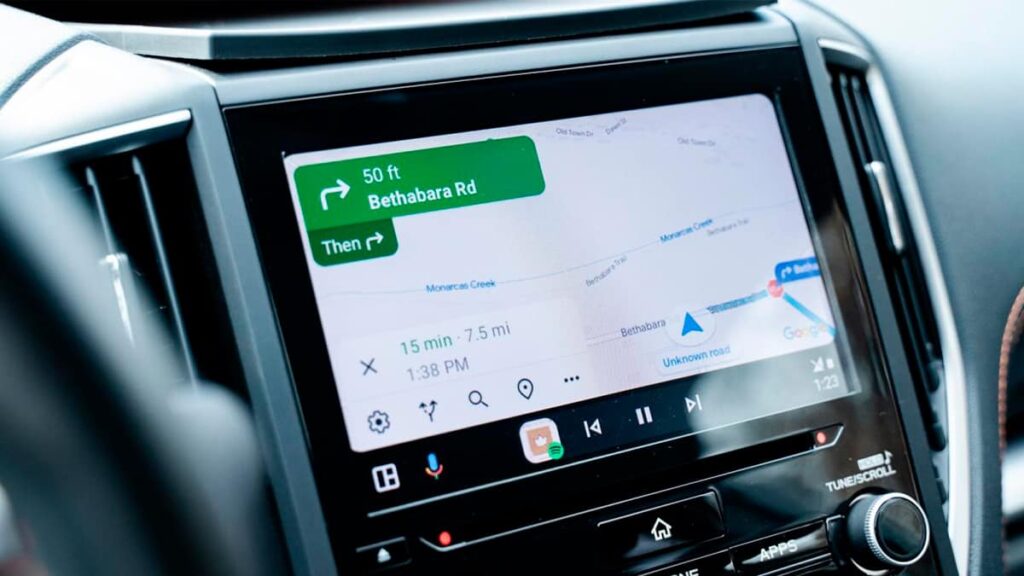
O Google Maps finalmente chegou a um detalhe que sempre me incomodou no Android Auto: o velocímetro em tempo real na tela do carro. Segundo o Sapo.pt, a novidade já está aparecendo em builds beta (ex.: 26.29.02.946673643) e entrega algo que o Waze oferecia há anos — e que muita gente usa como “filtro mental” enquanto navega. Para devs, isso é um lembrete: pequenas ausências viram grandes oportunidades, e no Android Auto a UI tem regras rígidas que determinam o que dá (ou não dá) para renderizar durante o fluxo de navegação.
O que mudou no Android Auto com o Google Maps (e por que isso importa)
Quando você liga o Android Auto, o sistema deixa de ser “um app no celular” e vira um modo de execução com constraints (latência, layout fixo, interação reduzida, foco na navegação). Nesse ambiente, elementos como velocidade deixam de ser “nice to have” e viram parte do cockpit digital.
O Sapo.pt descreve que alguns utilizadores já veem o velocímetro em tempo real no rodapé (na rota ativa) e, quando os dados estão disponíveis, ele inclui referência ao limite de velocidade. A sensação é simples: você não precisa tirar o olhar do trajeto para conferir se está acelerando sem perceber.
Comparando com o Waze: o Waze ganhou muitos usuários justamente por reduzir atrito. Não é só alertas e rotas alternativas. É também a rapidez de percepção (“estou acima do limite?” “estou rápido demais para aquela via?”). Ao adicionar o velocímetro, o Google Maps reduz esse gap.
Velocímetro não é “só um UI”: é pipeline de dados + sincronização
Por trás do velocímetro, existe um caminho técnico que costuma envolver:
- Fonte de velocidade: do veículo (quando disponível), ou estimada do dispositivo (GPS + fusos + suavização).
- Atualização em tempo real: com frequência suficiente para parecer “ao vivo”, mas sem gastar CPU/bateria e sem travar o render.
- Sincronização com a navegação: o componente precisa aparecer apenas quando a rota está ativa e ficar consistente com o layout do Android Auto.
- Regra de limites de velocidade: quando há mapa/overlays com speed limit; caso contrário, o velocímetro precisa cair num modo “apenas velocidade”.
Essa parte “aparece por servidores” também faz sentido. A Google geralmente usa feature flags para ativar gradual, evitando bugs generalizados (e medindo impacto).
Por que essa ausência demorou tanto e o que a Google fez para corrigir
Na minha experiência, quando um recurso esperado demora em um ecossistema como Android Auto, quase sempre existe um motivo prático:
- Dependência do modelo de dados do app: o Google Maps no carro pode operar com telas e componentes diferentes da versão mobile.
- Gestão de layout: Android Auto exige hierarquia/áreas específicas. Um velocímetro “solto” pode quebrar o equilíbrio visual com ETA e etapas da rota.
- Performance: atualizar UI de maneira agressiva pode gerar jitter. Em navegação, jitter é pior do que ausência.
O Sapo.pt ainda comenta alterações no comportamento dos alertas de trânsito: eles aparecem temporariamente e não escondem o percurso e o tempo de chegada. Isso é coerente com o objetivo maior: tornar o Maps mais “cockpit-first”, menos “banner-first”. Em produto, isso aumenta retenção porque o motorista tem leitura constante.
Ativação gradual: por que atualizar não “garante” o velocímetro
O próprio Sapo.pt sugere que atualizar o app pode não bastar. Isso normalmente significa:
- Feature flag no backend (por usuário, dispositivo, região, versão mínima).
- Rollout em percentuais (ex.: 5% primeiro para validar métricas).
- Compatibilidade com versão do Android Auto e permissões.
Dev que já trabalhou com experimentos sabe: “no meu device funciona” costuma ser mentira operacional. Você precisa medir segmentação, não só versão do APK.
Comparação direta: Google Maps vs Waze (no dia a dia)
Vamos por cenários reais, do jeito que usuários avançados percebem diferença em minutos.
1) Via com variações de limite de velocidade
Com o limite exibido no velocímetro (quando disponível), o Maps tende a competir melhor com o Waze. O Waze costuma ser forte em alertas e percepção instantânea. Se o Maps entregar limite junto, a diferença diminui.
2) Trânsito pesado e mudanças de rota
O Waze continua geralmente melhor em “ação rápida” (alertas e rotas alternativas com base em sinais da comunidade). O velocímetro ajuda, mas não substitui o motor de incidentes.
3) Conforto visual e consistência
O Maps tenta reduzir mudanças bruscas de layout (como no caso dos alertas que não escondem ETA/percurso). Para motoristas, estabilidade visual é conforto. Eu mesmo, quando testava apps em carro, percebia que o “custo cognitivo” pesa mais do que ter mais informações.
Na Prática: como você testa esse velocímetro de forma “correta” (sem se enganar)
Se você é dev e quer entender “como validar” uma feature dessas (ou como planejar rollout igual), faça assim:
- Separe ambiente: use um carro com Android Auto estável e um dispositivo Android que você sabe funcionar com Maps.
- Use uma rota ativa: apenas com navegação iniciada a UI deve mostrar velocidade no rodapé (segundo o Sapo.pt).
- Teste em dois contextos:
- trecho onde o limite de velocidade está mapeado (se o Maps suportar isso no seu local);
- trecho sem dados de limite (ver se o velocímetro continua funcionando).
- Verifique atualização sem depender de APK: anote data/hora e versão do Maps. Se não aparecer depois de um tempo, você provavelmente está fora do rollout (feature flag).
- Teste estabilidade: observe se o velocímetro “salta”, atrasa ou fica inconsistente com a percepção do painel do carro.
O porquê: em rollout gradual, você precisa detectar “feature off” vs “feature em queda” vs “feature com bug de compatibilidade”. E só a observação casual não separa isso.
Exemplo funcional (dev): como validar atualização “quase em tempo real” na UI
Se você está implementando um velocímetro para um app automotivo (ou algo semelhante), o ponto crítico é: não atualize a cada frame. Atualize em intervalos razoáveis, use suavização e mantenha baixo overhead. Um exemplo simples em JavaScript/React (modelando eventos do sistema) poderia ser:
import { useEffect, useMemo, useState } from "react";

function clamp(n, min, max) { return Math.max(min, Math.min(max, n)); }

export function useSpeedometer() {
  const [speedMps, setSpeedMps] = useState(0);

  useEffect(() => {
    // Suponha que você receba velocidade do veículo/dispositivo em eventos.
    // Em Android/Car, isso seria vindo de APIs específicas; aqui é mock.
    let last = performance.now();
    let rafId = null;

    const intervalMs = 200; // ~5Hz: suficiente pra parecer "ao vivo" sem jank
    let nextEmit = last + intervalMs;

    function onSpeedEvent(newMps) {
      setSpeedMps(prev => {
        // Suavização simples (low-pass filter)
        const alpha = 0.35;
        return prev + alpha * (newMps - prev);
      });
    }

    // Mock de eventos
    const timer = setInterval(() => {
      const fake = 10 + Math.random() * 25; // m/s
      if (performance.now() >= nextEmit) {
        onSpeedEvent(fake);
        nextEmit = performance.now() + intervalMs;
      }
    }, 50);

    return () => {
      clearInterval(timer);
      if (rafId) cancelAnimationFrame(rafId);
    };
  }, []);

  const speedKmh = useMemo(() => {
    const kmh = speedMps * 3.6;
    return Math.round(clamp(kmh, 0, 260));
  }, [speedMps]);

  return speedKmh;
}
Por que isso importa: em automotivo, você quer percepção e não “precisão absoluta”. Um filtro leve evita variações visuais que distraem.
Erros Comuns (o que evitar) ao implementar recursos “parecidos com velocímetro” no carro
Esses são os tropeços que eu vejo em projetos que tentam copiar UI automotiva de forma apressada:
1) Atualizar rápido demais e causar jitter
Se você atualiza a UI a cada evento (ou pior, a cada frame), o render trava ou oscila. Resultado: o usuário sente insegurança (“o número não acompanha”). Prefira uma cadência fixa (ex.: 5–10 vezes por segundo) com suavização.
2) Mostrar valor sem contexto (unidade e limite)
Velocidade sem unidade confunde. Limite sem disponibilidade também. O ideal é ter fallback: se não há speed limit, mostre apenas velocidade e mantenha o layout estável.
3) Depender só de atualização local do app
Quando existe feature flag no backend, “atualizei e não apareceu” não significa bug. Significa rollout ainda não chegou. Para testar: registre versões, região, modelo do dispositivo e versão do Android Auto.
4) Ignorar compatibilidade com versões do Android Auto
Android Auto muda e interpreta telas de formas diferentes. Se você implementar num app “fora do target”, pode parecer que “funciona no teste” e falhar em produção.
5) Métrica errada para medir “sucesso”
Se você medir sucesso apenas por “quantos instalaram”, você perde a realidade. O certo é medir: “quantos viram”, “quantos interagiram”, “quantos tiveram glitch”, “quantos reportaram atraso/inconsistência”.
Implicações práticas para quem programa (e para quem usa)
Para usuários: isso reduz a necessidade de olhar para outro lugar. Para quem programa: é mais uma prova de que UI automotiva é sobre ritmo e consistência, não só sobre “ter o dado na tela”.
Eu costumo traduzir assim: no cockpit, o usuário não quer novidades; quer previsibilidade. O velocímetro é previsibilidade. E o ajuste dos alertas de trânsito (não esconder ETA/percurso) também é previsibilidade.
Como planejar rollout e evitar “bug silencioso”
- Feature flag por percentuais: reduz risco.
- Kill switch: se detectar crash ou aumento de ANR, desativa.
- Telemetria de render: latência do componente, taxa de frames drop, frequência real de atualização.
- Segmentação por capacidade: alguns dispositivos podem não fornecer velocidade com qualidade suficiente; adapte fallback.
FAQ
O velocímetro do Google Maps vai substituir o Waze?
Não necessariamente. O velocímetro melhora a paridade visual, mas o Waze costuma manter vantagem em incidentes e comportamento “comunitário”. Vai depender do seu padrão de uso (trânsito, rotas alternativas, alertas).
Eu preciso atualizar o Google Maps para ver o velocímetro no Android Auto?
Você pode precisar, mas não é garantia. Segundo o Sapo.pt, a ativação parece estar sendo feita via servidores (feature flags). Então alguns usuários com a mesma beta podem não ver.
Por que o velocímetro pode não aparecer em todos os lugares?
Porque o recurso pode depender de dados de limite de velocidade e de condições de navegação (rota ativa) e também de compatibilidade/rollout no backend.
Esse tipo de UI é difícil de implementar?
O “desenho” é simples. A parte difícil é desempenho, sincronização com navegação e estabilidade do layout no Android Auto. Além disso, você precisa lidar com dados incompletos e latência.
Como testar sem confundir rollout com bug?
Registre versão do Maps, versão do Android Auto, local e hora. Compare com rotas ativas e com trechos onde o limite costuma existir. Se nada aparecer após algum tempo, é provável feature flag.
Gostou? Me segue no GitHub e deixa um comentário se tiver dúvida ou quiser aprofundar algum ponto.