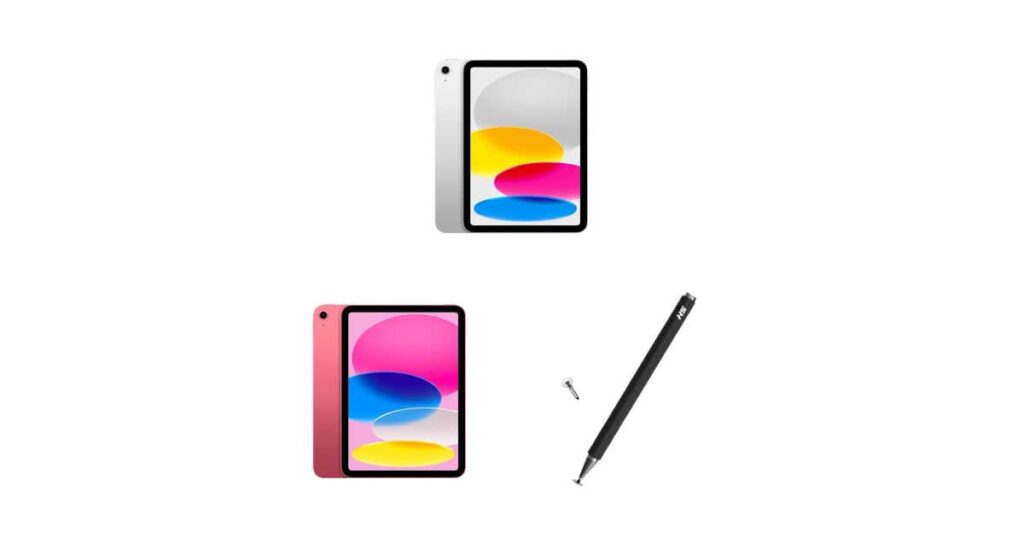
Se você está tentando escolher um tablet para estudar, trabalhar ou criar, a armadilha é óbvia: você olha só “tamanho da tela” e “marca”, mas o que decide de verdade é chip, armazenamento e compatibilidade do seu fluxo (apps, caneta, teclado, sincronização). Segundo o Olhardigital.com.br, a Amazon reuniu ofertas de iPads 2025 com chip A16 e até uma stylus capacitiva que melhora a navegação e as anotações. Eu vejo isso como um ponto de entrada ótimo para devs e designers que querem performance previsível sem pagar “premium” demais.
Por que o chip A16 muda o jogo para quem trabalha (de verdade) no tablet
Na minha experiência com dispositivos móveis, o gargalo raramente é “rodar o app”. O problema costuma aparecer quando você alterna tarefas: anotações + navegador + IDE/terminal remoto + conferência de documentação. É aí que o chip vira o centro da decisão.
O iPad 2025 com chip A16 (o mesmo da linha de iPhones mais novos, como aponta o Olhardigital.com.br) entrega desempenho sólido para:
- trabalho e estudos (PDFs pesados, organização em apps de produtividade, digitação em apresentações)
- entretenimento (scroll pesado e reprodução sem engasgos perceptíveis)
- apps criativos (edição de imagens, quadros digitais e fluxo com caneta)
O ponto prático: quando o chip é forte, o tablet passa a “aguentar” seu ritmo. Você para de “gerenciar performance” e volta a gerir conteúdo.
O que exatamente está sendo promovido na Amazon (iPad 2025 A16 e stylus capacitiva)
Segundo o Olhardigital.com.br, a seleção tem três peças: dois modelos do iPad 2025 com chip A16 (em cores diferentes) e um acessório stylus capacitivo voltado para anotações e navegação em telas touch.
iPad 2025 (chip A16, 128 GB, Wi‑Fi) — versão prateada
Esse modelo é o “padrão confiável” para uso cotidiano. Ele vem com:
- Chip A16
- 128 GB de armazenamento
- Wi‑Fi
Para devs e designers, 128 GB costuma ser suficiente para baixar materiais de estudo e manter bibliotecas locais menores. Se seu fluxo inclui grandes projetos (vídeos, coleções pesadas de assets ou caches de apps), você vai sentir falta mais cedo do que imagina.
iPad 2025 (chip A16, 128 GB, Wi‑Fi) — versão rosa
A versão rosa segue a mesma configuração: A16 + 128 GB + Wi‑Fi. A diferença real aqui é estética e apelo para quem quer um dispositivo mais “pessoal”. O Olhardigital.com.br menciona compatibilidade com Apple Pencil e teclados oficiais da Apple, e isso importa porque muda totalmente o tipo de trabalho que você consegue fazer.
Na prática, quando você combina:
- caneta (para rascunhos e anotações)
- teclado (para escrita longa)
- e iPad com chip forte (para alternar tudo sem fricção)
o tablet deixa de ser “um caderno bonito” e vira ferramenta.
Stylus capacitiva compatível com vários dispositivos (sem pareamento e sem bateria)
O terceiro item destacado pelo Olhardigital.com.br é uma caneta stylus capacitiva que funciona com “praticamente qualquer” aparelho. O que eu acho relevante (e que devs costumam ignorar) é o que essa caneta não exige:
- sem pareamento (menos fricção e menos configuração)
- sem bateria (menos manutenção)
- ponta macia (menos risco de arranhar e melhor conforto)
Isso é perfeito para quem quer custo-benefício e não quer depender de compatibilidades específicas do ecossistema Apple. Só que existe um “porém” importante.
Porém: canetas capacitivas em geral têm menor precisão/recursos do que canetas dedicadas (como Apple Pencil), principalmente em latência e controles avançados. Se você faz desenho profissional ou precisa de precisão de nível “caneta de mesa digitalizadora”, a caneta dedicada tende a ganhar.
Comparação prática: quando iPad A16 compensa vs. alternativas Android
Vou ser direto: não existe tablet “melhor” no abstrato. Existe “melhor para seu fluxo”. E o fluxo de devs e designers costuma envolver:
- apps de escrita e desenho
- consumo de documentação (PDF/Markdown exportado)
- revisão de código e comunicação
- uso de caneta/teclado
Comparando com alternativas Android (principalmente os de faixa intermediária), a diferença típica é:
| Critério | iPad A16 (como referência do Olhardigital.com.br) | Alternativas Android comuns |
|---|---|---|
| Desempenho consistente | Mais previsível por chip forte e otimizações do sistema | Pode variar muito por modelo e fabricante |
| Integração com caneta/teclado | Ecossistema maduro (Apple Pencil/teclados oficiais) | Integração depende do suporte do modelo e da caneta |
| Produtividade (escrita longa) | Teclado + iPadOS tende a funcionar bem para trabalho | Alguns funcionam excelente; outros ficam “meio tortos” |
| Armazenamento | 128 GB: ok para muita gente; atenção para mídia | Em faixas similares, varia bastante (e micro-SD nem sempre ajuda) |
O “porquê” aqui é simples: previsibilidade. Quando seu dispositivo te atrapalha, você perde contexto. Em programação e design isso custa caro, porque voltar ao estado mental anterior não é trivial.
Armadilhas comuns que eu vejo (principalmente de devs) ao comprar tablet
1) Comprar sem pensar no seu armazenamento real (128 GB vs. mídia)
128 GB pode ser tranquilo para estudos e anotações. Mas se você grava video, baixa cursos com caches pesados ou mantém bibliotecas grandes offline, você vai bater no limite. O erro comum é achar que “cloud resolve tudo” e ignorar que:
- apps ainda mantêm caches locais
- documentos offline ocupam espaço rapidamente
- atualizações e sincronizações aumentam o uso
Eu trato armazenamento como “fator de resiliência”. Quando falta, o dispositivo vira uma coleção de alertas.
2) Ignorar a diferença entre stylus capacitiva e caneta dedicada
Caneta capacitiva resolve bem para navegação, anotações gerais e assinaturas. Mas se você espera recursos avançados (pressão, precisão fina consistente, latência baixa), pode se frustrar. O Olhardigital.com.br descreve a stylus capacitiva como prática e sem pareamento; ótimo. Só não espere o mesmo “controle” de um ecossistema premium.
3) Subestimar a ergonomia para sessões longas
Eu já vi gente comprando tablet “para programar” e desistindo no terceiro dia. Não é por performance bruta. É por ergonomia:
- apoio para mãos e punho
- postura em reuniões e escrita longa
- modo de usar teclado (se é confortável, se desliza, se fica estável)
Se você pretende escrever e revisar código/markdown por horas, teste o setup com teclado. Tablet sem teclado geralmente vira consumo passivo, não produção.
Na Prática: como decidir entre iPad 2025 e stylus para um fluxo de dev
Aqui vai meu checklist “pé no chão” quando eu ajudo alguém a escolher tablet para trabalho técnico:
- Liste seus 5 apps principais (ex.: anotações, PDF viewer, navegador com bookmarks, ferramenta de desenho, mensageiro/reuniões).
- Defina seu padrão de uso offline: você baixa cursos? salva PDFs offline? mantém mídia? Se sim, 128 GB pode apertar.
- Decida o papel da caneta:
- se é para rascunhar, marcar PDFs, desenhar ideias → stylus capacitiva geralmente resolve
- se é para desenho mais sério, escrita fina e consistência → considere caneta dedicada
- Escolha o modo de produção: você vai produzir texto longo? Se sim, precisa de teclado (o Olhardigital.com.br cita compatibilidade com teclados oficiais da Apple).
- Valide o custo-benefício: compare o preço do kit (tablet + caneta/teclado) com o seu “custo de não ter” produtividade.
Dica de dev que funciona: antes de comprar, simule no seu desktop. Se você usa 20 abas no navegador e alterna entre documentação e anotações, você vai querer um iPad que aguente multitarefa sem te tirar do fluxo. O A16 tem boa chance de entregar isso, justamente por ser chip de geração atual (conforme a base do Olhardigital.com.br).
Um detalhe técnico que importa para quem programa: reduzindo “latência percebida”
Não é só “velocidade do chip”. É latência percebida ao digitar, escrever com caneta e alternar janelas. Eu costumo medir assim (modo prático, sem ferramentas chatas):
- quanto tempo leva para o teclado aparecer e ficar responsivo
- se há travadinhas ao alternar entre apps de leitura e edição
- se a caneta “segue” o traço sem atraso perceptível
O motivo do A16 ajudar é que ele dá folga para renderização e transições. Quando o sistema está folgado, o usuário sente fluidez mesmo sem notar “FPS”.
Mini-exemplo funcional: script simples para converter anotações em “modo tablet” (Markdown → HTML)
Como dev, eu gosto de ter um jeito rápido de transformar conteúdo (técnicas, notas, playbooks) em páginas leves para revisar no tablet. Um exemplo prático: converter um README.md em HTML com estilos simples.
import fs from "node:fs";
import path from "node:path";

function mdToHtml(md) {
  // Conversão mínima para demo: headers e listas básicas.
  // Em produção, use um parser como marked/markdown-it.
  return md
    .replace(/^# (.*)$/gm, "<h1>$1</h1>")
    .replace(/^## (.*)$/gm, "<h2>$1</h2>")
    .replace(/^### (.*)$/gm, "<h3>$1</h3>")
    .replace(/^\- (.*)$/gm, "<li>$1</li>")
    .replace(/(<li>.*<\/li>\n?)+/g, (block) => {
      return "<ul>" + block + "</ul>";
    })
    .replace(/\n/g, "<br/>");
}

const input = process.argv[2]; // ex: notas.md
const output = process.argv[3] ?? "notas.html";

const md = fs.readFileSync(path.resolve(input), "utf8");
const htmlBody = mdToHtml(md);

const html = `<!doctype html>
<html>
<head>
  <meta charset="utf-8"/>
  <meta name="viewport" content="width=device-width, initial-scale=1"/>
  <style>
    body { font-family: system-ui, -apple-system, Segoe UI, Roboto, Arial; padding: 16px; line-height: 1.4; }
    code { background: #f5f5f5; padding: 2px 6px; border-radius: 6px; }
    h2, h3 { margin-top: 18px; }
  </style>
</head>
<body>
${htmlBody}
</body>
</html>`;

fs.writeFileSync(output, html, "utf8");
console.log("Gerado:", output);
O que isso tem a ver com o iPad? Você pode gerar HTML leve no seu PC e abrir no tablet. O A16 ajuda a renderizar sem sensação de “puxado”, enquanto você revisa anotações em reuniões ou em trânsito.
FAQ (perguntas que dev faria antes de comprar)
1) 128 GB no iPad 2025 é suficiente para estudo e trabalho técnico?
Para muita gente, sim. Para devs que baixam bastante material offline (cursos, vídeos, caches), eu já tratei 128 GB como “mínimo com risco”. Se seu uso tem mídia grande, considere subir capacidade no seu planejamento.
2) A stylus capacitiva substitui Apple Pencil?
Substitui em parte. Para marcação, navegação e rascunho básico, funciona. Para desenho fino e necessidades mais sensíveis, Apple Pencil tende a ter melhor experiência. O Olhardigital.com.br descreve a capacitiva como prática por ser sem pareamento e sem bateria; isso é o diferencial dela.
3) Vale mais comprar o iPad prateado ou o rosa?
Tecnicamente, pela descrição do Olhardigital.com.br, as configurações são equivalentes (A16, 128 GB, Wi‑Fi). Eu escolheria por preferência pessoal. O “custo” real está no conjunto (tablet + acessórios) e no que você vai fazer com ele.
4) Wi‑Fi (e não 4G/5G) atrapalha meu uso?
Depende do seu deslocamento. Se você costuma ficar em áreas com Wi‑Fi confiável (casa, empresa, café), não atrapalha. Se você trabalha na rua sem rede estável, pense nisso antes de fechar o pedido.
5) Como eu testo rapidamente se o tablet vai servir para meu fluxo?
Teste o caminho mais comum: abrir documentos/PDF, alternar com navegador, digitar com teclado (se tiver) e fazer anotações com sua caneta. Se você sentir que “espera” o sistema, é sinal de mismatch entre o dispositivo e seu ritmo.
Segundo o Olhardigital.com.br, essas ofertas na Amazon têm chance de mudar rápido. Estoque e preço variam. Na minha rotina, eu não compro “no impulso”; eu compro quando o conjunto fecha com meu fluxo.
Gostou? Me segue no GitHub e deixa um comentário se tiver dúvida ou quiser aprofundar algum ponto.