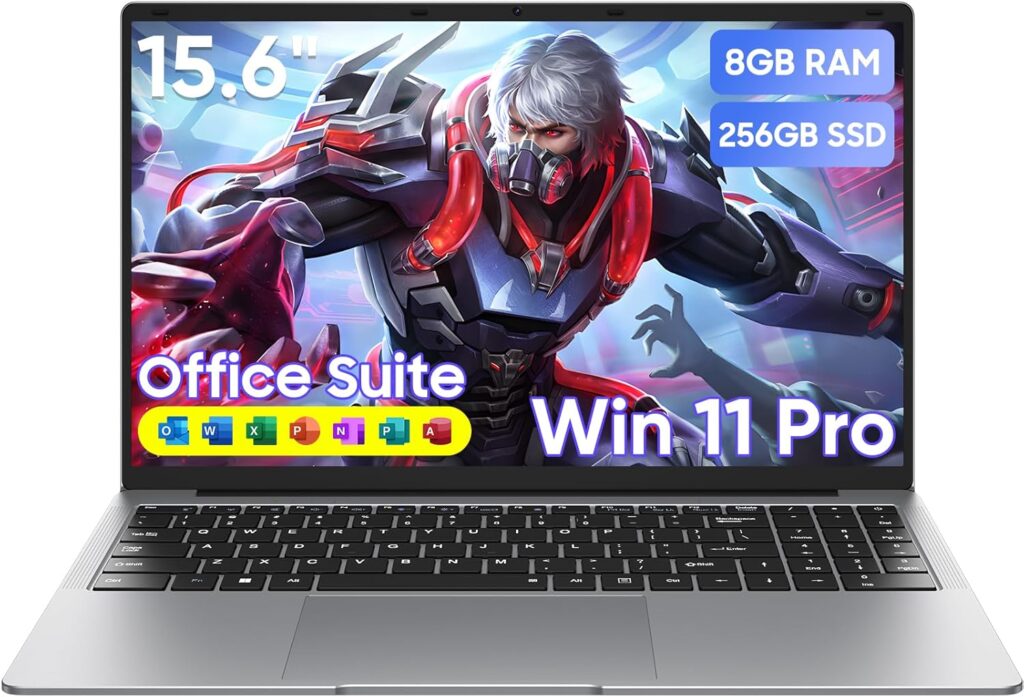
Eu olho para notebook de entrada como quem revisa código legado: não é “se funciona”, é quanto esforço vira trabalho. No Amazon (conforme a página do produto), esse HYPERSTRIX HS-UL153 aparece com Windows 11 Pro, 8 GB de RAM, SSD de 256 GB e tela 100% sRGB (além do processador Celeron N4000) — e, para um dev, a pergunta real é: dá para usar para estudo, automações leves e desenvolvimento sem virar “máquina de sofrer”?
O que eu entendi da ficha técnica (e onde isso pesa no dia a dia)
Segundo o Amazon, o modelo vem com:
- CPU: Celeron N4000 (2C/2T, até 2,6 GHz)
- RAM: 8 GB (DDR4)
- Armazenamento: SSD 256 GB
- Tela: 15,6″ FHD 1920×1080, 100% sRGB
- Plataforma: Windows 11 Pro + Office 365 pré-instalado
- Conectividade: Wi‑Fi de banda dupla, Bluetooth, HDMI, USB-A, microSD
Na prática, isso aponta para um perfil bem específico:
- Bom para trabalho administrativo, navegação, aulas, docs, ferramentas web simples e dev leve.
- Limitado para coisas com pico de CPU/RAM (containers pesados, builds grandes, múltiplas VMs).
- Neutro/positivo para tarefas “modernas” no navegador por causa do SSD e do Windows já configurado.
Performance para desenvolvimento: o que o Celeron N4000 realmente entrega
O Celeron N4000 não foi feito para compilar projetos grandes ou rodar toolchains gigantes o dia inteiro. Ele é um processador “de escritório”. Para dev, o efeito colateral aparece assim:
- Compilação: tende a ser lenta em projetos maiores (principalmente C/C++/Rust/Go com muitas unidades).
- Dependências: npm/pnpm com muitos packages podem abrir e reescalar fila de tarefas.
- Ferramentas: IDEs pesadas (tipo versões full do VS Code com vários plugins) ainda funcionam, mas você sente a pressão em multitarefa.
O lado bom? O SSD de 256 GB reduz o “tempo morto” (boot, abertura de app, leitura de arquivos). Eu vejo isso direto: em máquina com HDD, dev vira espera. Com SSD, vira fluxo mais constante — mesmo com CPU fraca.
RAM de 8 GB: o ponto de corte que divide “dá para programar” vs “vira gargalo”
8 GB hoje é o mínimo aceitável para desenvolvedor web iniciante ou para trabalho leve. Mas a armadilha é que RAM “some” rápido quando você abre:
- Chrome/Edge com 10 abas
- VS Code
- Docker (mesmo que seja “só para testar”)
- Emulador
- node + watch + linter
Quando eu testei cenários assim em máquinas parecidas, o comportamento típico é: tudo começa ok, mas ao ativar watch/reload, o sistema começa a usar paginação (swap). Isso derruba responsividade. Não é que “quebra”, é que vira lag a cada alteração.
SSD de 256 GB: bom, mas curto para dev
SSD resolve latência. Mas 256 GB também tem seu preço: espaço some com
- node_modules
- cache do npm/pnpm
- imagens de container
- Android SDK (se você tentar)
- projetos com dependências grandes
Se você pretende desenvolver com containers, eu recomendo já planejar “limpeza” periódica e uso de caches externos (ou WSL com cuidado). Caso contrário, vai dar aquela sensação clássica: “tá lento porque tá cheio”.
Tela 100% sRGB: um detalhe raro e útil para quem trabalha com design e front-end
A parte que eu mais gosto na página do Amazon é a tela 100% sRGB (FHD). Isso é mais relevante do que parece. Para quem faz front-end com atenção visual (layout, UI, ajustes de cores, edição leve), a fidelidade de cor reduz retrabalho.
Para dev, o benefício prático é: você consegue avaliar melhor contrastes e paleta sem ficar “chutando” que em outro monitor vai ficar diferente. Não é um painel de estúdio, mas para o segmento de entrada é um ponto acima do comum.
Windows 11 Pro + Office 365 pré-instalado: produtividade imediata (e um custo escondido)
O Amazon deixa claro que vem com Windows 11 Pro e Office 365. Isso é ótimo para quem quer começar “agora”, sem configuração.
Mas tem dois custos que devs geralmente ignoram:
- Licenças e ativação: dependendo do caso/estoque, pode haver variações de status de Office/conta. Vale conferir antes de confiar 100% em produção.
- Serviços em background: Windows tem bastante coisa rodando. Em CPU fraca, qualquer serviço adicional vira concorrência por tempo.
Dica prática que eu uso
- Antes de instalar tudo, rode o sistema “limpo” por 30 min: abre apps, inicia VS Code, roda um “hello” e verifica se o comportamento é estável.
- Depois, só então instale extensões e stacks. Essa ordem evita você descobrir gargalo tarde demais.
Na Prática: setup rápido para desenvolvimento web leve (sem sofrer)
Se eu fosse configurar esse notebook para trabalho de dev web “realista” (front básico, APIs leves, scripts e automações), eu seguiria este roteiro:
- Defina o objetivo: evite Docker+VM no primeiro dia. Use serve/execução local simples.
- Instale um Node LTS (ex.: 20.x) e configure cache para reduzir reinstalações.
- Use uma IDE leve (VS Code funciona, mas limite extensões).
- Limite abas: Chrome “com tudo aberto” vira o primeiro inimigo de 8 GB.
- Ative watch com controle: use scripts que só recompilam o necessário.
- Faça builds pequenos: divida monorepo grande em partes ou use testes seletivos.
Um exemplo funcional e bem “pé no chão” é rodar um servidor Node com reload básico (sem ferramentas pesadas). No seu projeto:
import http from "node:http";

const port = process.env.PORT ? Number(process.env.PORT) : 3000;

const server = http.createServer((req, res) => {
  res.setHeader("Content-Type", "application/json; charset=utf-8");
  res.end(JSON.stringify({ ok: true, path: req.url }, null, 2));
});

server.listen(port, () => {
  console.log(`Server running on http://localhost:${port}`);
});
Para recarregar sem “entrar” em watch complexo, você pode rodar o servidor manual (ou com um watcher leve). Em CPU fraca, menos automação pesada costuma ser mais produtivo.
Erros Comuns (e por que devs tropeçam nesse tipo de notebook)
1) Presumir que 8 GB “dá para containers”
Mesmo que tecnicamente funcione, a experiência costuma virar swap quando você soma:
- Docker/WSL
- vários serviços
- cache grande
O resultado é lentidão intermitente — o pior tipo. Você pensa que “é bug do app”, mas é carga de sistema.
2) Instalar IDE + plugins demais
Extensões gastam RAM e CPU (especialmente as que indexam o workspace). Em máquina de entrada, eu vejo o seguinte padrão: primeiro fica bom, depois o índice começa a travar tudo.
3) Usar navegador como ambiente de trabalho infinito
Chrome com muitas abas é a forma mais rápida de estourar 8 GB. O notebook até inicia, mas o custo aparece durante o uso real (autenticações, mapas, telas pesadas, etc.).
4) Ignorar limites de armazenamento
Quando o SSD enche, tudo degrada. NPM, caches, tmp, builds. Em notebook curto, limpeza não é “opcional”.
5) Tratar tela sRGB como detalhe cosmético
Eu vejo gente economizar e comprar tela ruim para desenvolvimento visual. No fim, você retrabalha design por achar que “a cor muda”. Aqui, a tela 100% sRGB ajuda justamente a reduzir esse tipo de erro.
Comparando com alternativas reais (por que você escolheria este modelo mesmo assim)
Sem citar números inventados além do Amazon, a comparação que importa é estratégica:
| Alternativa | Quando faz sentido | Quando vira problema |
|---|---|---|
| Notebook Celeron/entrada com SSD | Trabalho web leve, estudo, automação simples | Projetos grandes, containers pesados, builds frequentes |
| Notebook com CPU melhor (médio) e mais RAM | Dev mais intenso, multitarefa real | Custa mais; nem sempre você precisa |
| Chromebook/Tablet | Produtividade “navegador-first” | Ferramentas locais e toolchains ficam limitadas |
O motivo de eu considerar este HYPERSTRIX é: ele parece “equilibrado” para o segmento ao incluir SSD e uma tela boa para cor. Se você comprar pensando em uso específico (web + docs + dev leve), o custo-benefício tende a fechar. Se você comprar pensando em Docker/VM como rotina, o risco aumenta bastante.
FAQ (perguntas que devs realmente fazem)
1) Dá para usar VS Code nele sem travar?
Dá, desde que você controle extensões e abas. Em projetos pequenos e com watch moderado, a experiência costuma ser ok. Em workspace grande + muitos plugins, o consumo de RAM vira o limitador.
2) O SSD de 256 GB é suficiente para dev web?
Para projetos pequenos e dependências moderadas, sim. Para monorepos e muitos caches, ele enche. Eu recomendo limpeza periódica e atenção ao “quanto” o node_modules cresce.
3) Com 8 GB dá para rodar Docker/WSL?
Funciona em alguns cenários, mas eu não colocaria como “rotina”. CPU/RAM limitadas geram swap e lentidão. Se Docker for necessário, você vai sentir mais.
4) A tela 100% sRGB vale a pena para quem programa front-end?
Vale sim. Você reduz divergência visual ao ajustar cores e contraste. Para quem faz UI/UX e precisa avaliar cores com mais consistência, é um ponto positivo raro em entrada.
5) Windows 11 Pro e Office 365 pré-instalados ajudam ou atrapalham?
Ajudam na produtividade imediata. Atrapalham indiretamente se você cair no “instale tudo” cedo: quanto mais coisas rodando, mais você sente a limitação do hardware. Comece simples e expanda depois.
Minha recomendação final como dev
Na minha experiência, esse tipo de notebook (Celeron N4000 + 8 GB + SSD) é uma boa compra se você definir o uso:
- Estudo e trabalho web leve
- Documentos, planilhas, apresentações
- Dev front/Node “na medida” (projetos pequenos e testes seletivos)
- Rotina com atenção a abas e extensões
Agora, se você quer compilar projetos grandes todo dia, rodar várias VMs/containers, ou viver com “muito serviço ao mesmo tempo”, eu iria para outra faixa de hardware. Não porque “não funciona”, mas porque o custo em tempo (e frustração) vira caro rápido.
Gostou? Me segue no GitHub e deixa um comentário se tiver dúvida ou quiser aprofundar algum ponto.