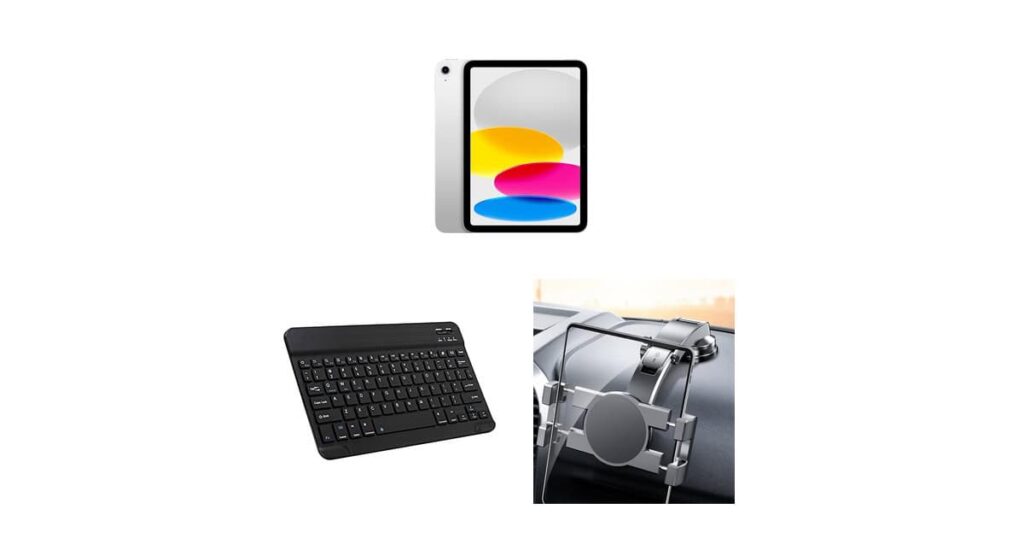
Quando eu preciso indicar tablet bom pra uso real (trabalho, estudo e consumo de conteúdo), eu não olho só “qual é o mais caro”. Eu olho o que dá menos dor de cabeça no dia a dia: desempenho estável, compatibilidade com teclado/suporte, facilidade de transporte e, principalmente, limites práticos (armazenamento, ergonomia e uso prolongado). Segundo o Olhardigital.com.br, a seleção atual foca em três coisas que importam: um iPad 2025 com chip A16, um mini teclado Bluetooth e um suporte veicular com ventosa. Eu vou além e te mostro o “porquê” de cada escolha e as armadilhas que desenvolvedores tendem a ignorar.
O iPad de 2025 com chip A16: o que muda de verdade pra produtividade
O iPad lançado em 2025 (modelo básico da linha, com 128 GB) vem equipado com o chip A16, o mesmo de iPhones de alto desempenho. Pra quem programa, revisa código, faz estudos e usa IA, isso se traduz em uma combinação bem prática: responsividade alta no sistema e melhor fôlego pra multitarefa com apps pesados.
Segundo o Olhardigital.com.br, a configuração citada inclui 128 GB de armazenamento, tela Liquid Retina e suporte a Wi‑Fi de última geração. Eu gosto desse conjunto porque ele resolve um problema comum: “tablet que parece rápido, mas trava quando você abre muita coisa”. O A16 tende a reduzir esse tipo de engasgo em tarefas comuns como navegadores com várias abas, editores de texto, leitura intensiva e apps de produtividade.
Comparação pragmática: A16 vs. “básico mais antigo”
O erro que eu vejo em escolhas desse tipo é comparar só “geração” do iPad. A diferença real costuma aparecer no uso sustentado:
- Mais desempenho por watt: melhora o tempo de uso sem sentir tanto aquecimento e queda de performance em apps longos.
- Mais folga pra multitarefa: menos recarregamentos e menor sensação de “aperta e espera”.
- Compatibilidade com apps modernos: ferramentas de produtividade e IA evoluem rápido e exigem mais do sistema.
Para quem trabalha com tecnologia, o “sintoma” mais irritante é quando o dispositivo fica lento justamente no momento em que você precisa. O chip A16 diminui a chance de você perder produtividade por limitações de CPU.
Armazenamento de 128 GB: bom, mas tem pegadinha
128 GB é uma configuração aceitável pra muita gente. Mas como dev, eu sempre penso no seu fluxo:
- Você baixa PDFs grandes e projetos?
- Você usa apps que fazem cache offline?
- Você sincroniza vídeos/estudos com anexos?
Se a resposta for “sim” pra duas ou mais perguntas, 128 GB pode virar gargalo rápido. A armadilha aqui é tratar tablet como “só pra ler”. Na prática, ele vira “mini máquina de trabalho” e o cache cresce.
Mini teclado Bluetooth: quando produtividade no tablet falha por ergonomia
O mini teclado Bluetooth descrito na seleção é compacto, ultrafino e recarregável, com compatibilidade com iPads, iPhones, tablets Android e smartphones Samsung. O ponto chave, na minha experiência, não é só digitar mais rápido: é reduzir fricção.
Quando eu uso teclado em tablet pra tarefas como escrever prompts, revisar código curto, preencher formulários e tomar notas técnicas, o ganho aparece porque eu paro de “alternar de interface” o tempo inteiro. Teclado físico diminui erros de digitação e melhora a velocidade de iteração.
Por que eu gosto de teclados pequenos (e quando não gosto)
Teclados mini geralmente são bons pra:
- Notas rápidas (arquitetura de soluções, ideias de features)
- Revisão de trechos (diffs curtos, pseudocódigo)
- Uso em viagem (bolsa compacta)
Mas eu tenho uma regra: se você faz longas sessões de digitação (ex.: escrever documentação extensa ou programar JavaScript do começo ao fim), o mini teclado pode virar um limitador por conforto de mãos e layout. Nesse caso, um teclado maior ou um teclado com suporte ergonômico é mais eficiente.
Suporte veicular com ventosa: o “setup” que transforma o tablet em painel
O suporte da eSamcore foi projetado para fixar tablets no painel do carro com ventosa resistente e braçadeira ajustável. Ele acomoda tablets de 6 a 11 polegadas, incluindo linha iPad e Samsung Galaxy Tab.
Isso parece acessório “bobo”, mas eu vejo valor real em dois cenários:
- Uso em viagem: crianças assistindo conteúdo no banco traseiro; adultos usando navegação ou rotas com tela maior.
- Atendimento/visitas: consultores mostrando detalhes em campo sem depender de um celular pequeno.
O que devs costumam esquecer: estabilidade e vibração
O suporte tem que resistir a vibração, mudanças de temperatura e trepidação. A ventosa funciona melhor quando a superfície é adequada e a limpeza é feita antes do uso. O erro comum é “instalar direto no painel sujo” e achar que vai segurar pra sempre.
Na prática, eu recomendo tratar como “deploy”: você testa antes de sair na estrada. Se ele cair uma vez, o risco vira recorrente — e aí o tablet não vira ferramenta, vira dor de cabeça.
Na Prática: como montar um setup portátil que realmente funciona
Vou te passar um passo a passo bem objetivo de como eu montaria esse trio (iPad + mini teclado + suporte) para trabalho/estudo e deslocamento. A ideia é evitar as falhas clássicas: conectividade, postura, e perda de produtividade por setup ruim.
- Configure o iPad para multitarefa: deixe os apps que você usa juntos (anotações + leitura + navegador) com telas organizadas. Isso reduz “tempo de reacoplamento” entre tarefas.
-
Teste o teclado Bluetooth antes de viajar:
- pareie o teclado no iPad
- digite 5–10 minutos e revise teclas especiais (setas, caracteres, atalhos)
- verifique resposta em suspensão/retomada
- Ajuste o uso do teclado para o seu ritmo: se o seu objetivo for escrever promps ou notas, deixe um app fixo aberto e use o teclado como “modo de escrita”.
-
Para o carro: fixe o suporte e faça teste de vibração:
- limpe a área da ventosa
- instale o tablet com folga mínima
- use por 10–15 minutos com rotas/navegação antes de encarar viagem longa
- Defina limites de armazenamento: se você vai baixar conteúdos offline, crie uma rotina de limpeza de downloads/caches. 128 GB pode ser ótimo, mas só se você controlar o crescimento.
Um detalhe técnico que ajuda bastante
Se você usa ferramentas web (IA, documentação, dashboards) no iPad, eu recomendo pensar como dev: minimize recarregamentos. Mantenha o navegador e apps relevantes “quentes” (em uso frequente) pra reduzir latência de transição.
/**
 * Exemplo simples (web) de um hábito que melhora UX:
 * você mantém seu "estado" local para não perder contexto ao trocar de tela.
 */
const STORAGE_KEY = "last_prompt_context";

function saveContext(context) {
  localStorage.setItem(STORAGE_KEY, JSON.stringify({
    ...context,
    savedAt: Date.now()
  }));
}

function loadContext() {
  const raw = localStorage.getItem(STORAGE_KEY);
  return raw ? JSON.parse(raw) : null;
}

// Uso:
const ctx = loadContext();
if (ctx) {
  // re-hidrata sua UI com o último contexto
  console.log("Contexto recuperado:", ctx);
}

// Quando o usuário terminar:
saveContext({ taskId: "refactor-api", prompt: "Resumir opções e tradeoffs..." });
Não é “mágica”. É só garantir que seu fluxo de trabalho não depende de carregar tudo do zero. Em tablets, isso vira produtividade real porque o tempo perdido de transição incomoda mais.
Erros Comuns: o que evitar quando você compra tablet pensando em uso técnico
Se eu tivesse que listar as falhas mais frequentes que vejo em quem compra tablet “pra trabalhar”, eu diria: as pessoas subestimam limites físicos e ignoram compatibilidade de periféricos.
1) Assumir que 128 GB “vai dar” sem medir o seu fluxo
Se você baixa materiais, PDFs, vídeos ou usa apps com cache offline, 128 GB pode encher rápido. A correção é simples: defina o que fica offline e crie rotina de remoção.
2) Comprar teclado sem checar layout/teclas que você usa
Teclado mini é ótimo, mas pode atrapalhar se você depende de atalho específico ou layout reduzido. Eu sempre testo o teclado pelo menos em tarefas reais: escrever prompt e copiar/colar trechos.
3) Colocar o suporte no carro sem teste de aderência
Ventosa funciona quando a superfície colabora. Painel sujo, textura inadequada ou calor extremo podem derrubar. Faça teste local e curta duração antes.
4) Depender de Wi‑Fi sem planejar fallback
Para quem usa web e IA, sem Wi‑Fi estável você perde continuidade. Mesmo que o iPad tenha “Wi‑Fi de última geração”, a realidade é a qualidade da rede do local. Se seu trabalho depende disso, considere como você vai operar em ambientes ruins (modo offline onde fizer sentido, cache de leitura, ou uso de dados no celular).
O pacote faz sentido: quando esse trio é a melhor compra
O motivo de essa seleção do Olhardigital.com.br fazer sentido pra muita gente é que ela ataca três pontos do uso:
- Plataforma: iPad com A16 e tela boa (performance + responsividade).
- Interação: teclado mini pra escrever rápido sem carregar trambolho.
- Contexto: suporte veicular pra transformar o tablet em “tela de apoio” na rotina.
Agora, se você já tem teclado grande, suporte e usa tablet apenas pra consumo leve, talvez não precise dessa combinação completa. Mas se seu objetivo é elevar o tablet para um “aparelho de trabalho”, esse trio é bem coerente.
FAQ: dúvidas que um dev realmente teria
O iPad com chip A16 e 128 GB é suficiente pra desenvolvimento/estudo com web e IA?
Na maioria dos fluxos (leitura, anotações, web e uso de IA), sim. O ponto de atenção é armazenamento: se você baixa materiais grandes ou usa muitos caches offline, 128 GB pode exigir limpeza frequente.
Esse mini teclado funciona bem para escrever textos longos?
Para sessões curtas (notas, prompts, rascunhos), ele costuma ser excelente por portabilidade. Para textos longos e escrita contínua por horas, eu tenderia a preferir um teclado maior por ergonomia.
O suporte veicular serve para qualquer iPad e tablet Android?
Ele foi projetado para tablets de 6 a 11 polegadas. Então, antes de comprar, confira a faixa de tamanho do seu modelo específico para evitar encaixe ruim ou instabilidade.
Vale a pena usar o tablet no carro para navegação/rotas com crianças?
Sim, especialmente por conforto de tela. Só não trate a ventosa como “instalou e pronto”: faça teste de aderência e ajuste fino de ângulo antes de encarar viagem longa.
O que eu faço se o teclado ou o iPad desconectarem às vezes?
Eu começo testando pareamento e bateria (teclado recarregável baixa autonomia às vezes sem aviso). Em seguida, reinicio Bluetooth no iPad e verifico se o teclado fica “ativo” após suspensão.
Segundo o Olhardigital.com.br, os estoques podem mudar a qualquer momento e os preços também. Então, se você está mirando no mesmo conjunto, eu agiria como dev que precisa garantir janela de deploy: valida rapidamente e garante o produto enquanto faz sentido no orçamento.
Gostou? Me segue no GitHub e deixa um comentário se tiver dúvida ou quiser aprofundar algum ponto.