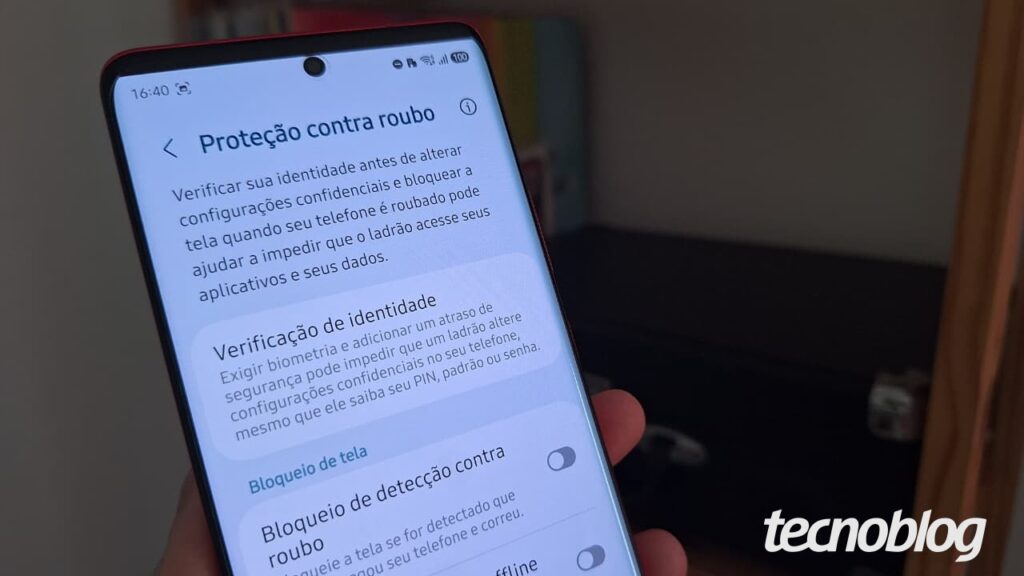
“Modo ladrão” no Android não é um botão mágico com esse nome no sistema — na prática, é um conjunto de recursos de proteção contra roubo que bloqueia o aparelho e dificulta o acesso aos seus dados quando suspeita de movimentação brusca. Na minha experiência como dev, a parte mais difícil não é “ativar”, é entender quais sensores/condições cada fabricante usa e como isso impacta seu fluxo diário (e seus próprios testes).
O que é o “Modo ladrão” no Android (e por que ele bloqueia até offline)
Segundo o Tecnoblog.net, a proteção contra roubo no Android é acionada nas configurações do dispositivo, geralmente dentro de Serviços do Google e recursos de segurança avançada. Esse recurso está presente em aparelhos de marcas como Samsung, Motorola e Xiaomi (e variações de UI em outras).
O ponto técnico por trás é simples: o sistema pode usar sensores para detectar comportamentos anormais (por exemplo, movimento brusco) e então disparar medidas de contenção.
- Bloqueio automático da tela em situações críticas.
- Requerer biometria para alterações sensíveis.
- Em alguns cenários, conseguir agir mesmo com o aparelho offline.
O porquê disso importa: se o dispositivo é roubado e o agressor tenta “resetar” ou acessar dados, você quer que o caminho seja ao máximo biometricamente travado e que operações arriscadas dependam de autenticação.
Pré-requisitos técnicos: sensores, versões do Android e limitações reais
Um detalhe que quase ninguém explica direito: certas funcionalidades de proteção dependem do Android 15 ou superior (o Tecnoblog.net menciona isso diretamente). Então, mesmo que você encontre a opção, a eficácia pode variar.
Na prática, eu trato assim:
- Android < 15: você pode ter o recurso, mas com comportamentos diferentes (ou menos capacidade de resposta em condições específicas).
- Android 15+: tende a ter implementação mais completa/consistente.
- Fabricante: Samsung/Motorola/Xiaomi podem adicionar camadas extras (UI e gatilhos).
Por isso, é bom ativar tudo o que estiver disponível no seu aparelho. Segurança “pela metade” costuma gerar falsas sensações — e dev adora quando o sistema falha de forma previsível, certo?
Na Prática: passo a passo para ativar a proteção contra roubo no Android
O guia abaixo é o mesmo “desenho” do que o Tecnoblog.net descreve: feito em Samsung, mas o caminho costuma ser idêntico em outras marcas com pequenas mudanças na interface.
Passo a passo (mão na massa)
-
Abra Configurações no Android (ícone de engrenagem na tela inicial ou na gaveta de apps).
-
Role e encontre Google ou procure por “Serviços do Google” na barra de busca dentro das configurações.
-
Entre em Serviços do Google.
-
Procure por Segurança ou Proteção contra roubo (o nome pode variar: “proteger dispositivo”, “segurança avançada”, etc.).
-
Ative as opções relacionadas à proteção do dispositivo e às medidas contra roubo.
-
Se houver configuração de biometria para ações sensíveis, garanta que ela esteja ativa.
-
Reinicie o raciocínio: valide se o aparelho pede biometria para mudanças importantes e se o comportamento parece coerente.
Como navegar mais rápido (quando a UI muda)
Quando eu vou em modo “triagem”, uso o campo de busca nas próprias Configurações. É mais rápido do que ficar caçando menu em menus.
Palavras-chave que costumam funcionar:
- proteção contra roubo
- modo ladrão (às vezes aparece como sinônimo)
- segurança avançada
- serviços do Google
- encontrar meu dispositivo (quando a marca mistura os fluxos)
Por que isso importa para quem programa (sim, tem implicação prática)
Você pode pensar: “Ok, é segurança do celular.” Só que tem implicação direta no dia a dia de quem produz software:
- Menos risco de vazamento de credenciais: muita gente guarda tokens e chaves em apps de autenticação, senhas no navegador e backups.
- Menos interrupção operacional: se o dispositivo for roubado, você reduz o tempo até agir e recupera controle mais rápido.
- Testes mais confiáveis: quando seu celular (que vira ferramenta de trabalho) tem comportamento determinístico de bloqueio, você evita surpresas.
Na minha experiência, o erro comum é tratar segurança como “configuração única e pronto”. Não. É um contrato que precisa ser testado no mundo real (inclusive offline/low connectivity, dependendo do caso).
ArmadiIhas e o que evitar (Erros Comuns)
Se tem uma coisa que eu aprendi em produção, é que segurança falha mais por configuração incompleta do que por “bug”. Veja onde normalmente escorrega:
1) Ativar só o “modo” e ignorar biometria
O bloqueio sozinho é insuficiente se o aparelho aceitar mudanças críticas com fricção baixa. Se existir opção de biometria para alterações sensíveis, ative.
2) Deixar o aparelho sem proteção de tela (PIN/senha fraca)
Sim, parece óbvio, mas muita gente usa padrão curto ou biometrias sem um fator de bloqueio robusto. Se o roubo vira “passar por autenticação” você perdeu a vantagem.
3) Supor que funciona igual em qualquer Android
Como o Tecnoblog.net aponta, algumas funções dependem de Android 15+. Então não tente “inferir” comportamento sem validar no seu modelo/versão.
4) Não testar o comportamento depois de ativar
Você precisa verificar se a exigência de biometria ocorre quando esperado e se o fluxo não te atrapalha (por exemplo, bloqueios inesperados durante atividades legítimas).
5) Conflito com políticas corporativas
Se você usa dispositivo gerenciado (MDM/Work Profile), certas configurações podem ser limitadas. Nesse caso, o menu pode até existir, mas o comportamento pode não ser igual ao de um aparelho pessoal.
Trecho de código útil para devs: simular um fluxo de “gatilho” (exemplo)
Se você trabalha com Android e quer modelar a lógica por trás do “gatilho” (movimento → medida de segurança), dá para criar um simulador de estados no seu backend/automação. Não é o “modo ladrão” do Google, mas é um jeito prático de testar regras e transições que você espera.
type SecurityState = "normal" | "suspicious" | "locked";

function shouldLock(event: { movementScore: number; isOffline: boolean }): boolean {
  // Exemplo didático: corte simples para "movimento brusco"
  // Em produção, isso dependeria dos sinais reais do sistema.
  return event.movementScore >= 0.8;
}

function nextState(state: SecurityState, event: { movementScore: number; isOffline: boolean }): SecurityState {
  if (state === "locked") return "locked";

  const suspicious = event.movementScore >= 0.5;
  if (suspicious && shouldLock(event)) return "locked";
  if (suspicious) return "suspicious";

  return "normal";
}

// Exemplo:
let state: SecurityState = "normal";

state = nextState(state, { movementScore: 0.3, isOffline: true }); // normal
state = nextState(state, { movementScore: 0.6, isOffline: true }); // suspicious
state = nextState(state, { movementScore: 0.9, isOffline: false }); // locked

console.log(state); // "locked"
Por que esse raciocínio ajuda devs? Porque segurança costuma ser uma máquina de estados. Você quer evitar “meio caminho” que vira vulnerabilidade (ex.: entrar em “suspicious” sem a devida ação) ou, no outro extremo, disparar bloqueio demais e causar fricção.
FAQ — Perguntas que devs realmente fazem
1) O “modo ladrão” funciona mesmo com o celular offline?
Segundo o Tecnoblog.net, algumas funções conseguem bloquear mesmo offline, mas isso pode variar por versão e implementação. Eu recomendo validar no seu Android específico: o que dispara, quando e com quais pré-condições.
2) Preciso do Android 15 para ativar?
O Tecnoblog.net cita que certas funções só aparecem/operam bem no Android 15+. Na prática, você ainda deve ativar o que existir em versões anteriores, mas considere que o “poder” do recurso pode ser menor.
3) Onde exatamente fica essa opção nos diferentes celulares?
O caminho tende a passar por Serviços do Google e menus de segurança avançada. O nome muda (Samsung, Motorola, Xiaomi), mas a lógica é a mesma. Use a busca dentro de Configurações para acelerar.
4) Isso interfere no meu uso normal (falsos positivos)?
Pode acontecer dependendo de como os gatilhos são calibrados e do seu comportamento (por exemplo, atividades com movimento intenso). Por isso, depois de ativar, eu sempre recomendo observar o comportamento por um tempo.
5) Dá para configurar “níveis” do bloqueio?
Alguns aparelhos oferecem controles mais granulares; outros só exibem um “liga/desliga”. Se existir biometria exigida para ações sensíveis, mantenha ativo — é o que reduz a superfície de ataque.
Gostou? Me segue no GitHub e deixa um comentário se tiver dúvida ou quiser aprofundar algum ponto.