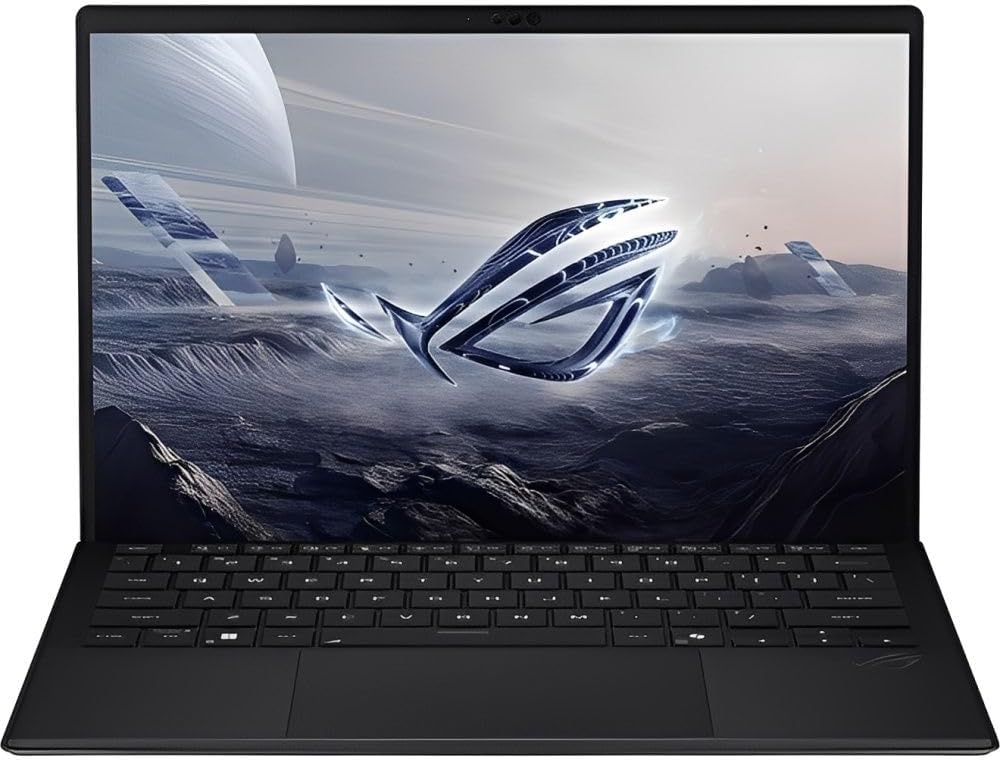
Eu vejo muita gente comprando “notebook gamer” no modo automático. Aí chega, instala ferramentas, abre IDE + Docker + navegador com abas pesadas… e o desempenho não sustenta o ritmo. No meu caso, quando avalio algo como o ASUS ROG Flow Z13 GZ302EA, eu foco em gargalos reais de desenvolvimento: RAM suficiente para máquinas virtuais/containers, SSD que aguente I/O contínuo e uma CPU que mantenha performance consistente. Segundo o Amazon, esse modelo vem com AMD Ryzen AI Max+, 64GB LPDDR5x e SSD 1TB — um combo bem “dev-friendly” para workloads mistos (compilação, builds, testes e IA em modo local).
O que eu realmente preciso num notebook para programar (e por que isso muda tudo)
Quando você programa, o consumo de recurso raramente fica estável. Ele “pulsar” por ciclos: indexação do IDE, compilações, execução de testes, atualização de dependências, container subindo e derrubando, IDE analisando código enquanto o navegador ocupa CPU e memória. Então não basta “ser rápido em benchmark”. Você precisa de:
- Memória grande e rápida para evitar swap: 32GB já é bom; 64GB vira conforto real quando você roda várias coisas ao mesmo tempo.
- Armazenamento com I/O forte: builds fazem leitura/escrita constante (node_modules, caches, artefatos de compilação).
- Boa configuração de energia e térmica: devs derrubam performance sem perceber por throttling quando ficam 1–2 horas em carga.
- Tela que ajude: para codar longo, uma tela touch não é essencial, mas um painel 13.4” bem calibrado ajuda muito em ergonomia e produtividade quando você alterna modos.
ASUS ROG Flow Z13 GZ302EA: leitura técnica do “pacote” para desenvolvedores
Vi no Amazon que o ASUS ROG Flow Z13 GZ302EA tem 13.4 polegadas touch, Windows 11 Home, Ryzen AI Max+, 64GB LPDDR5x e SSD de 1TB. Em descrição, a ASUS destaca o fluxo “notebook/tablet conversível”. O ponto para mim é: esse formato costuma ser sinal de que a ASUS pensou em mobilidade e toque, mas eu sempre confirmo o que importa no dia a dia: estabilidade sob carga e memória suficiente.
64GB LPDDR5x: o divisor de águas para dev + containers + navegador
Eu gosto de 64GB porque ele reduz uma classe inteira de problema: swap em SSD durante picos. Para quem usa:
- Docker/Podman com múltiplos containers
- WSL2 (em Windows, particularmente)
- IDE pesado (ex.: Java/.NET/TypeScript com indexadores)
- Em paralelo, navegador com ferramentas dev e websockets
Com 64GB, o risco de travar por falta de RAM cai bastante. E tem um detalhe que devs ignoram: swap não é só “lento”, ele também afeta responsividade. Você continua “conseguindo trabalhar”, mas o pensamento perde ritmo. Isso aparece como atraso em autocomplete, lint, e feedback do debugger.
SSD de 1TB: builds mais rápidos e menos “cache miss”
O Amazon lista SSD de 1TB. Em máquinas de dev, 1TB costuma ser o mínimo confortável se você usa caches de:
- npm/pnpm/yarn
- Docker layers e volumes
- toolchains (Android SDK, Rust/Cargo, .NET NuGet, etc.)
- artefatos de build e testes
O “porquê”: o tempo de build não depende só da CPU. Depende de quantas operações chegam no disco. SSD bom mantém o pipeline fluido.
Ryzen AI Max+: performance para tarefas mistas (não só jogos)
O Amazon menciona Ryzen AI Max+. Para dev, eu leio isso como: CPU com foco em throughput e eficiência para cargas variadas. E tem um motivo prático: em laptops, a eficiência térmica dita quanto tempo você consegue ficar em performance sustentada. Se você compila por 30–60 minutos (CI local, testes, transpilers pesados), o que você quer é frequência consistente sem cair drasticamente.
Tela touch 13.4”: produtividade real vs. gadget
Touch em 13.4” num conversível é principalmente uma comodidade quando você usa o notebook como tablet (anotações rápidas, review visual, ajustar ângulos). Mas para codar, o que manda é:
- contraste/calibração
- resolução e escalonamento do Windows
- brilho em ambiente externo
Se o display for bom, ele melhora seu tempo sentado. Eu valorizo isso porque dev que troca de contexto toda hora perde energia cognitiva. Tela boa ajuda a “ficar no fluxo”.
Comparando com alternativas reais (o que eu considero antes de fechar)
Eu quase nunca recomendo um modelo sem falar do “equivalente” em classe. Comparo por três eixos: RAM, custo total e upgrade/limitações.
| Opção | Quando faz sentido | Risco típico |
|---|---|---|
| Notebook com 16GB/24GB RAM | Se você não usa containers e tem workflow mais leve | Swap + lentidão em pico (principalmente no Windows/WSL) |
| Notebook com 32GB RAM | Já atende bem dev web comum + ferramentas modernas | Pode apertar com múltiplos serviços locais + IDE grande |
| Máquina “alta performance” com 64GB (como o Flow Z13) | Se você quer conforto e estabilidade sob carga | Preço mais alto; você precisa garantir que o conjunto térmico aguenta |
O “erro” que eu vejo dev cometer é comprar pensando em “rodar o app” e esquecer que a rotina é repetitiva. O que te desgasta não é a execução única — é o tempo total de build/teste diário.
Na Prática: como eu validaria esse notebook para dev antes de comprometer
Se eu estivesse avaliando esse ASUS ROG Flow Z13 GZ302EA como máquina principal, eu faria um checklist rápido de performance e estabilidade. Aqui vai o passo a passo que eu uso:
- Checar memória e plano de energia
- Windows: Ajustar para “Desempenho” ou “Melhor desempenho” (dependendo do perfil da ASUS).
- Ativar/checar atualizações de driver de chipset e gráficos.
- Rodar um workload real (não só um teste sintético)
- Subir Docker com 2–4 containers (ex.: API + DB + cache).
- Abrir a IDE com projeto grande (front + back, ou monorepo).
- Rodar lint + build + testes (o “pipeline local”).
- Monitorar gargalo
- Abrir Gerenciador de Tarefas > Desempenho para acompanhar RAM, CPU e Disco.
- Se o disco ficar em 100% durante build, você tem problema de I/O (cache, indexação, ou falha térmica gerando reprocessos).
- Testar responsividade
- Durante o build, tentar navegar no código, executar debugger, mudar branch.
- O “score” real é: autocomplete e navegação ficam “instantâneas”?
- Checar térmica e throttling
- Rodar 20–30 minutos de compilação e observar queda de frequência (ou aumento de latência).
- Se a performance cai rápido, o problema não é “CPU fraca” — é gestão térmica.
Um script simples para observar I/O e CPU em tarefas de dev
Se você quer algo prático (e que eu realmente uso para comparar máquinas), dá para medir tempo e pico de CPU/disk em operações repetíveis. Exemplo em Node (rodar build e medir):
import { exec } from "node:child_process";
import { performance } from "node:perf_hooks";

function run(cmd) {
  return new Promise((resolve, reject) => {
    const start = performance.now();
    const child = exec(cmd, { maxBuffer: 1024 * 1024 * 10 }, (err, stdout, stderr) => {
      const end = performance.now();
      if (err) return reject(err);
      resolve({ ms: end - start, stdout, stderr });
    });

    child.stdout?.pipe(process.stdout);
    child.stderr?.pipe(process.stderr);
  });
}

const cmd = "pnpm -r build"; // ajuste para seu monorepo
const { ms } = await run(cmd);

console.log(`Build concluído em ${ms.toFixed(0)} ms`);
O porquê: quando você roda a mesma pipeline em máquinas diferentes, você percebe se a lentidão é “CPU-bound” (muda muito com CPU) ou “I/O-bound” (muda muito quando limpa cache/reescreve node_modules). Isso guia sua decisão melhor do que só “olhar a ficha”.
Erros Comuns: o que eu evitaria ao comprar um conversível gamer para trabalho
1) Ignorar RAM e achar que “GPU resolve”
Para dev, a GPU raramente é o gargalo do dia a dia. Você vai sentir falta de RAM antes de sentir falta de GPU. Com 64GB, isso tende a ficar sob controle. Com 16–24GB, você paga a conta em swap e lentidão de UI.
2) Comprar pela promessa de AI e não testar o workflow local
O Amazon destaca “AI” e o processador “Ryzen AI Max+”. Beleza. Mas eu sempre digo: teste o que você faz. Se você usa modelos locais, você precisa checar quantos GB de memória sobram pro resto e como fica a latência quando você abre o navegador e a IDE.
3) Não ajustar energia/perfis e culpar o hardware
Em laptops, o perfil “equilibrado” pode reduzir potência em horas longas. Aí você acha que o PC “não é rápido”. Às vezes é só energia/temperatura. O que resolve é validar com o perfil certo antes de decidir que “não presta”.
4) Confundir “tela touch” com “tela boa para programar”
Touch é legal, mas para codar, o que importa é legibilidade. Eu priorizo escalonamento do Windows e consistência de brilho. Sem isso, você vai se cansar e reduzir produtividade.
Recomendações práticas de configuração para melhorar performance de dev (principalmente no Windows)
Não importa o modelo, tem ajustes que eu sempre aplico:
- Organize caches (npm/pnpm e Docker) para evitar crescimento descontrolado.
- Use WSL com cuidado: se você for usar WSL2, ajuste limites de memória/CPU no .wslconfig para evitar disputa com o Windows.
- Evite indexação agressiva em pastas gigantes: IDE e Windows Search podem “comer” CPU e disco.
- Monitore swap: se você vê swap acionando muito, sua memória não está dando conta do seu workflow real.
Links e referência do modelo no Amazon
Eu vi o ASUS ROG Flow Z13 GZ302EA com as especificações citadas no Amazon, e você pode conferir diretamente aqui: https://link.amazon/B071E3LIe.
Obs.: o Amazon também destaca comissão e o contexto de Prime Day, mas para dev o essencial é o que vem na configuração: RAM, SSD, CPU e o sistema operacional.
FAQ
Esse notebook é bom para desenvolvimento web com Docker e múltiplas abas?
Na minha experiência com workflows parecidos, 64GB de RAM tende a deixar o sistema muito mais estável sob pico (build + containers + navegador). O risco principal vira térmica/energia, então validar por 20–30 minutos é obrigatório.
Vale mais do que um notebook com 32GB?
Se seu uso envolve containers/WSL/IDE pesado simultaneamente, 64GB geralmente paga em responsividade. Se seu workflow é mais leve, 32GB pode ser custo-benefício melhor. Eu só indicaria 64GB quando você sente que “aperta” com 32GB.
O touch screen ajuda de verdade no trabalho?
Ajuda como ferramenta de interação (anotar, revisar, alternar modo tablet). Mas para programar, o ganho vem mais de ergonomia e qualidade do display do que do touch em si.
Como saber se o gargalo é SSD ou CPU?
Rode a mesma pipeline duas vezes: uma vez com caches aquecidos e outra limpando caches/rodando do zero. Se a diferença é grande, provavelmente há gargalo de I/O. Se o tempo muda pouco com caches, pode ser CPU bound.
O conversível compensa para longas sessões de código?
Compensa se o conjunto (tela + teclado + estabilidade mecânica) for confortável para você. Eu recomendo testar a ergonomia com ângulo e escalonamento do Windows. Hardware pode ser excelente, mas se o ajuste não ficar bom, seu corpo paga.
Gostou? Me segue no GitHub e deixa um comentário se tiver dúvida ou quiser aprofundar algum ponto.